
Die Tradovate-Mobile-App installieren (iOS & Android)
An einen Desktop gefesselt zu sein, ist beim Futures-Handel unrealistisch. So installieren Sie die native Tradovate-App auf einem iPhone, iPad oder Android-Gerät und was Sie versuchen können, wenn der Download hängt.
On This Page
An einen Desktop gefesselt zu sein, ist beim Futures-Handel unrealistisch. Der Kurs bewegt sich weiter, während Sie nicht am Bildschirm sind, und zumindest möchten Sie Ihre Positionen prüfen und einen Trade vom Smartphone aus glattstellen können. Die native Tradovate-App bringt das in Ihre Tasche: Charts, das DOM, Brackets und Ihr Live- oder Simulationskonto, alles für das Smartphone aufbereitet.
So installieren Sie sie auf einem iPhone, iPad oder Android-Gerät, und was Sie versuchen können, wenn der Download hängt.
Bevor Sie beginnen
- Sie benötigen bereits ein Tradovate-Konto. Wenn Sie eine Prop-Firm-Evaluierung nutzen, stammen Ihre Zugangsdaten von der Firma und nicht direkt von Tradovate. Den genauen Benutzernamen und das Passwort finden Sie im Dashboard Ihrer Firma. Diese Angaben unterscheiden sich je nach Firma und Konto, richten Sie sich also nach den aktuellen Regeln Ihrer Firma.
- Ihr Gerät muss aktuell genug sein. Läuft darauf ein altes oder nicht mehr unterstütztes Betriebssystem, wird die App im Store möglicherweise nicht einmal als installierbar angezeigt. In diesem Fall behebt ein Update des Betriebssystems das Problem meist.
| iPhone / iPad | Android | |
|---|---|---|
| App-Name im Store | Tradovate: Trade & Invest | Tradovate: Futures Trading |
| Herausgegeben von | Tradovate LLC | Tradovate LLC |
| Preis | Kostenlos | Kostenlos |
| Bezugsquelle | Apple App Store | Google Play Store |
In fünf Schritten installieren
Prüfen, ob Ihr Gerät sie ausführen kann
Stellen Sie vor der Suche sicher, dass Ihr Smartphone oder Tablet aktuell genug ist. Die App für iPhone und iPad läuft ab iOS 12.4, die Android-App benötigt Android 7.0 oder neuer. Diese Mindestanforderungen steigen mit der Zeit, wenn die App aktualisiert wird, betrachten Sie daher den Store-Eintrag als maßgebliche Quelle. Ist Ihr Gerät zu alt, erscheint die App schlicht nicht als installierbar.
Ihren App Store öffnen
Öffnen Sie auf einem iPhone oder iPad den App Store. Auf Android öffnen Sie den Google Play Store. Beide sind auf dem Gerät vorinstalliert, Sie müssen also nichts zusätzlich herunterladen, um zu beginnen.
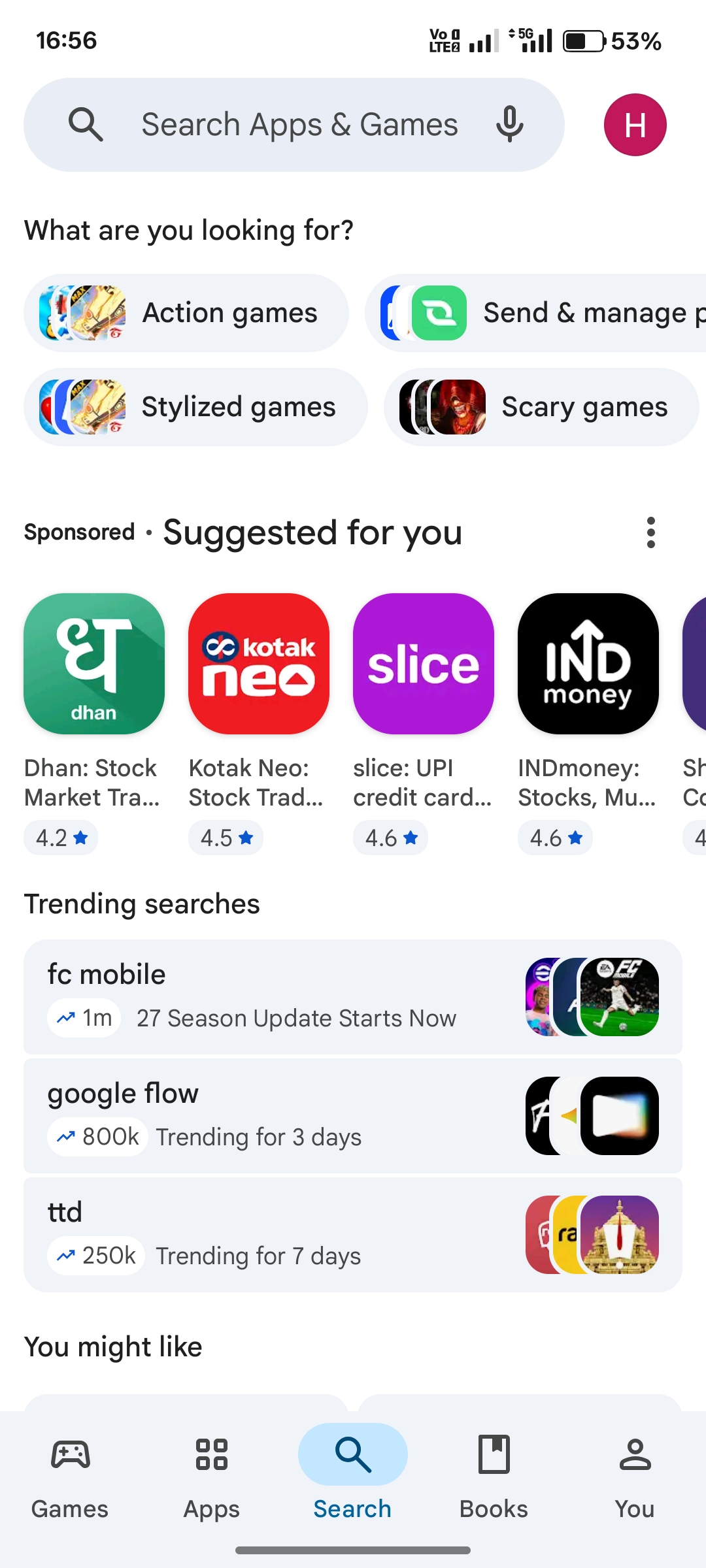
Nach Tradovate suchen und die richtige App wählen
Tippen Sie auf die Suche und geben Sie Tradovate ein. Unter iOS benötigen Sie Tradovate: Trade & Invest, unter Android Tradovate: Futures Trading. Beide werden von Tradovate LLC herausgegeben und beide sind kostenlos. Prüfen Sie den Namen des Entwicklers, bevor Sie tippen: Nachahmer-Finanz-Apps hängen sich gern an bekannte Marken, und Sie möchten Ihre Zugangsdaten nicht der falschen App anvertrauen.
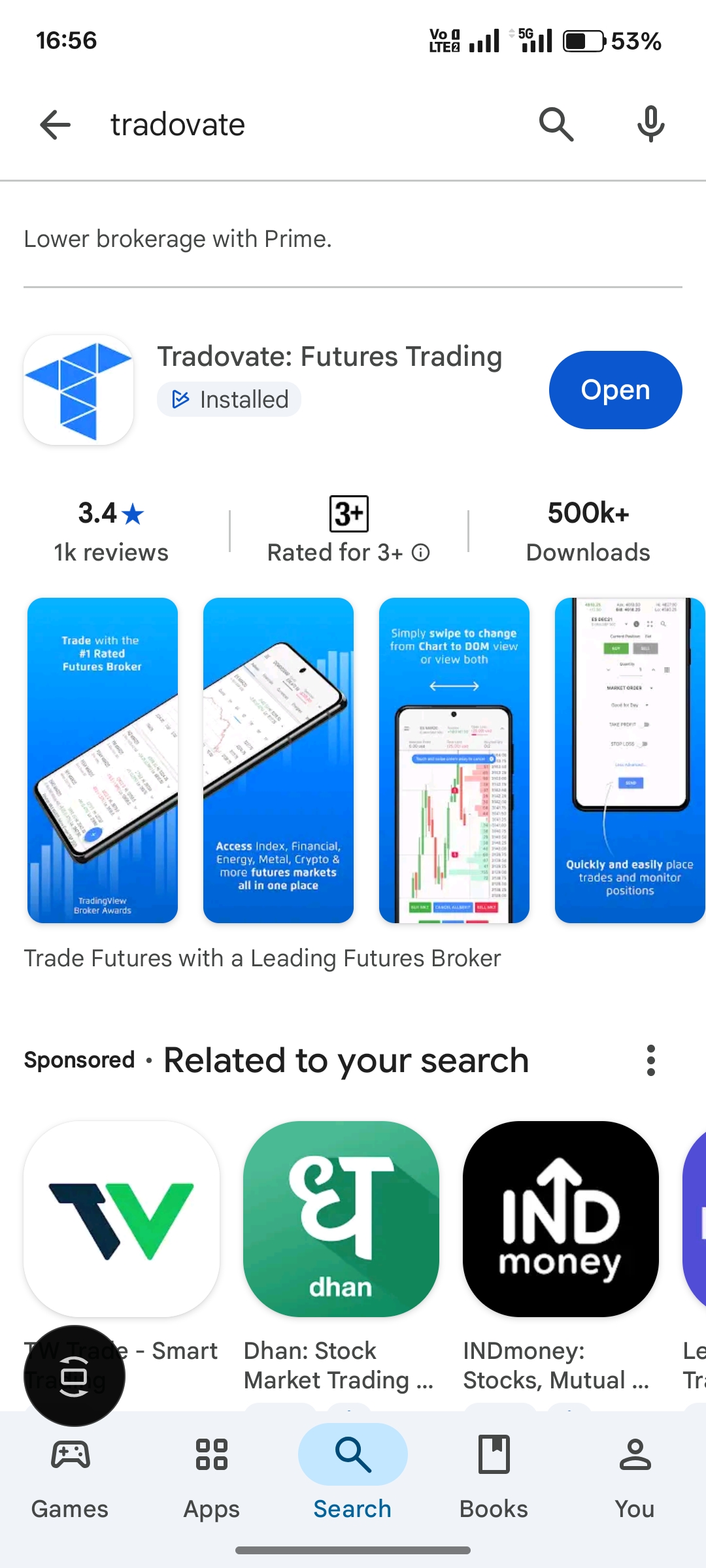
Herunterladen und öffnen
Tippen Sie unter iOS auf Get bzw. unter Android auf Install. Eventuell werden Sie nach Face ID, Fingerabdruck oder Ihrem Kontopasswort gefragt, um den Download zu bestätigen. Sobald er abgeschlossen ist, öffnen Sie die App direkt über die Store-Schaltfläche oder finden das Symbol auf Ihrem Home-Bildschirm oder in Ihrer App-Übersicht.
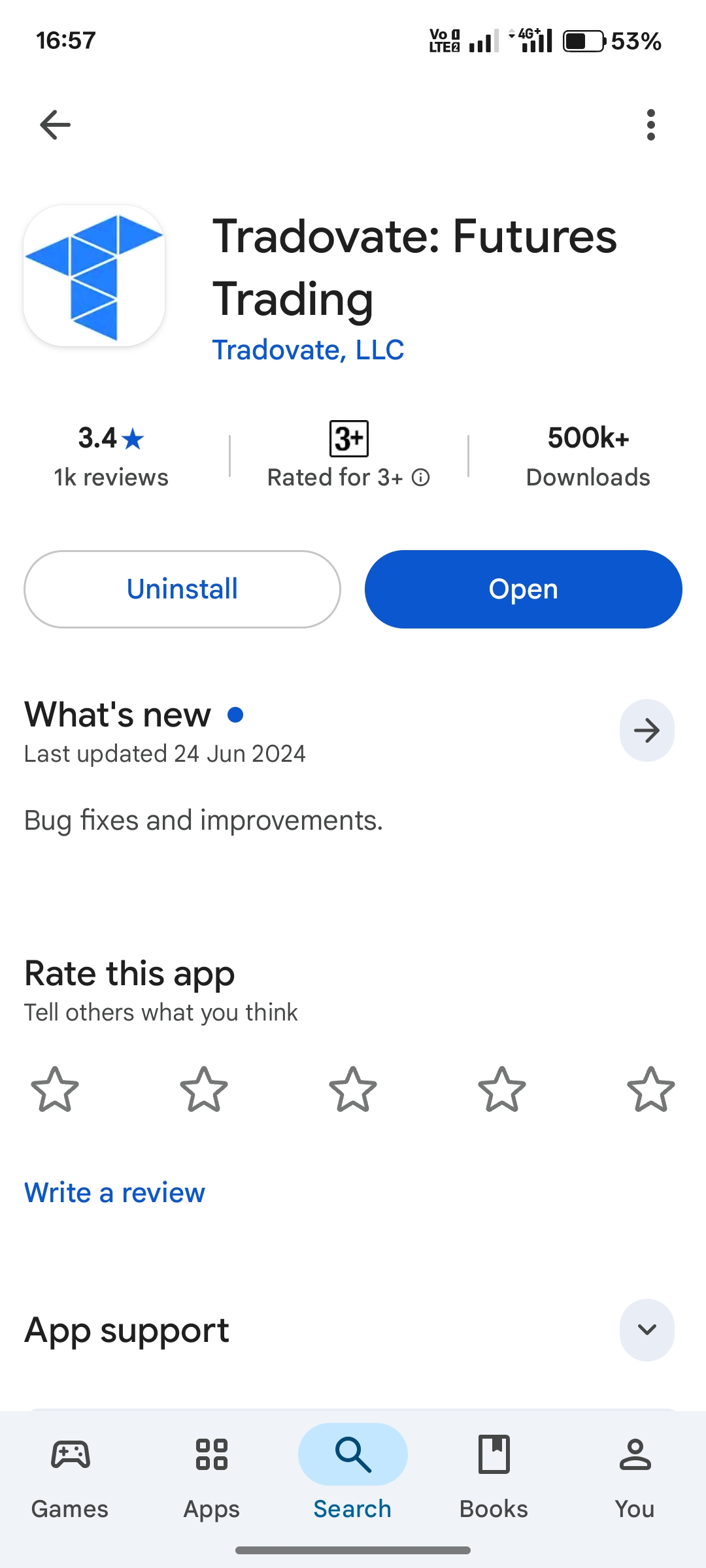
Anmelden und Ihr Konto wählen
Melden Sie sich mit derselben E-Mail-Adresse und demselben Passwort an, die Sie auf der Tradovate-Webplattform verwenden. Prop-Firm-Trader nutzen die von der Firma ausgestellten Zugangsdaten, diese sind getrennt von einem persönlichen Tradovate-Login. Nachdem Sie die üblichen Vereinbarungen akzeptiert haben, wählen Sie das Konto zum Handeln: ein Simulation-Konto (Demo) zum Üben oder Ihr Live-Konto für echtes Geld. Die Auswahl befindet sich direkt auf dem Anmelde- und Kontobildschirm. Tippen Sie auf das gewünschte Konto, und Sie sind drin. Da die App regelmäßig aktualisiert wird, kann sich die genaue Bezeichnung dieses Schalters ändern. Wählen Sie also einfach den Kontotyp, der zu Ihrem Vorhaben passt.
Wenn sich die App nicht installieren lässt
- Altes Betriebssystem. Das ist die übliche Ursache. Aktualisieren Sie iOS oder Android auf eine unterstützte Version und versuchen Sie es dann erneut im Store.
- Speicherplatz oder Kontobeschränkungen. Stellen Sie sicher, dass genügend freier Speicher vorhanden ist und dass Ihr App-Store- oder Google-Play-Konto nicht für Finanz-Apps eingeschränkt ist.
- Immer noch Probleme? Nutzen Sie in der Zwischenzeit die Webplattform. Öffnen Sie trader.tradovate.com in einem beliebigen mobilen Browser, und Ihr Konto steht Ihnen sofort zur Verfügung.
Den vollständigen Desktop-Aufbau auf dem Smartphone?
Die App ist bewusst für einen kleinen Bildschirm abgespeckt. Wenn Sie lieber das komplette Web-Layout möchten, öffnen Sie trader.tradovate.com in Safari oder Chrome und verwenden Sie die Browser-Option „Add to Home Screen“. Damit erhalten Sie eine voll ausgestattete Verknüpfung, die sich wie eine App verhält, ganz ohne Umweg über einen App Store.
Automatisieren Sie dies mit PickMyTrade
Ihr Konto vom Smartphone aus zu beobachten ist eine Sache, es nicht beaufsichtigen zu müssen, ist besser. PickMyTrade automatisiert Ihre TradingView-Strategien direkt in Tradovate, sodass Ihre Einstiege und Ausstiege von selbst ausgelöst werden, ob die Mobile-App geöffnet ist oder nicht.
Handeln Sie von überall, freihändig
Installieren Sie die Mobile-App, um unterwegs zu überwachen, und lassen Sie PickMyTrade Ihre TradingView-Einstiege und -Ausstiege automatisch auslösen, ob die App geöffnet ist oder nicht.
Starten Sie Ihre kostenlose 7-Tage-TestphaseDieser Leitfaden dient ausschließlich Bildungs- und Informationszwecken und stellt keine Finanz-, Anlage- oder Handelsberatung dar. Der Handel mit Futures und anderen gehebelten Produkten birgt ein erhebliches Verlustrisiko und ist nicht für jeden Anleger geeignet. PickMyTrade ist eine unabhängige Automatisierungsplattform eines Drittanbieters und steht in keiner Verbindung zu Tradovate, Inc., wird nicht von Tradovate, Inc. unterstützt oder gesponsert. „Tradovate“ und alle zugehörigen Namen, Logos und Marken sind Eigentum ihrer jeweiligen Inhaber. Plattformfunktionen und Schritte ändern sich im Laufe der Zeit. Bestätigen Sie daher den aktuellen Ablauf stets in der offiziellen Tradovate-Plattform und -Dokumentation, bevor Sie handeln.