
Kontraktmonat in Tradovate rollen oder wechseln
Jeder Futures-Kontrakt läuft aus. So schreibt Tradovate seine Kontraktsymbole, so ändern Sie den Monat in einer Kursanzeige und so rollen Sie eine offene Position, bevor sie in den Liquidation-only-Modus wechselt.
On This Page
Jeder Futures-Kontrakt hat ein Verfallsdatum. Wer lange genug denselben Markt handelt, dessen Kontrakt läuft irgendwann aus, und wenn Sie nicht rechtzeitig zum nächsten wechseln, lässt Tradovate keine neuen Positionen mehr darin zu. Rollen bedeutet, vom auslaufenden Monat in den aktiven Monat zu wechseln. Nachfolgend erfahren Sie, wie Tradovate seine Kontraktsymbole schreibt, wie Sie den Monat in einer Kursanzeige ändern und wie Sie eine offene Position übertragen, ohne in einer Liquidation-only-Sperre festzustecken.
Warum das Rollen wichtig ist
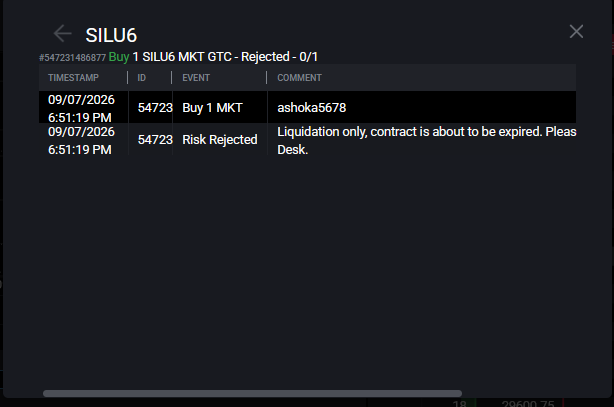
Der Kontrakt mit dem nächsten Verfall ist der Frontmonat, meist dort, wo das Volumen liegt und wo Sie sein möchten. Kurz vor dem Verfall schränkt die Börse den Neuhandel im auslaufenden Kontrakt ein. In Tradovate zeigt sich das als Orderablehnung mit etwa dem Wortlaut „Liquidation only, contract is about to expire.“ Sobald Sie das sehen, können Sie eine Position nur noch schließen, nicht mehr eröffnen. Rollen Sie also bevor Sie an diese Wand stoßen, nicht danach.
Tradovate sendet Roll-Benachrichtigungen vor dem Verfall, und das standardmäßige Continuous-Symbol wechselt anhand des Volumens in den neuen Monat: Sobald der nächste Kontrakt mehr Volumen hat als der auslaufende, folgt der Standard ihm. Ihre offene Position wandert jedoch nicht von selbst mit. Das liegt bei Ihnen.
Bei Prop- oder Evaluierungskonten können Roll-Zeitpunkt und zusätzliche Einschränkungen je nach Firma und Kontogröße abweichen. Prüfen Sie die aktuellen Regeln Ihrer Firma vor der Verfallswoche.
So funktionieren Tradovate-Kontraktsymbole
Ein Futures-Symbol besteht aus drei Teilen: dem Basiswert-Kürzel, einem Buchstaben als Monatscode und einer zweistelligen Jahreszahl. ESM26 ist also der E-mini S&P 500 für Juni 2026, und NQZ26 ist der E-mini Nasdaq-100 für Dezember 2026. Wenn Sie den Monatscode falsch wählen, sehen Sie den falschen Kontrakt oder einen, den Sie nicht handeln können. Hier alle Codes:
| Code | Monat | Code | Monat |
|---|---|---|---|
| F | Januar | N | Juli |
| G | Februar | Q | August |
| H | März | U | September |
| J | April | V | Oktober |
| K | Mai | X | November |
| M | Juni | Z | Dezember |
Die Aktienindex-Futures, in denen die meisten Trader zu Hause sind, ES, NQ, YM, RTY, folgen einem Quartalszyklus: März (H), Juni (M), September (U) und Dezember (Z). Energie- und Metallkontrakte werden monatlich gerollt, prüfen Sie daher den Zeitplan des jeweiligen Produkts.
So rollen oder wechseln Sie den Kontraktmonat
Den aktuellen Frontmonat-Kontrakt finden
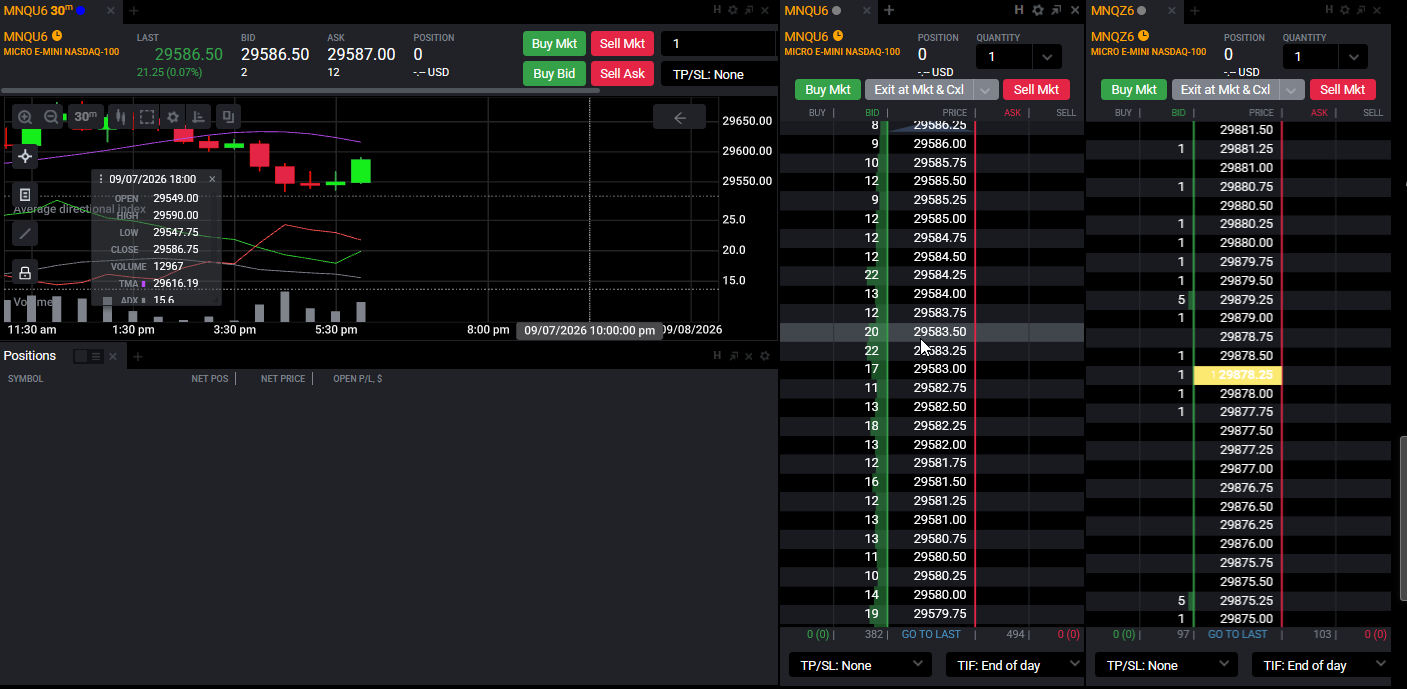
Öffnen Sie das Symbol in einem Chart, DOM oder Quote Board und achten Sie auf das Volumen. Der Frontmonat ist der mit dem hohen Volumen. In der Rollwoche beobachten Sie, wie das Volumen des nächsten Monats steigt. Sobald es den auslaufenden Kontrakt übertrifft, hat sich der aktive Monat verschoben und es ist Zeit zu wechseln.
Den angezeigten Monat vor- oder zurückrollen
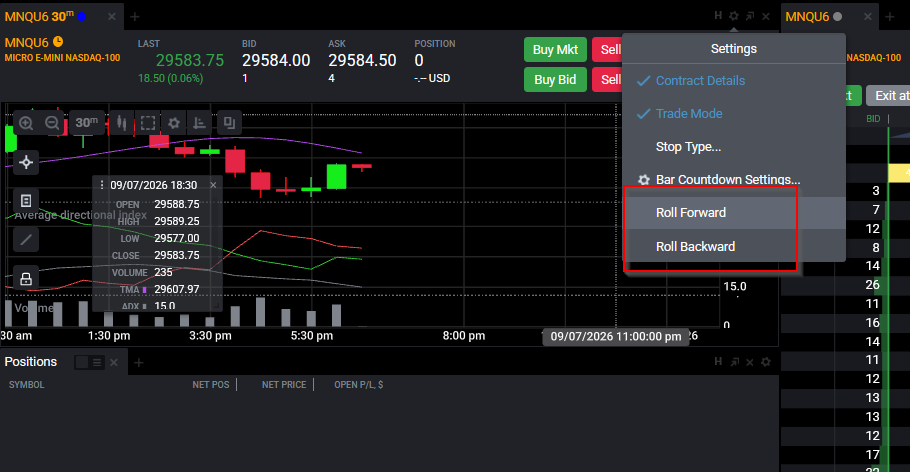
Klicken Sie mit der rechten Maustaste auf das Symbol im Quote Board oder öffnen Sie das Einstellungsmenü des Kontrakts (das Zahnradsymbol am DOM oder Chart) und wählen Sie Roll Forward, um zum nächsten Verfall zu springen, oder Roll Backward, um zum vorherigen zurückzugehen. Damit ändern Sie den Monat, den Quote, Chart und DOM anzeigen, sodass Sie mit dem richtigen Kontrakt arbeiten.
Oder das exakte Kontraktsymbol eingeben
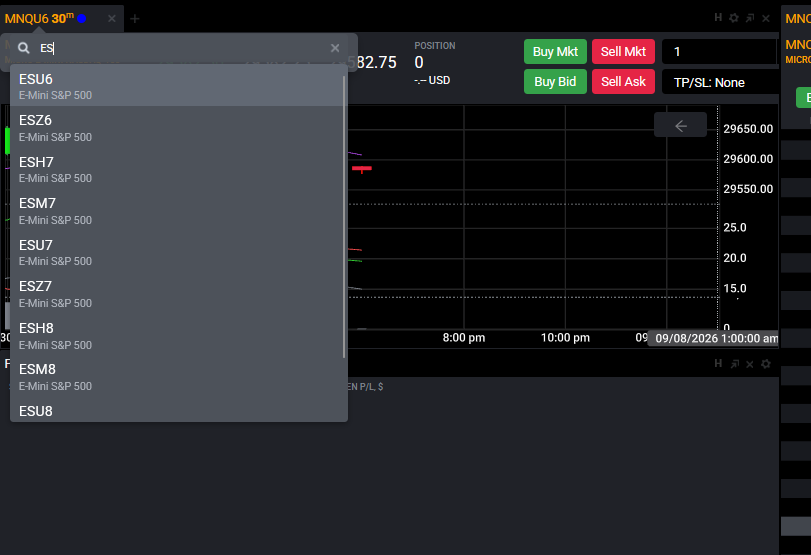
Möchten Sie direkt zu einem bestimmten Monat? Klicken Sie in das Symbolfeld und geben Sie das vollständige Symbol ein, Basiswert plus Monatscode plus Jahr, zum Beispiel ESU26. Tradovate lädt genau diesen Kontrakt. Das ist der schnellste Weg, wenn Sie mehr als einen Verfall weiter springen möchten oder den gewünschten Code bereits kennen.
Ihre offene Position in den neuen Kontrakt übertragen
Das übersehen viele: Das Ändern der Kursanzeige verschiebt Ihre Position nicht, es ändert nur, was Sie sehen. Um eine Position tatsächlich zu rollen, schließen (flatten) Sie Ihre Kontrakte im auslaufenden Monat und eröffnen dann dieselbe Größe im neuen Monat. Tun Sie das, bevor der alte Kontrakt in den Liquidation-only-Modus wechselt, damit Sie nie etwas halten, das Sie nicht normal verwalten können.
Mit PickMyTrade automatisieren
Jedes Quartal von Hand zu rollen nervt schnell. Wenn Sie Einstiege über TradingView auslösen, kann PickMyTrade Ihre Alerts automatisch an den richtigen Tradovate-Kontrakt weiterleiten.
Ein paar Gewohnheiten machen den Rollover unkompliziert: Kennen Sie den Verfall Ihres Kontrakts schon vor der Verfallswoche, rollen Sie ein paar Sitzungen früher und prüfen Sie vor jeder Order, dass Sie sich im aktiven Monat befinden. Wenn eine Order trotzdem abgelehnt wird, führen unsere Anleitung zur Ablehnung „liquidation only, contract about to expire“ und zur Behebung des Fehlers „non-tradable symbol“ in TradingView Sie Schritt für Schritt durch. Und wenn Kurse im neuen Kontrakt eingefroren oder verzögert wirken, müssen Sie womöglich nur Echtzeit-Marktdaten dafür abonnieren.
Automatisieren Sie Ihre Kontrakt-Rollovers
Jedes Quartal von Hand zu rollen nervt schnell. Wenn Sie Einstiege über TradingView auslösen, kann PickMyTrade Ihre Alerts automatisch an den richtigen Tradovate-Kontrakt weiterleiten.
Starten Sie Ihre kostenlose 7-Tage-TestphaseDiese Anleitung dient ausschließlich Bildungs- und Informationszwecken und stellt keine Finanz-, Anlage- oder Handelsberatung dar. Der Handel mit Futures und anderen gehebelten Produkten birgt ein erhebliches Verlustrisiko und ist nicht für jeden Anleger geeignet. PickMyTrade ist eine unabhängige Automatisierungsplattform eines Drittanbieters und steht in keiner Verbindung zu Tradovate, Inc., wird weder von diesem unterstützt noch gesponsert. „Tradovate“ sowie alle zugehörigen Namen, Logos und Marken sind Eigentum der jeweiligen Inhaber. Funktionen und Schritte der Plattform ändern sich im Laufe der Zeit. Bestätigen Sie daher stets den aktuellen Ablauf in der offiziellen Tradovate-Plattform und -Dokumentation, bevor Sie handeln.