
Cree un diseño de varios gráficos en Tradovate
Trabajar con un solo gráfico a la vez funciona bien hasta que necesita leer una configuración de 5 minutos frente a la tendencia de 1 hora y el nivel diario al mismo tiempo. Así se colocan todos los marcos temporales que le interesan en una sola ventana.
On This Page
Trabajar con un solo gráfico a la vez funciona bien hasta que necesita leer una configuración de 5 minutos frente a la tendencia de 1 hora y el nivel diario al mismo tiempo. Un diseño de varios gráficos reúne todos los marcos temporales que le interesan en una sola ventana, de modo que deja de cambiar de pestaña y empieza a ver el panorama completo. Aquí le explicamos cómo crear uno, vincular los paneles entre sí y guardarlo para que le espere en la próxima sesión.
Cree un diseño de varios gráficos en Tradovate: paso a paso
Abra su primer módulo de gráfico
Comience desde un espacio de trabajo en blanco o uno existente. Haga clic en el botón New (+) en la esquina superior izquierda de la aplicación web y arrastre un módulo Chart a la pantalla. Al principio ocupará todo el espacio disponible, y no pasa nada, lo dividirá en un momento. Hay otras dos formas de añadir un gráfico: escriba un símbolo en la barra de búsqueda de la parte superior de la página o haga clic con el botón derecho en un instrumento dentro de un módulo Market Analyzer.
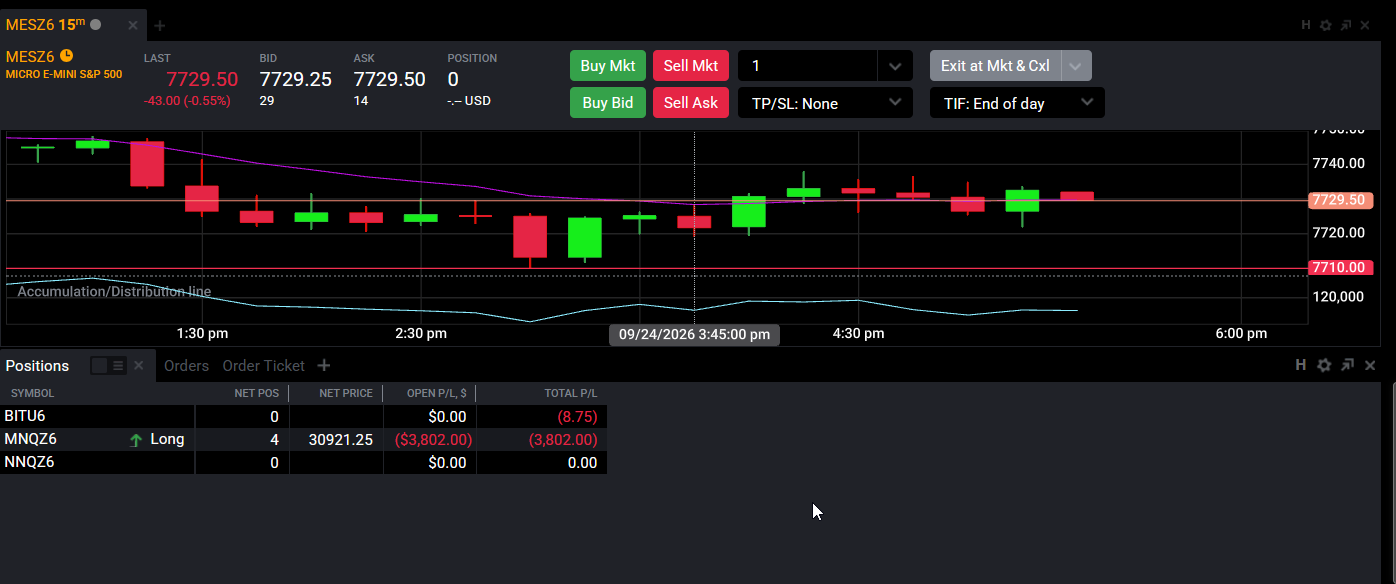
Añada más gráficos a la misma ventana
Para obtener un segundo panel, haga clic con el botón derecho dentro del gráfico que acaba de abrir y elija Add Chart, o vuelva al menú New (+) y arrastre otro módulo Chart. Repita el proceso con tantos paneles como desee. Cuatro es una elección habitual para una vista descendente, por ejemplo diario, 1 hora, 15 minutos y 5 minutos, pero no hay ninguna regla estricta. Añádalos todos primero y preocúpese de la colocación después.
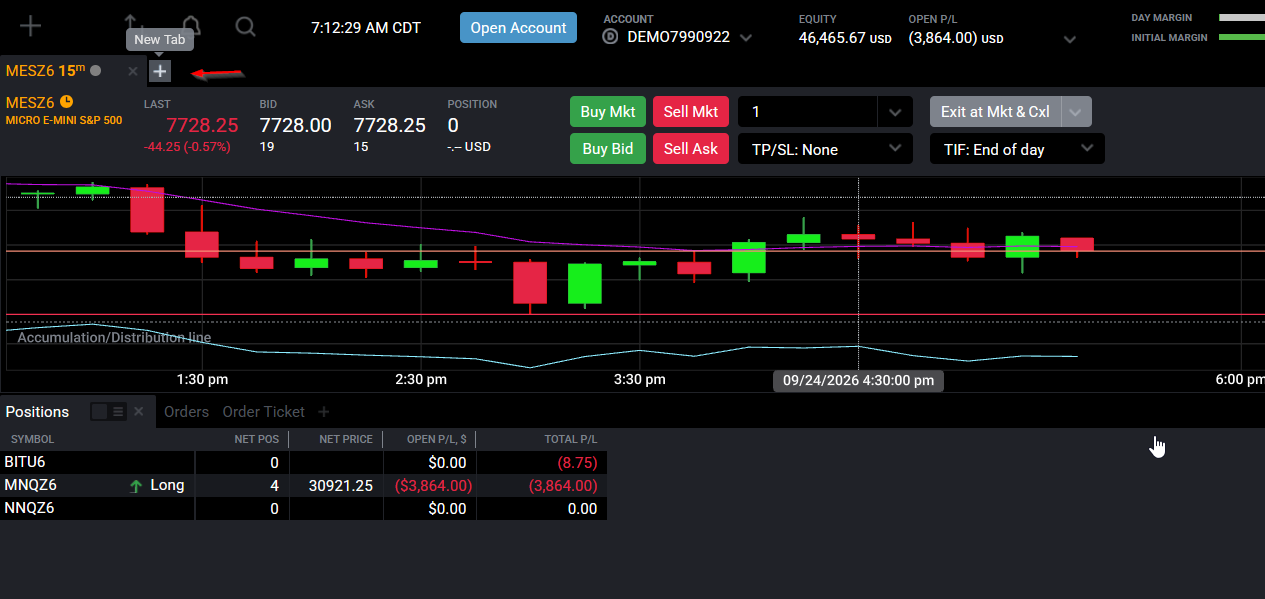
Arrastre los bordes para construir su cuadrícula
Todos los módulos de Tradovate se pueden redimensionar. Coloque el cursor sobre el borde entre dos gráficos hasta que cambie, y luego haga clic y arrastre para dividir el espacio. Los bordes verticales definen el ancho izquierdo/derecho y los horizontales la altura superior/inferior. Mueva esos bordes hasta obtener la cuadrícula que desea, ya sea un dos por dos limpio o un gráfico grande con un par de pequeños a su lado. Si prefiere apilar los paneles en lugar de colocarlos en mosaico, puede agrupar los módulos en pestañas y alternar entre ellas.
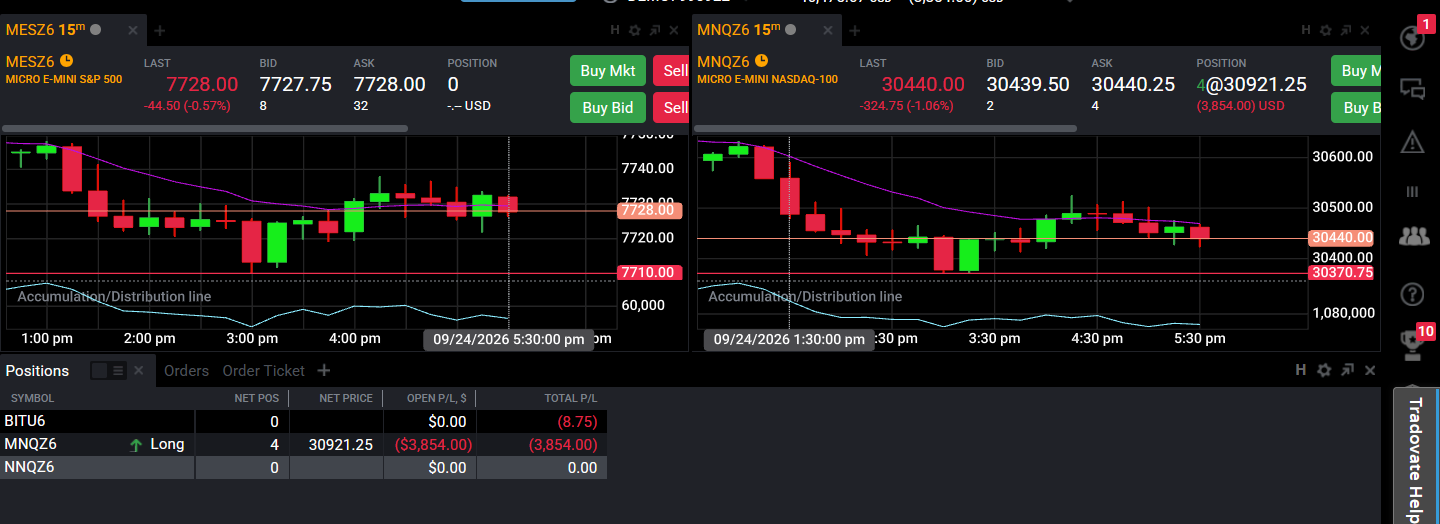
Establezca un símbolo y un intervalo en cada panel
Haga clic en cada gráfico y establezca su instrumento en la barra de búsqueda del gráfico; después elija el marco temporal en el control Chart Interval. Aquí es donde el diseño demuestra su valor: ponga el mismo símbolo en cuatro intervalos distintos para una lectura descendente, o cuatro instrumentos diferentes si está vigilando una cesta.
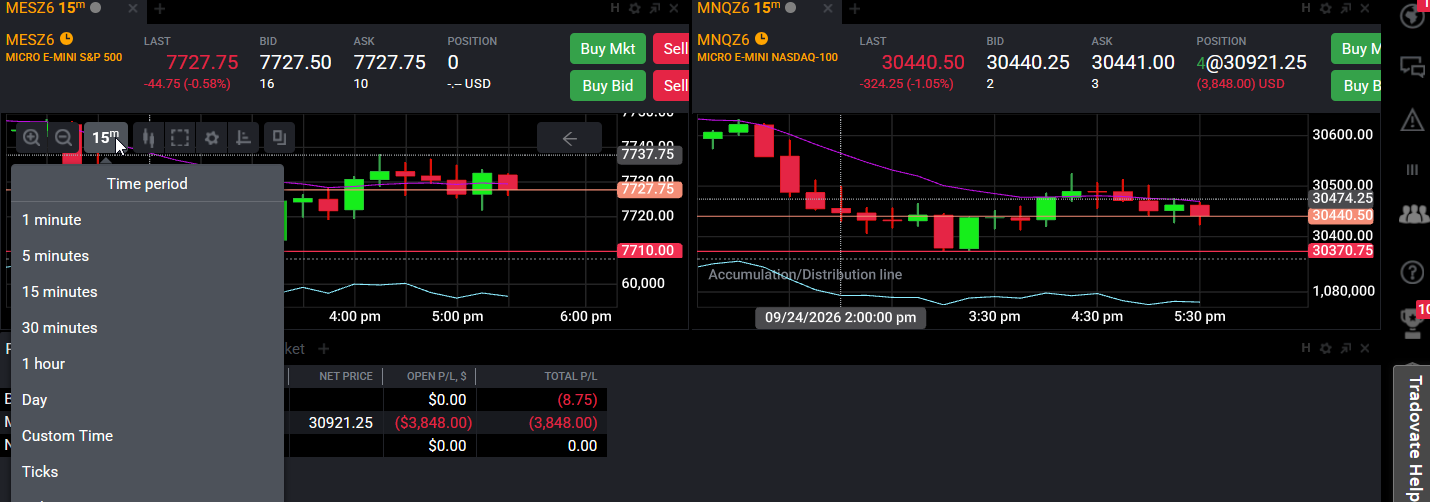
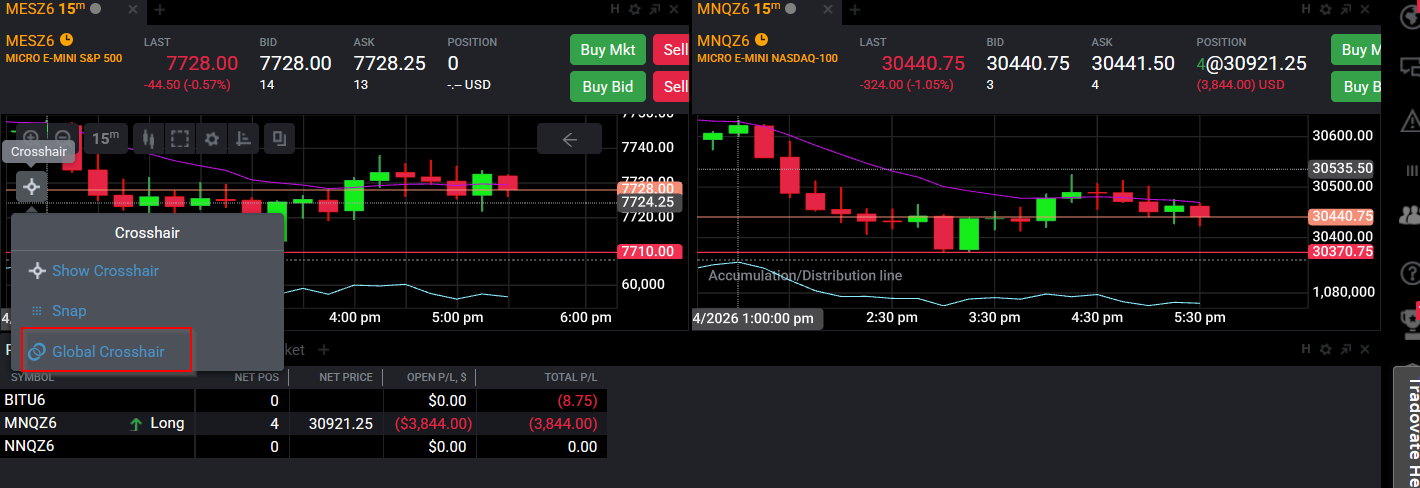
Vincule los gráficos y sincronice el cursor en cruz
Tradovate puede vincular sus paneles para que se muevan como un conjunto. El punto de color junto a Chart Interval vincula los gráficos por instrumento, así que si pone dos gráficos con el mismo color, al cambiar el símbolo en uno cambia en los demás. Para alinear su cursor entre paneles, active la opción Global Crosshair en cada gráfico, de modo que al pasar sobre una vela en un marco temporal se marque el mismo momento en el resto. Deje ambas desactivadas si prefiere que cada panel sea independiente. ¿Va a añadir estudios? Configúrelos por gráfico, ya que cada módulo mantiene sus propios indicadores.
Guarde el diseño como espacio de trabajo
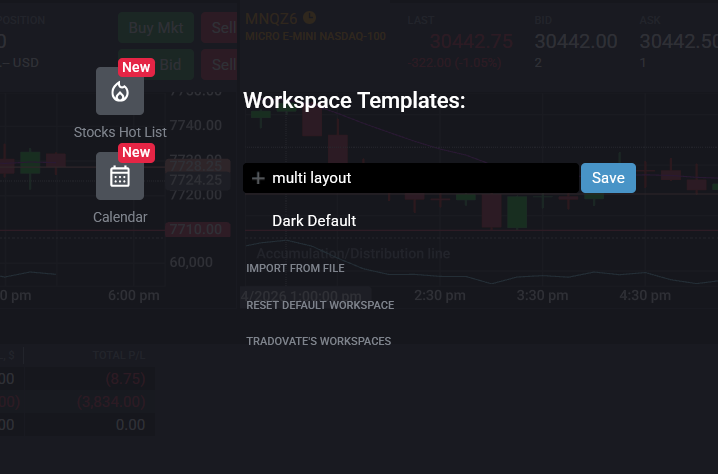
Cuando la cuadrícula esté a su gusto, guárdela para no tener que reconstruirla cada mañana. Abra el menú New (+) / Workspaces, asigne un nombre al diseño en el campo del nombre de plantilla y guarde. El nombre del espacio de trabajo activo aparece en la pestaña del navegador, y puede cambiar entre los diseños guardados desde ese mismo menú. Si opera directamente desde sus gráficos, los botones de órdenes y los dibujos se guardan junto con el diseño.
Algunas cosas que conviene saber
| Lo que ve | Lo que ocurre |
|---|---|
| Todos los gráficos cambiaron de símbolo a la vez | Esos paneles comparten el mismo vínculo de color. Asígneles puntos de colores distintos (o ninguno) para mantener los símbolos independientes. |
| El cursor en cruz solo se mueve en un gráfico | Global Crosshair es una opción por módulo. Actívela en cada panel que desee vincular. |
| El diseño desapareció tras cerrar sesión | No lo guardó. Guarde la cuadrícula como un espacio de trabajo con nombre para que se cargue de nuevo en la próxima sesión. |
Automatice esto con PickMyTrade
Una vez que sus gráficos están a punto, la parte manual, es decir, enviar órdenes entre todos esos paneles, es donde se cuelan los errores. PickMyTrade automatiza su ejecución en Tradovate directamente desde las alertas de TradingView, de modo que su estrategia se activa mientras usted lee la configuración en lugar de competir con el ratón.
Lea la configuración, no el ratón
Una vez que su diseño de varios gráficos esté listo, deje que PickMyTrade ejecute la operación directamente desde sus alertas de TradingView.
Comience su prueba gratuita de 7 díasEsta guía tiene fines exclusivamente educativos e informativos y no constituye asesoramiento financiero, de inversión ni de trading. Operar con futuros y otros productos apalancados conlleva un riesgo sustancial de pérdida y no es adecuado para todos los inversores. PickMyTrade es una plataforma de automatización independiente de terceros y no está afiliada, respaldada ni patrocinada por Tradovate, Inc. "Tradovate" y todos los nombres, logotipos y marcas relacionados son propiedad de sus respectivos titulares. Las funciones y los pasos de la plataforma cambian con el tiempo, por lo que siempre debe confirmar el proceso vigente en la plataforma y la documentación oficiales de Tradovate antes de actuar.