
Exporter les rapports de trading Tradovate et retrouver les Order ID
Besoin d'un relevé propre de chaque ordre passé dans Tradovate, avec l'Order ID unique, le prix d'exécution et l'horodatage exact ? Voici comment exporter un rapport de trades, étape par étape.
On This Page
Besoin d'un relevé propre de chaque ordre passé dans Tradovate, avec l'Order ID unique, le prix d'exécution et l'horodatage exact ? Peut-être auditez-vous vos exécutions, préparez-vous vos impôts, contestez-vous une exécution ou mettez-vous en place une automatisation. Quelle que soit la raison, voici comment exporter un rapport de trades et récupérer chaque Order ID, étape par étape.
Qu'est-ce qu'un Order ID Tradovate ?
Un Order ID est le numéro unique que Tradovate attribue à chaque ordre à la seconde où vous le soumettez. Ce numéro reste associé à l'ordre à travers chaque exécution, modification et annulation ; c'est précisément pourquoi il constitue le moyen le plus fiable de retrouver ce qui s'est réellement passé pour un trade : le prix d'exécution, le moment de l'exécution et l'état final. Vous trouverez les Order ID dans le rapport Orders des Account Reports de Tradovate.
Exporter un rapport de trades dans Tradovate : pas à pas
Ouvrez Account Reports
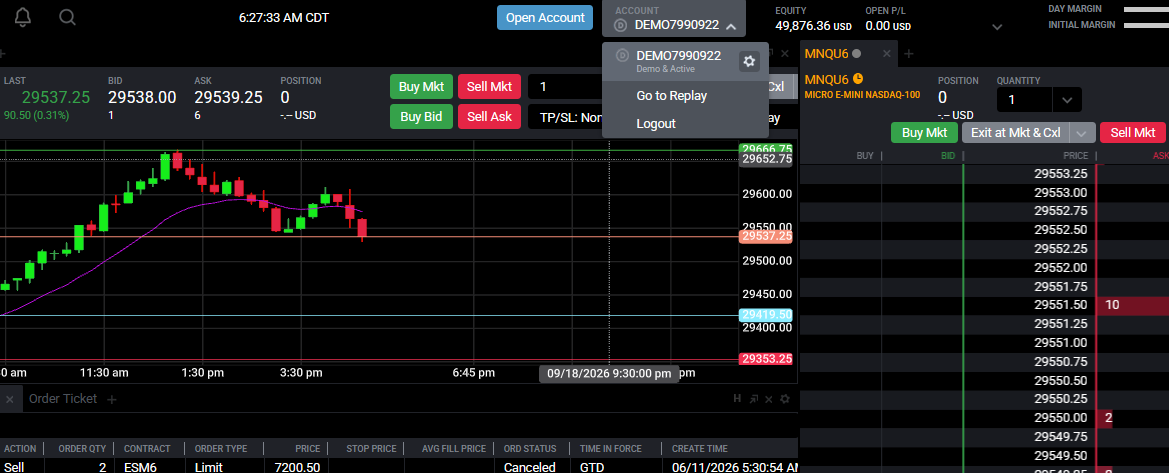
Dans le trader web ou de bureau Tradovate, cliquez sur le nom de votre compte en haut à droite pour ouvrir le menu déroulant du compte. Cliquez ensuite sur l'icône d'engrenage/paramètres et choisissez Account Reports.
Ouvrez l'onglet Orders
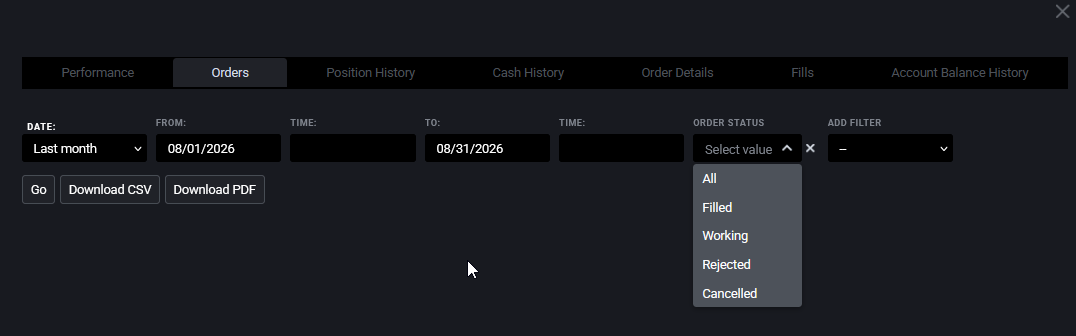
Dans le panneau Account Reports, cliquez sur l'onglet Orders. Il répertorie tous les ordres liés au compte, contrairement à Fills, Positions ou Cash History, qui découpent chacun votre activité différemment.
Définissez la période et les filtres
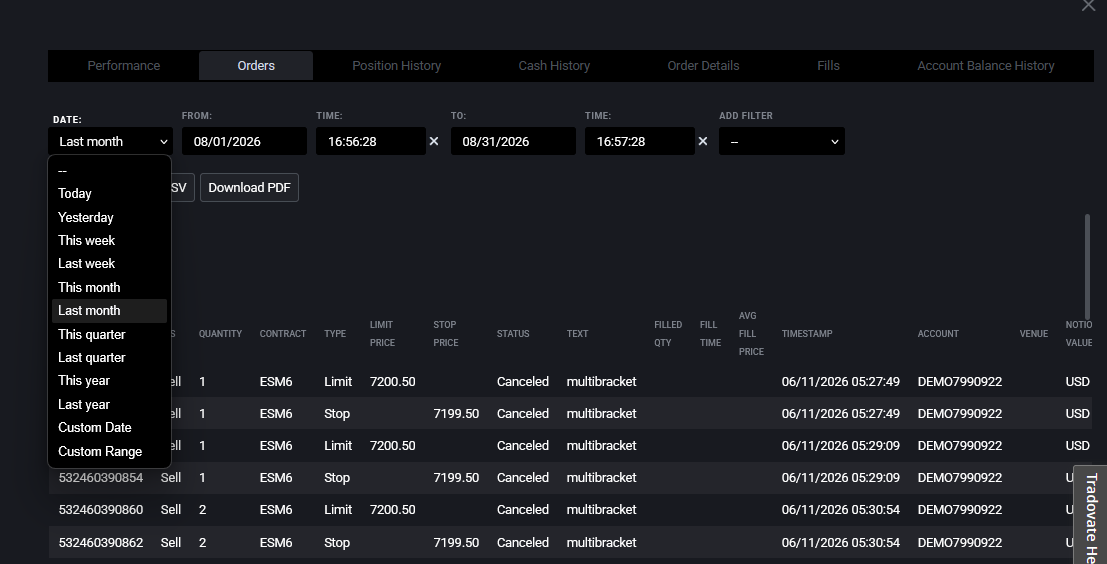
Choisissez une période avec les préréglages rapides, Today, Yesterday, This Week, This Month, ou saisissez des dates From/To personnalisées si vous avez besoin d'une fenêtre précise. Envie d'affiner ? Utilisez le menu déroulant Add Filter pour filtrer par Contract, Product, Account ou Order Status. Quand tout est correct, cliquez sur Go pour générer le rapport.
Exportez en CSV ou en PDF
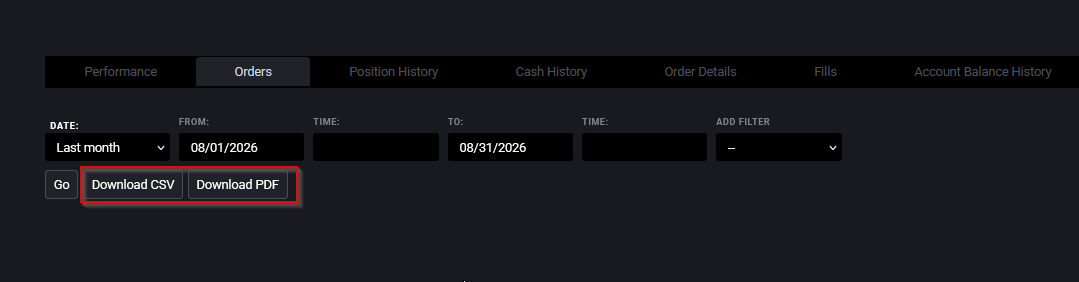
Le rapport étant affiché, choisissez votre format. Download CSV vous donne un tableur que vous pouvez trier, filtrer et importer dans un journal de trading. Download PDF vous donne un document propre, prêt à imprimer. Dans les deux cas, Tradovate génère le fichier et le place dans vos téléchargements.
Repérez la colonne Order ID
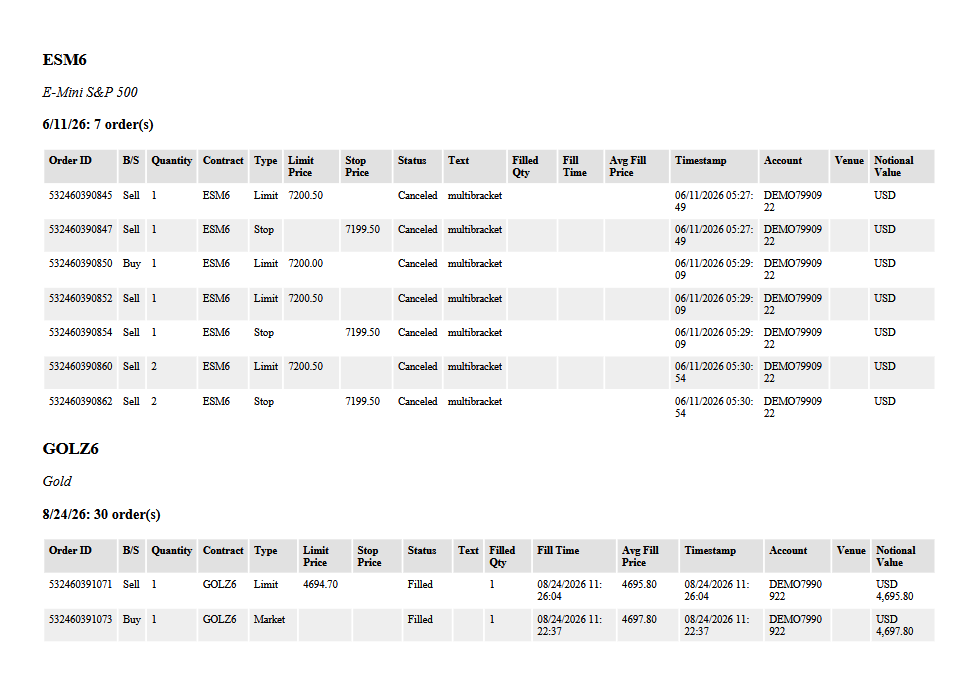
Ouvrez le fichier exporté. Chaque ligne correspond à un seul ordre, et la colonne Order ID (parfois appelée numéro d'ordre) se trouve juste à côté de Action, Qty, Contract, Type, Status, Fill Time, Fill Price et Account. Associez l'Order ID au trade que vous recherchez et vous obtenez son prix, son horodatage et son statut d'exécution sur une seule ligne.
Pourquoi vous en avez besoin
- Auditer les exécutions, confirmez le prix et l'heure exacts d'exécution d'un ordre.
- Justificatifs fiscaux, remettez à votre comptable un rapport propre et daté en fin d'année.
- Contester une exécution, indiquez l'Order ID précis lorsque vous contactez le support.
- Journal de trading, importez vos trades dans des outils comme TradesViz, TradeZella ou Edgewonk.
- Réconcilier l'automatisation, rapprochez les ordres automatisés des alertes qui les ont déclenchés.
Automatisez cela avec PickMyTrade
Si vous exportez des rapports surtout pour vérifier que vos ordres automatisés se sont bien déclenchés, PickMyTrade vous épargne l'aller-retour. Il relie vos alertes TradingView directement à votre compte Tradovate, de sorte que chaque signal devient un véritable ordre, avec son propre Order ID enregistré automatiquement, sans navigation incessante entre le graphique et le panneau des rapports. Exportez un rapport plus tard, et chaque ligne correspond proprement à l'alerte qui l'a créée.
Fini la réconciliation manuelle
Démarrez votre essai gratuit de 7 jours et laissez chaque alerte devenir un véritable ordre, avec son propre Order ID enregistré automatiquement.
Démarrer votre essai gratuit de 7 joursQuestions fréquentes
Les deux. Dans l'onglet Orders des Account Reports, choisissez Download CSV pour un tableur ou Download PDF pour un document prêt à imprimer.
Il s'agit d'une colonne du rapport Orders (dans Account Reports), affichée à côté de l'action, de la quantité, du contrat, de l'heure d'exécution et du prix d'exécution de l'ordre. Certains exports l'appellent « numéro d'ordre ».
Oui. Utilisez les préréglages de dates (Today, This Week, This Month) ou définissez des dates From/To personnalisées avant de générer et d'exporter le rapport.
Ce guide est fourni à des fins exclusivement éducatives et informatives et ne constitue ni un conseil financier, ni un conseil en investissement, ni un conseil de trading. Le trading de contrats à terme et d'autres produits à effet de levier comporte un risque de perte important et ne convient pas à tous les investisseurs. PickMyTrade est une plateforme d'automatisation tierce indépendante et n'est ni affiliée à Tradovate, Inc., ni approuvée ou parrainée par cette dernière. « Tradovate » ainsi que tous les noms, logos et marques associés sont la propriété de leurs détenteurs respectifs. Les fonctionnalités et les étapes de la plateforme évoluent avec le temps ; vérifiez donc toujours la procédure en vigueur dans la plateforme et la documentation officielles de Tradovate avant d'agir.