
Kontoberichte und Trading-Performance in Tradovate anzeigen
Sie möchten Ihre Tradovate-Kontoberichte abrufen? So zeigen Sie datumsgefilterte Performance-Berichte an und laden sie herunter, Schritt für Schritt.
On This Page
Sie möchten Ihre Tradovate-Kontoberichte abrufen? Vielleicht prüfen Sie Fills, bereiten Ihre Steuererklärung vor, füttern ein Trading-Journal oder richten eine Automatisierung wie PickMyTrade ein. Was auch immer der Grund ist: So zeigen Sie datumsgefilterte Performance-Berichte an und laden sie herunter, Schritt für Schritt.
Was sind Tradovate-Kontoberichte?
Ihre Kontoberichte sind die integrierte Aufzeichnung von allem, was in Ihrem Konto passiert: jeder Fill, jede Order, jede Geldbewegung und Ihre gesamte Trading-Performance. Sie benötigen sie immer dann, wenn Sie den GuV-Wert für einen bestimmten Zeitraum prüfen, Daten für ein Journal oder Ihren Steuerberater exportieren oder einen Fill überprüfen möchten, der nicht ganz stimmig aussah.
Tradovate-Kontoberichte anzeigen: Schritt für Schritt
Das Reports-Panel öffnen
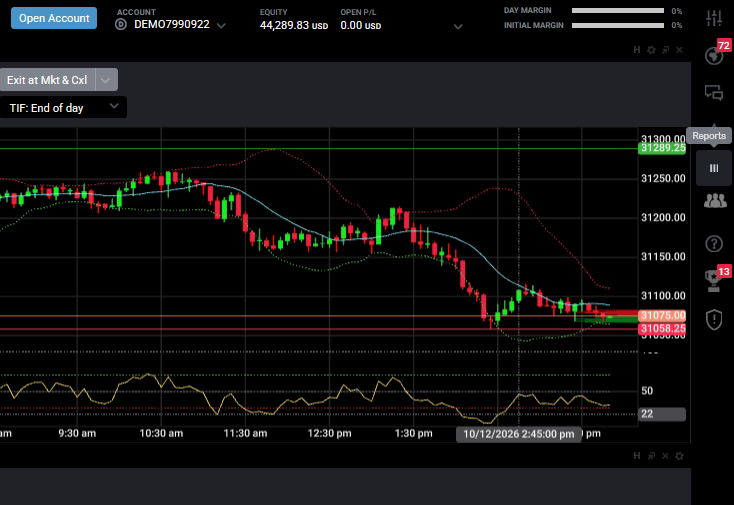
Klicken Sie in der Tradovate-Plattform in der Symbolleiste auf das Symbol Reports. Alternativ gelangen Sie dorthin, indem Sie oben auf dem Bildschirm auf die Margin-/Kontostandleiste klicken. In beiden Fällen landen Sie in der Ansicht der Kontoberichte, in der alle Berichtstypen zu finden sind.
Einen Berichtstyp auswählen
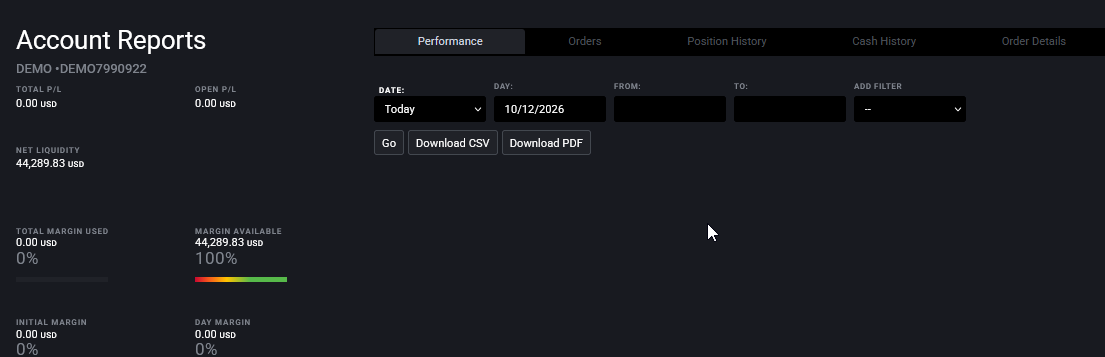
Wählen Sie den benötigten Bericht über die Registerkarten aus. Die gängigsten sind Performance, Fills, Orders, Position History, Cash History und Account Balance History. Wählen Sie Performance für einen GuV-Überblick oder Fills, wenn Sie Trade-für-Trade-Details samt Kosten benötigen.
Zeitraum festlegen
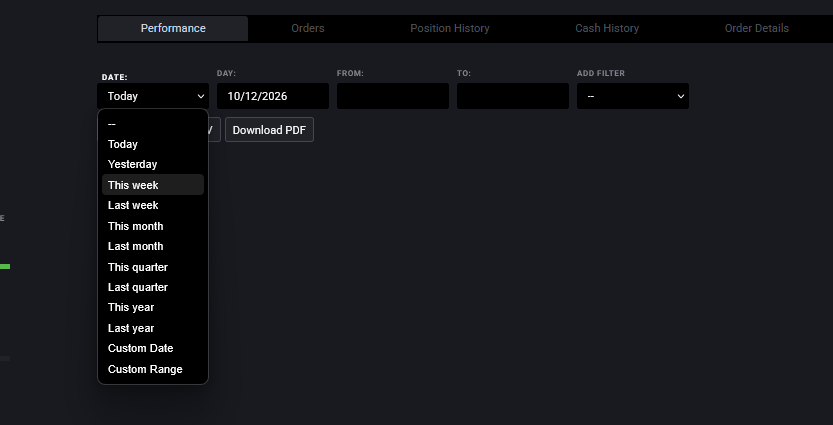
Wählen Sie eine Voreinstellung wie Today, This Week oder This Month, oder wählen Sie Custom und geben Sie Ihre From- und To-Daten ein. Klicken Sie auf Go, und der Bericht wird für diesen Zeitraum erstellt.
Ihre Trading-Performance prüfen
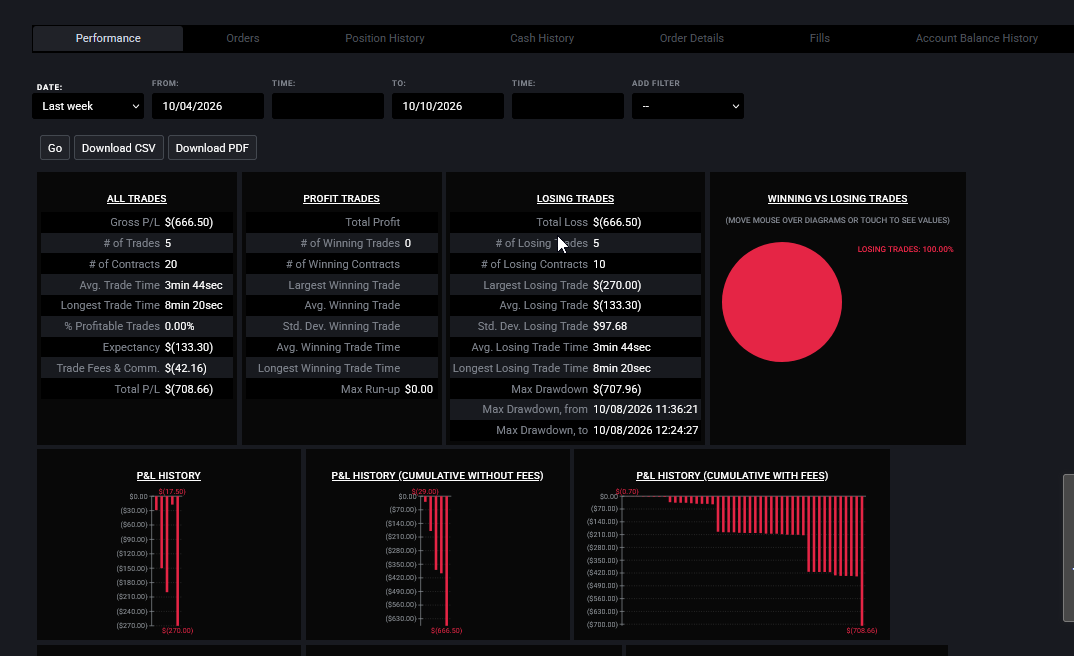
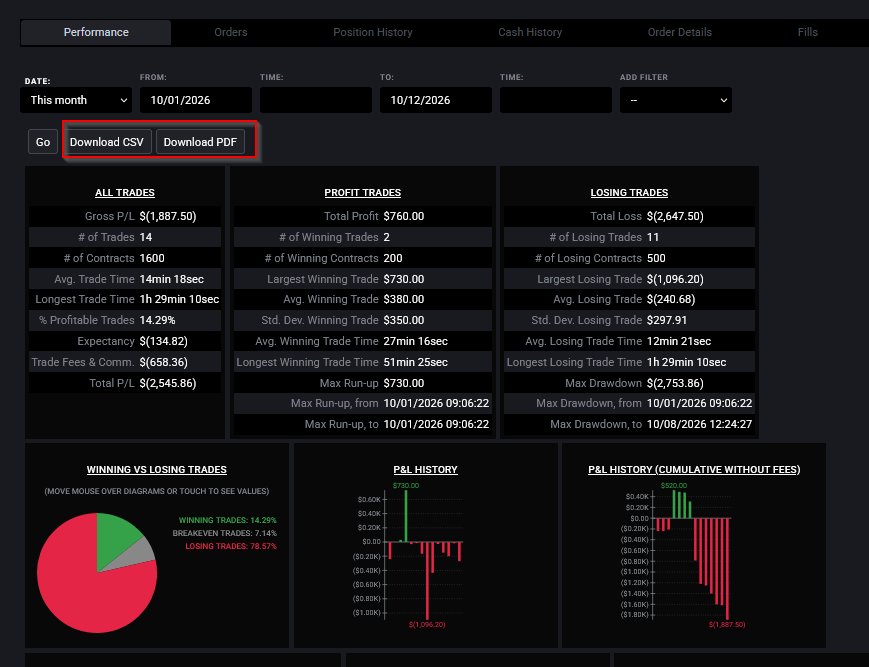
Der Performance-Bericht zeigt Ihren Gesamt-GuV, die Anzahl der Trades, die Gewinnquote, den Drawdown, den Run-up sowie die Gewinn-/Verlust-Diagramme für den gewählten Zeitraum. Scrollen Sie nach unten, finden Sie die detaillierte Liste der ausgeführten Trades mit jeweils eigenem Einstieg, Ausstieg und GuV.
Den Bericht herunterladen
Nutzen Sie die Download-Option, um den Bericht als CSV (ideal für Tabellen und Trading-Journale) oder als PDF (ideal für Unterlagen und Steuern) zu exportieren. Ein Punkt verdient Beachtung: Wenn Sie Fills für den GuV-Abgleich exportieren, stellen Sie sicher, dass die Spalten für Provisionen und Gebühren enthalten sind, sonst stimmen Ihre Zahlen nicht mit dem Netto-Kontostand überein.
Wofür Sie das brauchen
- Steuerunterlagen, übergeben Sie Ihrem Steuerberater einen sauberen, datumsgefilterten GuV- oder Fills-Export.
- Trading-Journale, importieren Sie eine Fills-CSV (mit den Kostenspalten) in Ihr Journal-Tool.
- Anfechtung eines Fills, rufen Sie den exakten Order- und Fill-Verlauf für einen bestimmten Tag ab.
- Performance-Auswertung, verfolgen Sie Gewinnquote, Drawdown und Run-up über beliebige Zeiträume.
- Prüfungen durch Prop-Firms, die Regeln für Evaluierungs- und Funded-Konten unterscheiden sich je nach Firma und Kontogröße. Bewahren Sie daher eigene Kopien Ihrer Berichte auf, um sie mit den aktuellen Regeln Ihrer Firma abzugleichen.
Automatisieren Sie das mit PickMyTrade
Jeden Einstieg und Ausstieg von Hand zu erfassen, wird schnell lästig. PickMyTrade verbindet Ihre TradingView-Alerts direkt mit Ihrem Tradovate-Konto, sodass jeder Trade für Sie platziert und aufgezeichnet wird. Ihre Berichte bleiben vollständig, und Ihr Journal füllt sich von selbst, ganz ohne manuelle Klicks.
Automatisieren Sie Ihre Tradovate-Trades
Halten Sie Ihre Berichte vollständig und Ihr Journal automatisch gefüllt. PickMyTrade verbindet Ihre TradingView-Alerts direkt mit Ihrem Tradovate-Konto.
Starten Sie Ihre kostenlose 7-Tage-TestphaseHäufig gestellte Fragen
Ja. Sobald Sie einen Bericht für Ihren Zeitraum erstellt haben, können Sie ihn als CSV für die Tabellenanalyse oder als PDF für Ihre Unterlagen herunterladen.
Manche Tradovate-Exporte zeigen Bruttowerte ohne Provisionen und Gebühren. Nehmen Sie die Kostenspalten im Fills-Bericht auf und vergleichen Sie brutto mit brutto, so lässt sich die Differenz klären.
Wählen Sie den Zeitraum Custom und geben Sie beliebige From- und To-Daten ein, um die historische Aktivität für den gewünschten Zeitraum abzurufen.
Diese Anleitung dient ausschließlich Bildungs- und Informationszwecken und stellt keine Finanz-, Anlage- oder Handelsberatung dar. Der Handel mit Futures und anderen gehebelten Produkten birgt ein erhebliches Verlustrisiko und ist nicht für jeden Anleger geeignet. PickMyTrade ist eine unabhängige Automatisierungsplattform eines Drittanbieters und steht in keiner Verbindung zu Tradovate, Inc., wird weder von diesem unterstützt noch gesponsert. „Tradovate“ und alle zugehörigen Namen, Logos und Marken sind Eigentum ihrer jeweiligen Inhaber. Funktionen und Schritte der Plattform ändern sich im Laufe der Zeit. Prüfen Sie daher stets den aktuellen Ablauf in der offiziellen Tradovate-Plattform und -Dokumentation, bevor Sie handeln.