
Cómo ver informes de cuenta y rendimiento de trading en Tradovate
¿Necesita obtener sus informes de cuenta de Tradovate? Así se ven y se descargan los informes de rendimiento filtrados por fecha, paso a paso.
On This Page
¿Necesita obtener sus informes de cuenta de Tradovate? Quizá esté revisando ejecuciones, preparando su declaración de impuestos, alimentando un diario de trading o configurando una automatización como PickMyTrade. Sea cual sea el motivo, así se ven y se descargan los informes de rendimiento filtrados por fecha, paso a paso.
¿Qué son los informes de cuenta de Tradovate?
Sus informes de cuenta son el registro integrado de todo lo que ocurre en la cuenta: cada ejecución, cada orden, cada movimiento de efectivo y su rendimiento general de trading. Los necesitará siempre que quiera comprobar el P&L de un periodo concreto, exportar datos para un diario o para su contable, o verificar una ejecución que no le cuadraba del todo.
Cómo ver los informes de cuenta de Tradovate: paso a paso
Abra el panel Reports
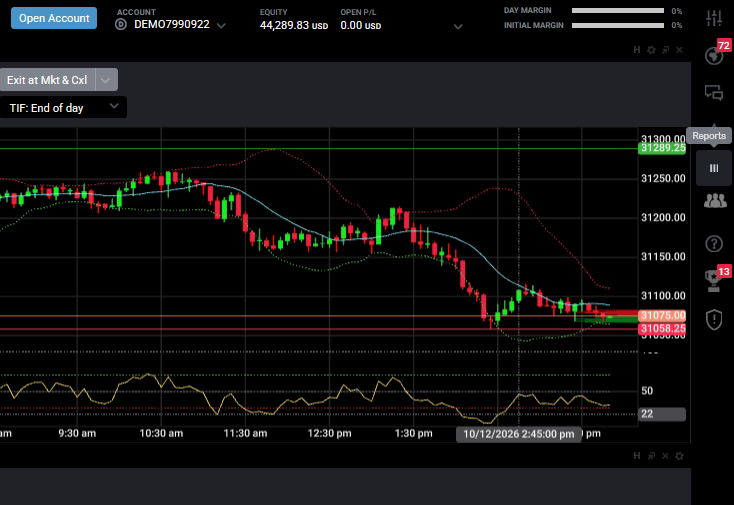
En la plataforma Tradovate, haga clic en el icono Reports de la barra de herramientas. También puede llegar haciendo clic en la barra de margen/saldo situada en la parte superior de la pantalla. De cualquier forma, accederá a la vista de informes de cuenta, donde se encuentran todos los tipos de informe.
Elija un tipo de informe
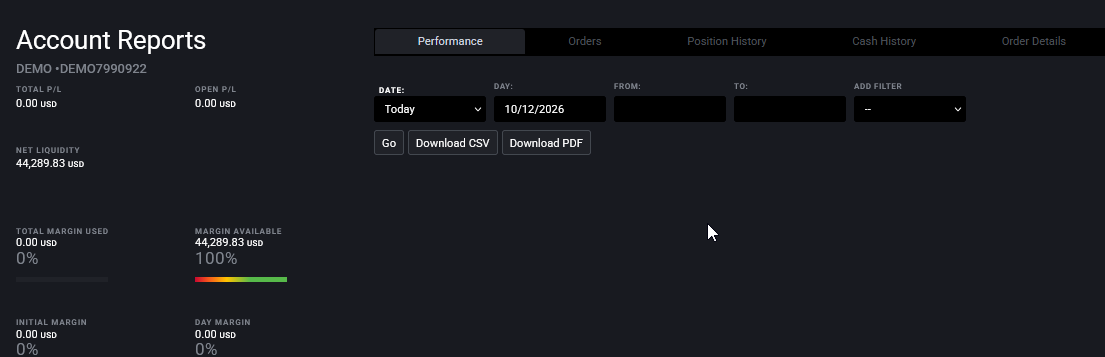
Seleccione el informe que necesita en las pestañas. Los más habituales son Performance, Fills, Orders, Position History, Cash History y Account Balance History. Elija Performance si desea un resumen del P&L, o Fills si necesita el detalle operación por operación con los costes incluidos.
Defina su rango de fechas
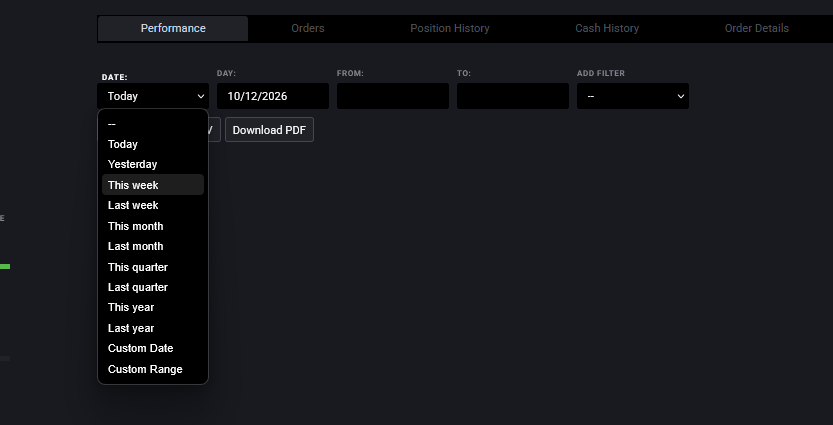
Elija un ajuste predefinido como Today, This Week o This Month, o seleccione Custom e introduzca sus fechas From y To. Haga clic en Go y el informe se genera para ese periodo.
Revise el rendimiento de sus operaciones
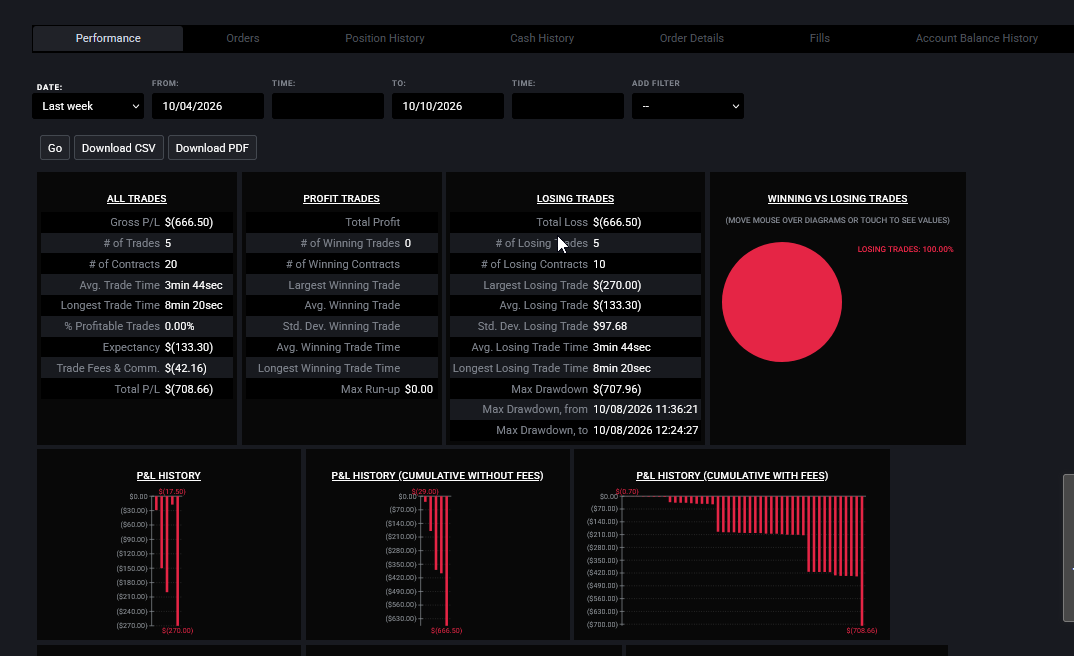
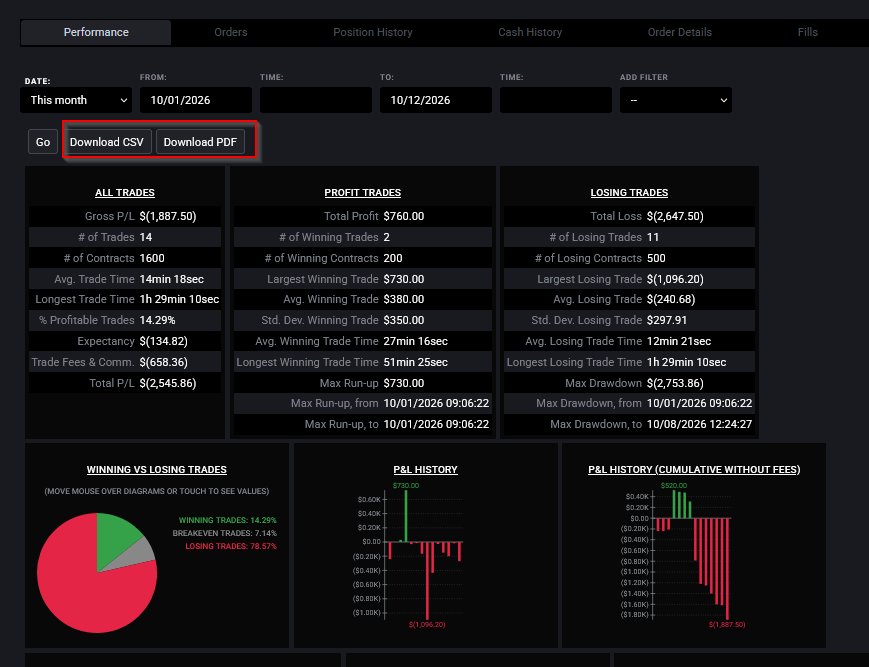
El informe Performance muestra su P&L total, el número de operaciones, la tasa de aciertos, el drawdown, el run-up y los gráficos de ganancias/pérdidas del periodo elegido. Si se desplaza hacia abajo, encontrará la lista detallada de operaciones ejecutadas, cada una con su propia entrada, salida y P&L.
Descargue el informe
Utilice la opción de descarga para exportar en CSV (ideal para hojas de cálculo y diarios de trading) o en PDF (ideal para registros e impuestos). Conviene comprobar una cosa: al exportar las ejecuciones para conciliar el P&L, asegúrese de incluir las columnas de comisiones y tarifas; de lo contrario, sus cifras no coincidirán con el neto de la cuenta.
Para qué lo necesitará
- Registros fiscales, entregue a su contable una exportación limpia de P&L o de ejecuciones filtrada por fechas.
- Diarios de trading, importe un CSV de Fills (con las columnas de costes) en su herramienta de diario.
- Disputar una ejecución, obtenga el historial exacto de órdenes y ejecuciones de un día determinado.
- Revisión del rendimiento, siga la tasa de aciertos, el drawdown y el run-up durante cualquier periodo.
- Auditorías de prop firms, las reglas de evaluación y de cuentas fondeadas varían según la firma y el tamaño de la cuenta, así que conserve sus propias copias de los informes para contrastarlas con las reglas vigentes de su firma.
Automatice esto con PickMyTrade
Registrar a mano cada entrada y salida acaba cansando. PickMyTrade conecta sus alertas de TradingView directamente con su cuenta de Tradovate, de modo que cada operación se coloca y se registra por usted. Sus informes permanecen completos y su diario se rellena solo, sin clics manuales.
Automatice sus operaciones en Tradovate
Mantenga sus informes completos y su diario rellenado automáticamente. PickMyTrade conecta sus alertas de TradingView directamente con su cuenta de Tradovate.
Comience su prueba gratuita de 7 díasPreguntas frecuentes
Sí. Una vez generado un informe para su rango de fechas, puede descargarlo en CSV para analizarlo en una hoja de cálculo o en PDF para conservarlo como registro.
Algunas exportaciones de Tradovate muestran cifras brutas sin comisiones ni tarifas. Incluya las columnas de costes en el informe Fills y compare bruto con bruto; así se aclara la diferencia.
Utilice el rango de fechas Custom e introduzca cualquier fecha From y To para obtener la actividad histórica del periodo que necesite.
Esta guía tiene fines exclusivamente educativos e informativos y no constituye asesoramiento financiero, de inversión ni de trading. Operar con futuros y otros productos apalancados conlleva un riesgo sustancial de pérdida y no es adecuado para todos los inversores. PickMyTrade es una plataforma de automatización independiente de terceros y no está afiliada, respaldada ni patrocinada por Tradovate, Inc. "Tradovate" y todos los nombres, logotipos y marcas relacionados son propiedad de sus respectivos titulares. Las funciones y los pasos de la plataforma cambian con el tiempo, por lo que debe confirmar siempre el proceso vigente en la plataforma y la documentación oficiales de Tradovate antes de actuar.