
Kontrakte finden mit dem Tradovate Instrument Selector
Jeder Chart, jedes DOM und jedes Order-Ticket in Tradovate beginnt mit derselben Frage: Welchen Kontrakt handeln Sie? So beantwortet der Instrument Selector sie.
On This Page
Jeder Chart, jedes DOM und jedes Order-Ticket in Tradovate beginnt mit derselben Frage: Welchen Kontrakt handeln Sie? Der Instrument Selector beantwortet sie. Er ist die kombinierte Suchleiste mit Dropdown, die jeden Futures-Kontrakt in der Datenbank von Tradovate findet und in das Modul legt, in dem Sie gerade arbeiten.
Was ist der Tradovate Instrument Selector?
Der Instrument Selector ist ein kombiniertes Dropdown-Menü mit Suchleiste, das das Instrument für alle Marktdaten- und Ordereingabe-Module der Tradovate-Web-App festlegt. Suchen Sie nach Symbol, nach Stichwort oder nach einem bestimmten Kontraktmonat und senden Sie das Ergebnis an einen Chart, ein SuperDOM, ein Order-Ticket oder ein einfaches Kursfenster. Ein Werkzeug versorgt den gesamten Arbeitsbereich, sodass Sie dasselbe Symbol nie an fünf Stellen erneut eingeben müssen.
Kontrakte finden: Schritt für Schritt
Instrument Selector öffnen
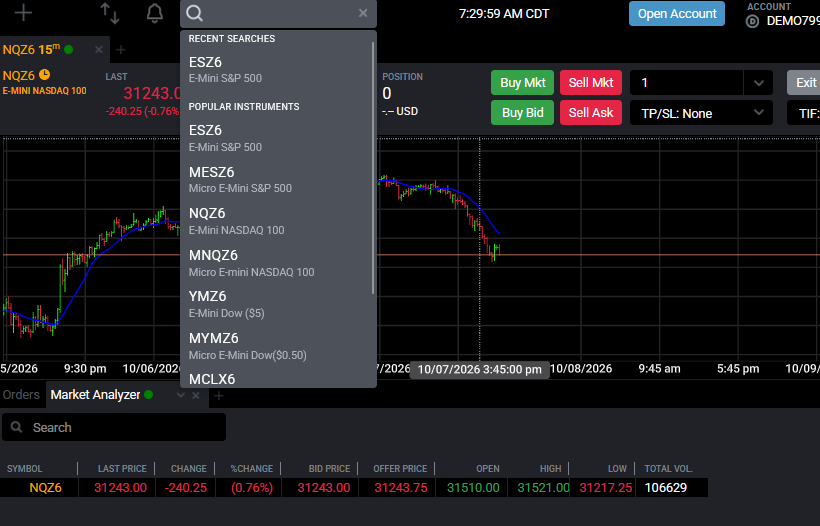
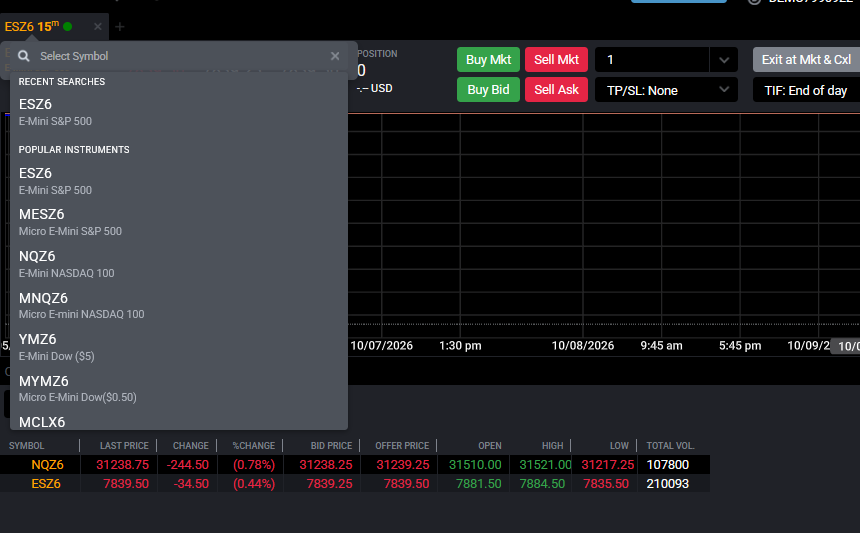
Suchen Sie die Suchleiste am oberen Rand der Tradovate-Web-App, in der Nähe von Uhr und Benachrichtigungsticker. Ein Klick genügt, und sie reagiert schon vor der ersten Eingabe: Sie zeigt Ihre Recent Searches und eine Liste mit Popular Instruments. Wenn Sie täglich dieselben wenigen Kontrakte handeln, ist Ihr Symbol dort oft nur einen Klick entfernt.
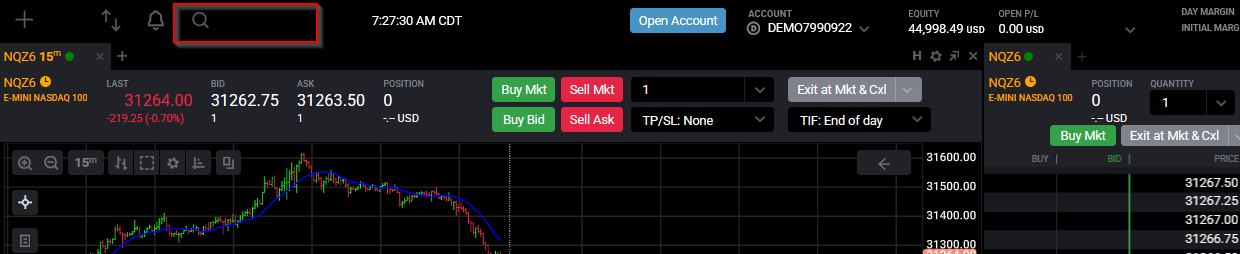
Nach Symbol, Stichwort oder Kontraktmonat suchen
Beginnen Sie zu tippen, und die Liste filtert live. Es gibt drei Wege: Symbol, geben Sie ein Root wie ES, NQ, CL oder GC ein, oder einen Micro wie MES und MNQ. Stichwort, geben Sie einen Namen wie „crude“ oder „gold“ ein, wenn Ihnen das Root nicht einfällt. Kontraktmonat, geben Sie einen vollständigen Code wie ESZ5 ein, um direkt zu einem Verfall zu springen.
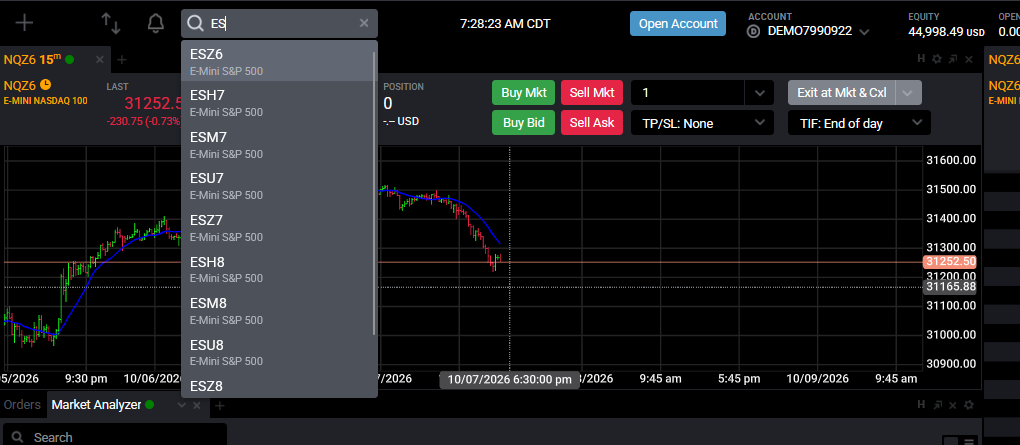
Den richtigen Kontraktmonat wählen
Futures sind nicht ein einzelnes Symbol. Sie bilden eine Leiter aus Monatskontrakten, und Tradovate benennt jeden auf die gleiche Weise: das Root-Symbol, dann ein Buchstabe als Monatscode, dann die letzte Ziffer des Jahres, ohne Leerzeichen. Der E-mini S&P vom Dezember 2025 heißt also ESZ5. Bleiben Sie beim Front-Month-Kontrakt, dem nächsten Verfall, wo Volumen und Liquidität liegen, es sei denn, Sie haben einen echten Grund, einen späteren Monat zu handeln. Wer einen dünn gehandelten Back-Month oder einen kurz vor Verfall stehenden Kontrakt lädt, riskiert schnell schlechte Ausführungen oder eine abgelehnte Order. Wenn ein Kontrakt sich dem Verfall nähert, rollen Sie in den nächsten aktiven Monat.
Den Kontrakt in ein Modul laden
Sobald Sie den Kontrakt gefunden haben, entscheiden Sie, wo er landet: Linksklick auf ein Ergebnis öffnet es in einem Fenster Quote Info. Mit Hover über einem Ergebnis erscheint ein kleines Startmenü, über das Sie es direkt an ein neues Modul Quote Info, Alerts oder Trade senden. Mit Klicken und Ziehen legen Sie den Kontrakt auf den Arbeitsbereich und erzeugen so ein neues SuperDOM, Chart, Market Analyzer oder Time & Sales. Drag-and-drop ist der schnelle Weg, sobald Ihr Layout steht. Wenn Kurse verzögert erscheinen oder ein Symbol nicht lädt, liegt das fast immer an einem Marktdaten-Abonnement und nicht am Selector selbst.
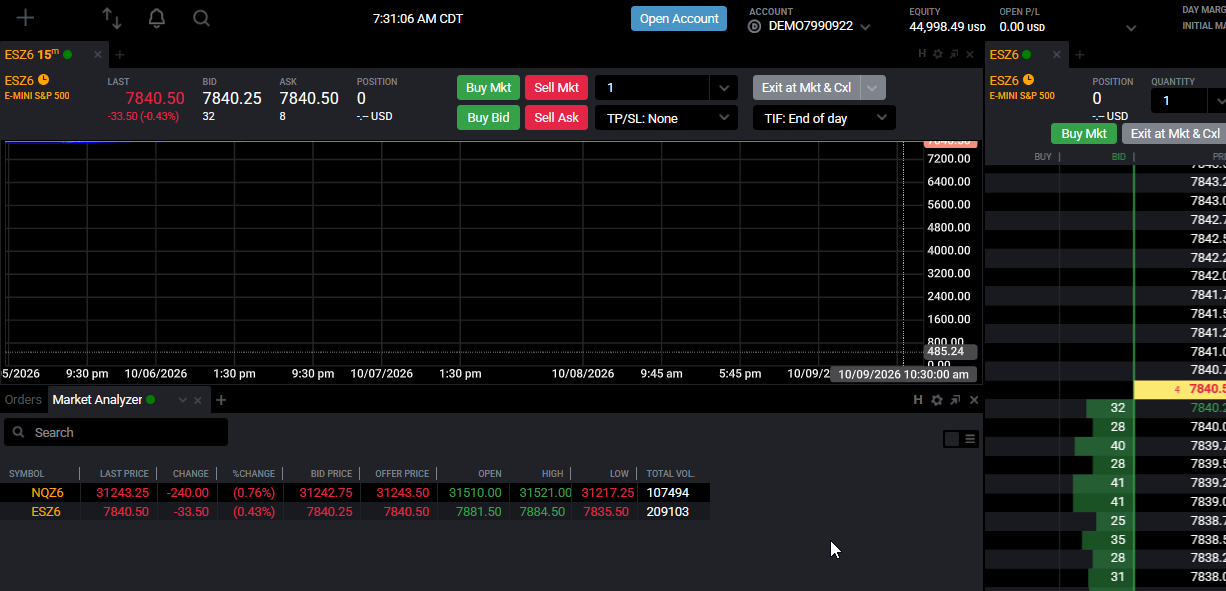
Das Instrument in einem geöffneten Modul austauschen
Bauen Sie Ihren Chart nicht bei jedem Kontraktwechsel neu auf. Klicken Sie mit links auf den Instrumentennamen im Tab oben links eines beliebigen Moduls, und dasselbe Such-Dropdown erscheint direkt dort. Wählen Sie den neuen Kontrakt, und das Modul lädt sich darum neu, Ihre Indikatoren, Ihr Zeitrahmen und Ihr Layout bleiben erhalten.
Monatscodes der Kontrakte
| Monat | Code | Monat | Code |
|---|---|---|---|
| Januar | F | Juli | N |
| Februar | G | August | Q |
| März | H | September | U |
| April | J | Oktober | V |
| Mai | K | November | X |
| Juni | M | Dezember | Z |
Wofür Sie das brauchen
- Den aktiven Kontrakt handeln, mit dem richtigen Front-Month-Symbol bleiben Sie im liquiden Markt und weg von toten Back-Months.
- Schneller einrichten, eine Suche versorgt jeden Chart, jedes DOM und jedes Order-Ticket, sodass Ihr Arbeitsbereich in Sekunden steht.
- Ablehnungen vermeiden, das Laden eines gültigen, nicht abgelaufenen Kontrakts beugt einer ganzen Klasse von Orderfehlern vor.
- Automatisierung abstimmen, genau das hier gewählte Symbol ist das Symbol, an das Ihre Bots und Alerts Orders weiterleiten müssen; die Kontraktregeln von Prop-Firmen unterscheiden sich je nach Firma und Kontogröße, prüfen Sie daher auch die aktuellen Regeln Ihrer Firma.
Automatisieren Sie das mit PickMyTrade
Sobald Sie wissen, welchen Tradovate-Kontrakt Sie handeln, hält PickMyTrade Ihre Automatisierung darauf ausgerichtet. Es ordnet Ihre TradingView-Alerts dem richtigen Kontrakt zu und leitet Orders ganz von selbst an Tradovate weiter, ohne manuelle Klicks, ohne vertippte Symbole und ohne verpasste Ausführungen.
Halten Sie Ihre Automatisierung auf dem richtigen Kontrakt
PickMyTrade ordnet Ihre TradingView-Alerts dem richtigen Kontrakt zu und leitet Orders ganz von selbst an Tradovate weiter.
Kostenlose 7-Tage-Testphase startenHäufig gestellte Fragen
Klicken Sie oben in der Tradovate-Web-App auf die Suchleiste und geben Sie ein Root-Symbol, ein Stichwort oder einen vollständigen Kontraktcode ein. Das Dropdown filtert bereits während der Eingabe, und Sie können ein Ergebnis per Linksklick öffnen, per Hover starten oder in das gewünschte Modul ziehen.
Es besteht aus dem Root-Symbol, einem Buchstaben als Monatscode und der letzten Ziffer des Jahres, ohne Leerzeichen. ESZ5 ist zum Beispiel der E-mini S&P vom Dezember 2025, denn Z ist der Code für Dezember und 5 steht für das Jahr.
In den meisten Fällen den Front-Month-Kontrakt, also den mit dem nächsten Verfall, denn dort liegen das Volumen und die engsten Spreads. Wechseln Sie nur dann auf einen späteren Monat, wenn Ihre Strategie es verlangt, und rollen Sie vor Verfall des aktuellen Kontrakts weiter.
Dieser Leitfaden dient ausschließlich Bildungs- und Informationszwecken und stellt weder Finanz-, Anlage- noch Handelsberatung dar. Der Handel mit Futures und anderen gehebelten Produkten birgt ein erhebliches Verlustrisiko und ist nicht für jeden Anleger geeignet. PickMyTrade ist eine unabhängige Automatisierungsplattform eines Drittanbieters und steht in keiner Verbindung zu Tradovate, Inc., wird weder von Tradovate, Inc. unterstützt noch gesponsert. „Tradovate“ sowie alle zugehörigen Namen, Logos und Marken sind Eigentum ihrer jeweiligen Inhaber. Funktionen und Schritte der Plattform ändern sich im Laufe der Zeit. Prüfen Sie daher stets den aktuellen Ablauf in der offiziellen Tradovate-Plattform und -Dokumentation, bevor Sie handeln.