
Trouver des contrats avec l'Instrument Selector de Tradovate
Chaque graphique, DOM et ticket d'ordre dans Tradovate commence par la même question : quel contrat tradez-vous ? Voici comment l'Instrument Selector y répond.
On This Page
Chaque graphique, DOM et ticket d'ordre dans Tradovate commence par la même question : quel contrat tradez-vous ? L'Instrument Selector est la réponse. C'est la barre de recherche à liste déroulante qui trouve n'importe quel contrat à terme dans la base de données de Tradovate et le place dans le module sur lequel vous travaillez.
Qu'est-ce que l'Instrument Selector de Tradovate ?
L'Instrument Selector est un menu déroulant doté d'une barre de recherche qui définit l'instrument affiché dans tous les modules de données de marché et de saisie d'ordres de l'application web Tradovate. Recherchez par symbole, par mot-clé ou par mois de contrat précis, puis envoyez le résultat vers un graphique, un SuperDOM, un ticket d'ordre ou une simple fenêtre de cotations. Un seul outil alimente tout l'espace de travail : vous ne ressaisissez jamais le même symbole à cinq endroits.
Trouver des contrats : pas à pas
Ouvrez l'Instrument Selector
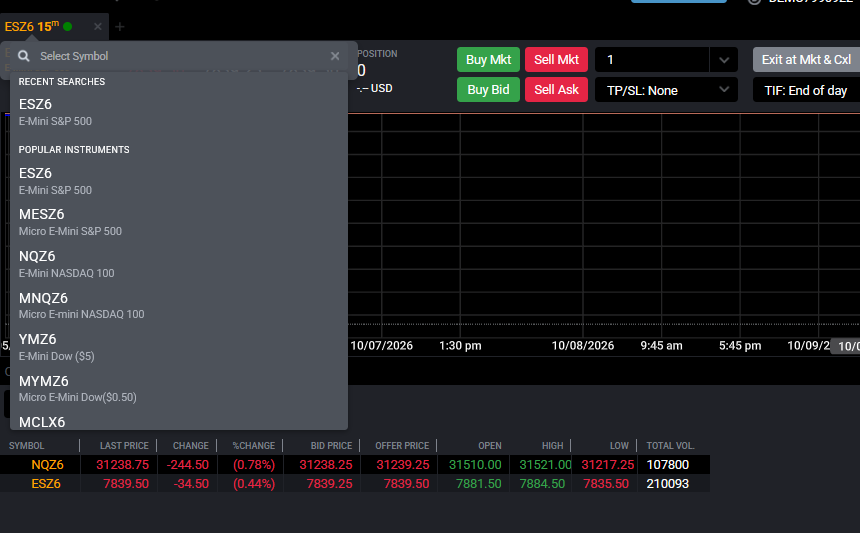
Repérez la barre de recherche qui court en haut de l'application web Tradovate, près de l'horloge et du bandeau de notifications. Un clic suffit : elle s'active avant même que vous ayez tapé quoi que ce soit et affiche vos Recent Searches ainsi qu'une liste de Popular Instruments. Si vous tradez chaque jour les mêmes quelques contrats, votre symbole est souvent à un clic de là.
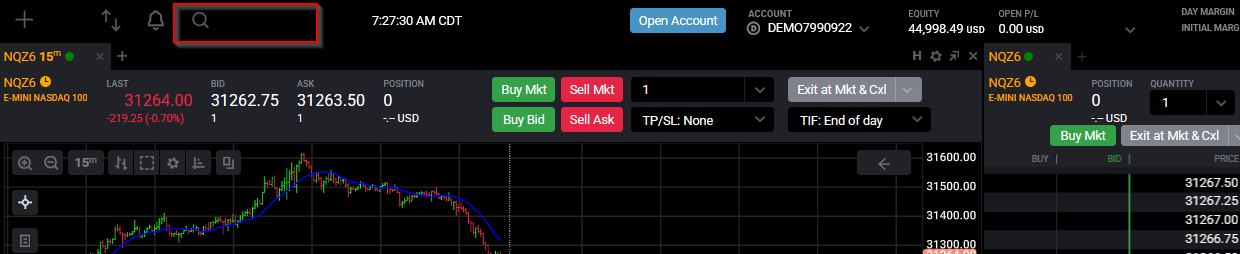
Recherchez par symbole, mot-clé ou mois de contrat
Commencez à taper et la liste se filtre en direct. Trois portes d'entrée s'offrent à vous : Symbole, saisissez une racine comme ES, NQ, CL ou GC, ou un micro comme MES et MNQ. Mot-clé, saisissez un nom comme « crude » ou « gold » lorsque vous ne vous souvenez plus de la racine. Mois de contrat, saisissez un code complet comme ESZ5 pour accéder directement à une échéance.
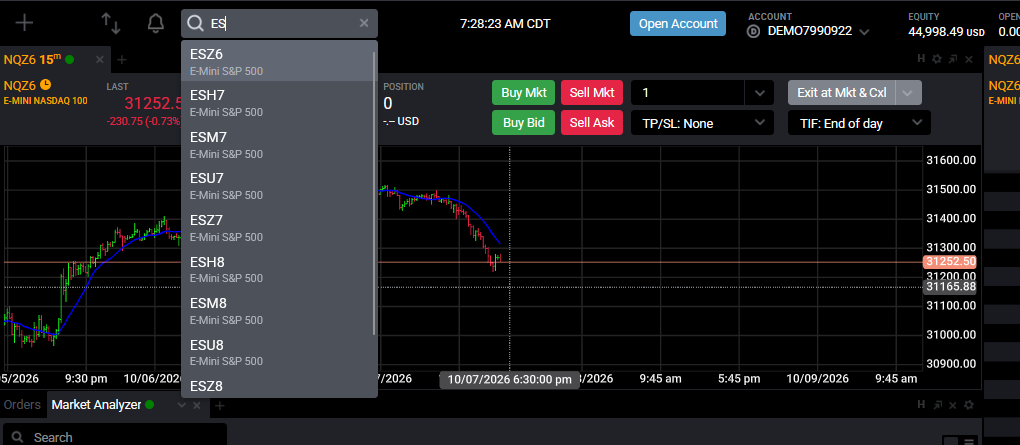
Choisissez le bon mois de contrat
Les contrats à terme ne sont pas un symbole unique. C'est une échelle de contrats mensuels, et Tradovate nomme chacun de la même façon : le symbole racine, puis un code de mois d'une lettre, puis le dernier chiffre de l'année, sans espaces. L'E-mini S&P de décembre 2025 s'écrit donc ESZ5. Restez sur le contrat front-month, l'échéance la plus proche, là où se concentrent volume et liquidité, sauf raison valable de trader une échéance plus lointaine. Charger une échéance éloignée peu liquide ou un contrat sur le point d'expirer est un moyen rapide d'obtenir de mauvaises exécutions ou un ordre rejeté. Lorsqu'un contrat approche de son expiration, passez au mois actif suivant.
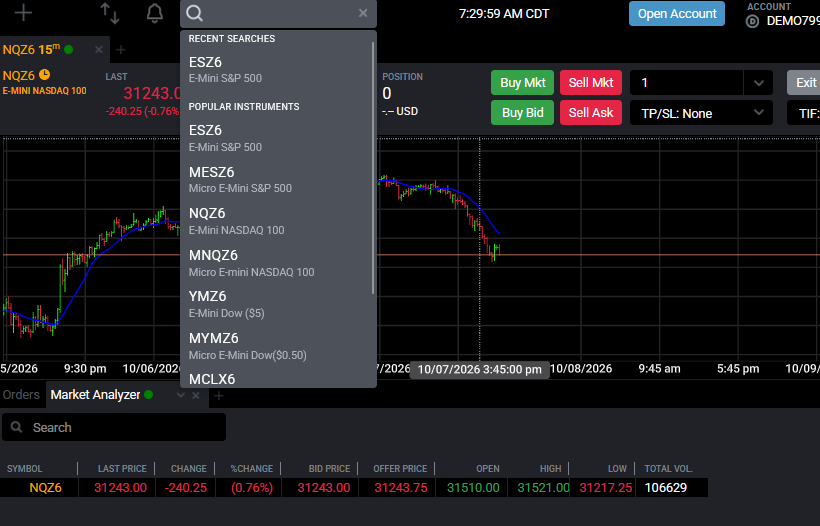
Chargez le contrat dans un module
Une fois le contrat trouvé, c'est vous qui décidez où il atterrit : Clic gauche sur un résultat pour l'ouvrir dans une fenêtre Quote Info. Survolez un résultat pour afficher un petit menu de lancement et l'envoyer directement vers un nouveau module Quote Info, Alerts ou Trade. Cliquez et faites glisser le contrat sur l'espace de travail pour créer un nouveau SuperDOM, Chart, Market Analyzer ou Time & Sales. Le glisser-déposer est la voie rapide une fois votre disposition en place. Si les cotations arrivent en différé ou si un symbole ne se charge pas, c'est presque toujours un problème d'abonnement aux données de marché plutôt que du sélecteur lui-même.
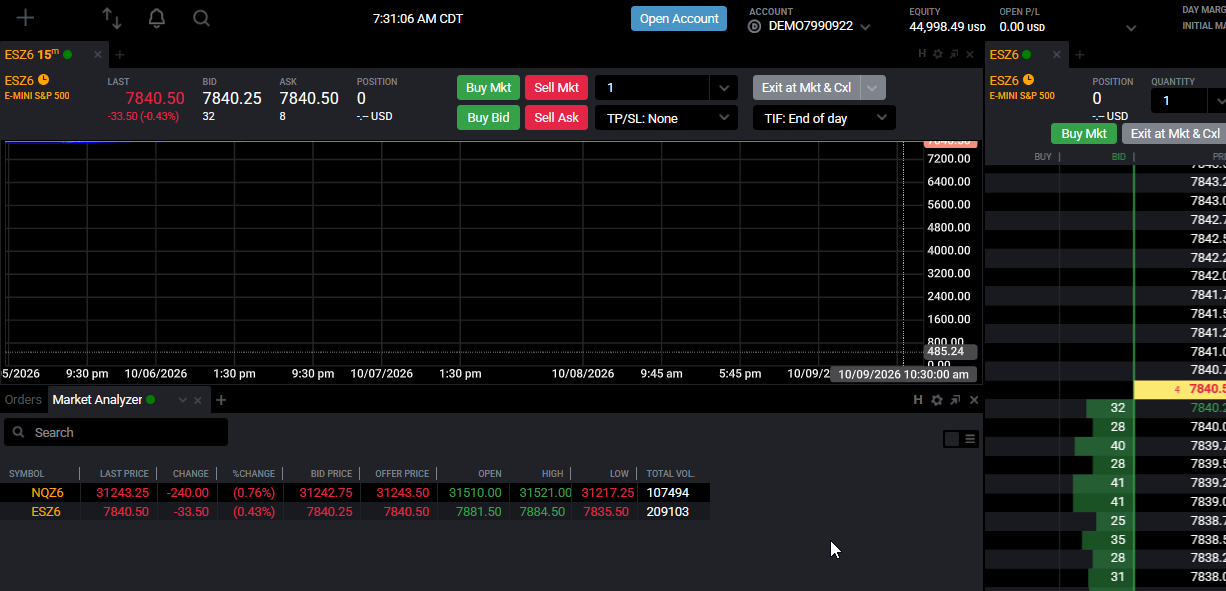
Changez l'instrument dans un module ouvert
Inutile de reconstruire votre graphique à chaque changement de contrat. Faites un clic gauche sur le nom de l'instrument dans l'onglet en haut à gauche de n'importe quel module et la même liste de recherche apparaît juste là. Choisissez le nouveau contrat et le module se recharge autour de lui : vos indicateurs, votre unité de temps et votre disposition restent en place.
Codes des mois de contrat
| Mois | Code | Mois | Code |
|---|---|---|---|
| Janvier | F | Juillet | N |
| Février | G | Août | Q |
| Mars | H | Septembre | U |
| Avril | J | Octobre | V |
| Mai | K | Novembre | X |
| Juin | M | Décembre | Z |
Pourquoi vous en avez besoin
- Trader le contrat actif, choisir le bon symbole front-month vous maintient sur le marché liquide et à l'écart des échéances lointaines inactives.
- Configurer plus vite, une seule recherche alimente chaque graphique, DOM et ticket d'ordre : votre espace de travail est prêt en quelques secondes.
- Éviter les rejets, charger un contrat valide et non expiré évite toute une catégorie d'erreurs d'ordre.
- Aligner l'automatisation, le symbole exact que vous sélectionnez ici est celui vers lequel vos robots et alertes doivent acheminer les ordres ; les règles de contrats des prop firms varient selon la firme et la taille du compte, vérifiez donc aussi les règles en vigueur chez la vôtre.
Automatisez cela avec PickMyTrade
Une fois que vous savez quel contrat Tradovate vous tradez, PickMyTrade garde votre automatisation braquée dessus. Il associe vos alertes TradingView au bon contrat et achemine les ordres vers Tradovate de façon autonome, sans clics manuels, sans symboles mal saisis et sans exécutions manquées.
Gardez votre automatisation sur le bon contrat
PickMyTrade associe vos alertes TradingView au bon contrat et achemine les ordres vers Tradovate de façon autonome.
Démarrer votre essai gratuit de 7 joursQuestions fréquentes
Cliquez sur la barre de recherche en haut de l'application web Tradovate et saisissez un symbole racine, un mot-clé ou un code de contrat complet. La liste déroulante se filtre au fil de la saisie, et vous pouvez faire un clic gauche, survoler pour lancer ou faire glisser un résultat vers le module de votre choix.
C'est le symbole racine, suivi d'un code de mois d'une lettre, puis du dernier chiffre de l'année, sans espaces. Par exemple, ESZ5 est l'E-mini S&P de décembre 2025, puisque Z est le code de décembre et 5 l'année.
Dans la plupart des cas, le contrat du mois le plus proche (front-month), c'est-à-dire l'échéance la plus proche, car c'est là que se trouvent le volume et les spreads les plus serrés. Ne passez à une échéance plus lointaine que si votre stratégie l'exige, et basculez sur la suivante avant l'expiration du contrat en cours.
Ce guide est fourni à des fins exclusivement éducatives et informatives et ne constitue ni un conseil financier, ni un conseil en investissement, ni un conseil de trading. Le trading de contrats à terme et d'autres produits à effet de levier comporte un risque de perte important et ne convient pas à tous les investisseurs. PickMyTrade est une plateforme d'automatisation tierce indépendante et n'est ni affiliée à Tradovate, Inc., ni approuvée ou parrainée par cette dernière. « Tradovate » ainsi que tous les noms, logos et marques associés sont la propriété de leurs détenteurs respectifs. Les fonctionnalités et les étapes de la plateforme évoluent avec le temps ; vérifiez donc toujours la procédure en vigueur dans la plateforme et la documentation officielles de Tradovate avant d'agir.