
Marktnachrichten direkt in Tradovate abrufen
Futures bewegen sich schnell, sobald eine Schlagzeile erscheint. So öffnen Sie den integrierten Nachrichtenfeed von Tradovate, lesen die wichtigen Meldungen und behalten ein News-Panel im Blick, während Sie die Leiter handeln.
On This Page
Futures bewegen sich schnell, wenn eine Schlagzeile erscheint, und mitten im Trade auf eine separate Nachrichtenseite zu wechseln, ist ein guter Weg, den gewünschten Fill zu verpassen. Für die Grundlagen brauchen Sie weder einen zweiten Monitor noch ein kostenpflichtiges Nachrichtenterminal. Tradovate hat einen Live-Nachrichtenfeed fest in die Plattform integriert, der aus mehr als einem Dutzend Quellen speist. So öffnen Sie ihn, lesen die wichtigen Meldungen und behalten ein News-Panel im Blick, während Sie die Leiter handeln.
Kurze Antwort: Klicken Sie in der Tradovate-Symbolleiste oben rechts auf das Globus-Symbol. Damit öffnet sich der aktuelle Nachrichtenfeed mit den neuesten Schlagzeilen. Klicken Sie auf eine Schlagzeile, um sie zu lesen, und wählen Sie dann View Full Article, um den vollständigen Artikel in einem neuen Fenster zu öffnen.
Was der integrierte Nachrichtenfeed bietet
Der Feed ist eine fortlaufende Liste von Schlagzeilen, die aus einem RSS-Mix von mehr als einem Dutzend Anbietern zusammengestellt wird. So erhalten Sie allgemeine Marktberichterstattung und Meldungen zu Wirtschaftsdaten, ohne Ihren Trading-Bildschirm zu verlassen. Er dient dazu, auf dem Laufenden zu bleiben, nicht für Live-Kurse. Streaming-Kurse sind eine separate Sache und hängen von Ihrem Marktdaten-Abonnement ab. Das Lesen von Nachrichten kostet Sie also keine Datengebühr, ersetzt aber auch keinen Echtzeit-Feed.
Tradovate-Marktnachrichten öffnen: Schritt für Schritt
Das Globus-Symbol finden
Melden Sie sich bei Tradovate im Web oder auf dem Desktop an und sehen Sie in die obere rechte Ecke der Hauptsymbolleiste. Das kleine Globus-Symbol ist die Verknüpfung zu den aktuellen Nachrichten. Es befindet sich in der Nähe der Konto- und Einstellungssteuerelemente, abseits der Order- und Chart-Werkzeuge auf der linken Seite.
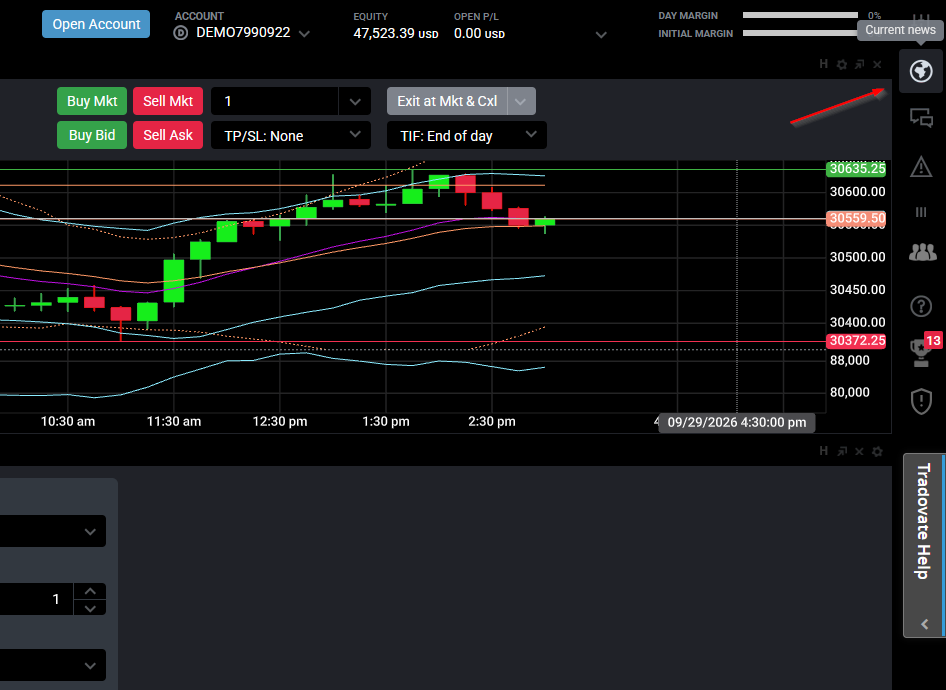
Die Schlagzeilen öffnen
Klicken Sie auf den Globus. Ein Panel klappt auf, in dem die neuesten Meldungen oben stehen, jeweils mit Schlagzeile und Zeitstempel. Scrollen Sie, um ältere Einträge zu sehen. Da der Feed mehr als ein Dutzend Quellen vereint, sehen Sie eine breite Auswahl an Finanz- und Wirtschaftsberichterstattung statt nur einer einzigen Agentur.
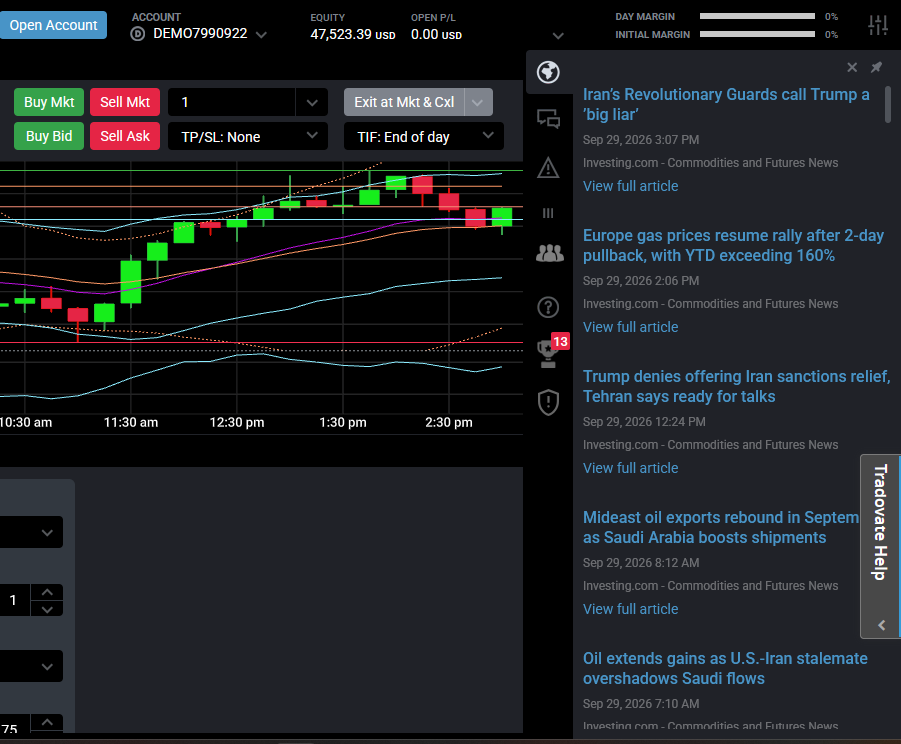
Die vollständige Meldung lesen
Schlagzeilen allein sagen selten genug aus. Klicken Sie auf eine, um die Vorschau zu erweitern, und klicken Sie dann auf View Full Article, um den kompletten Beitrag in einem neuen Browserfenster zu öffnen. Ihr Tradovate-Arbeitsbereich bleibt genau so, wie Sie ihn verlassen haben, sodass Sie die Details lesen und direkt zu Ihren Positionen zurückwechseln können.
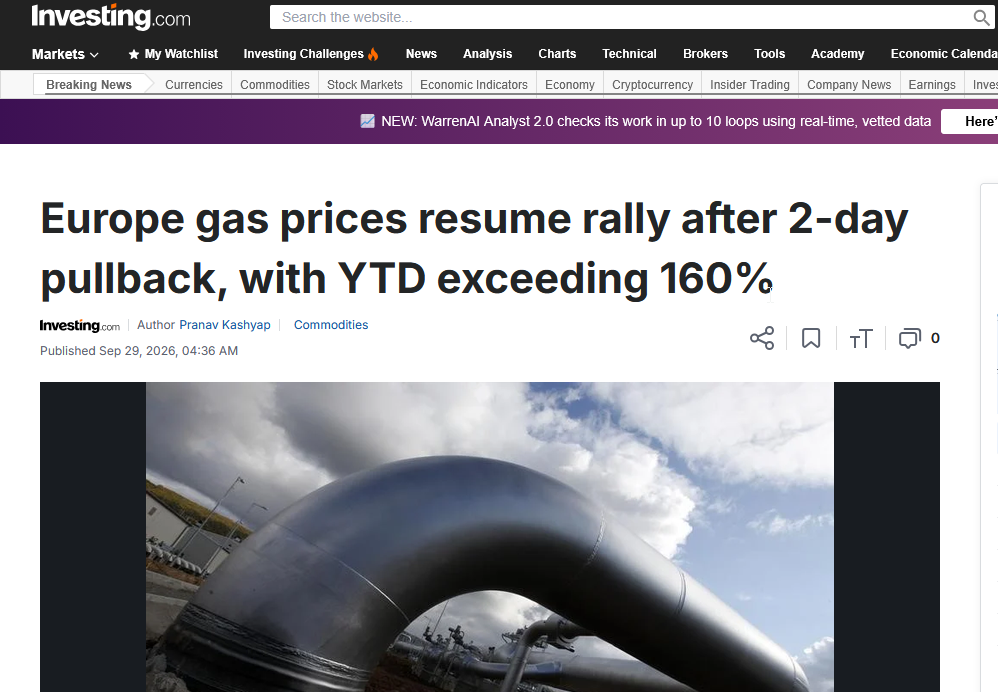
Ein News-Panel im Arbeitsbereich behalten
Wenn Sie die Schlagzeilen lieber dauerhaft sichtbar haben, statt jedes Mal auf den Globus zu klicken, fügen Sie News als angedocktes Modul hinzu. Klicken Sie oben links in der Plattform auf die Schaltfläche + (New), suchen Sie das Modul News und ziehen Sie es per Drag-and-drop an eine beliebige Stelle Ihres Layouts. Es verhält sich wie jedes andere Panel: Sie können die Größe ändern und es zusammen mit dem Rest Ihres Arbeitsbereichs speichern. Danach wird es bei jeder Anmeldung automatisch geladen.
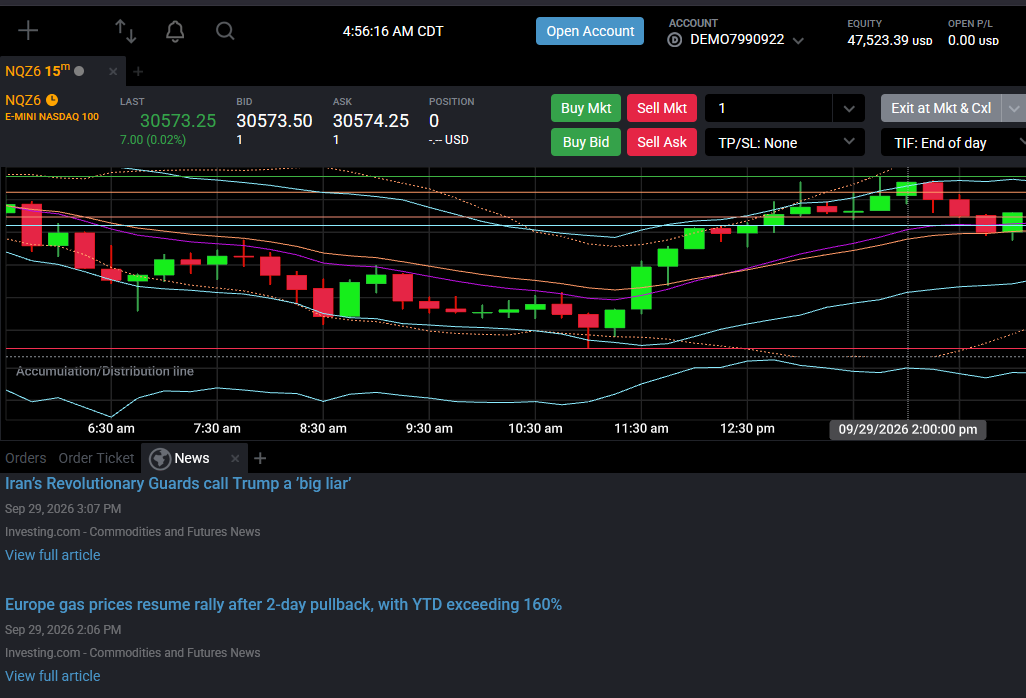
Nachrichten-Pop-ups verwalten
Tradovate kann ein kleines Pop-up einblenden, sobald eine neue Meldung eintrifft. Das ist an ruhigen Tagen praktisch und in einer hektischen Sitzung lästig. Wenn Sie diese Hinweise im falschen Moment ablenken, öffnen Sie die Plattformeinstellungen und suchen Sie nach dem Schalter für News oder Benachrichtigungen, um sie auszuschalten. Die genaue Bezeichnung dieser Option ändert sich zwischen den Versionen. Sehen Sie daher im aktuellen Einstellungsmenü nach, statt nach einer veralteten Bezeichnung zu suchen.
Prop-Firm- und Evaluierungskonten
Der Nachrichtenfeed selbst funktioniert gleich, egal ob Sie ein persönliches Konto oder eine Prop-Firm-Evaluierung nutzen. Der Unterschied liegt in Ihren Live-Daten. Echtzeitkurse hängen von einem Marktdaten-Abonnement ab, und bei Evaluierungskonten wird diese Berechtigung in der Regel von Ihrer Firma gesteuert, nicht von Ihnen. Datenregeln, verzögerter oder Live-Status und etwaige Gebühren unterscheiden sich je nach Firma und Kontogröße. Prüfen Sie daher die aktuellen Regeln Ihrer Firma, falls Ihre Kurse nicht stimmen, während die Nachrichten weiterlaufen.
Automatisieren Sie dies mit PickMyTrade
Möchten Sie Schlagzeilen und automatische Ausführung? PickMyTrade verbindet Ihre TradingView-Alerts direkt mit Ihrem Tradovate-Konto, sodass Ihre Signale automatisch ausgelöst werden, während Sie die Nachrichten im Auge behalten.
Handeln Sie die Nachrichten, automatisieren Sie die Ausführung
Lassen Sie den Nachrichtenfeed für den Kontext geöffnet und PickMyTrade Ihre TradingView-Alerts in automatische Einstiege, Ausstiege und Brackets verwandeln.
Starten Sie Ihre kostenlose 7-Tage-TestphaseDieser Leitfaden dient ausschließlich Bildungs- und Informationszwecken und stellt keine Finanz-, Anlage- oder Handelsberatung dar. Der Handel mit Futures und anderen gehebelten Produkten birgt ein erhebliches Verlustrisiko und ist nicht für jeden Anleger geeignet. PickMyTrade ist eine unabhängige Automatisierungsplattform eines Drittanbieters und steht in keiner Verbindung zu Tradovate, Inc., wird nicht von Tradovate, Inc. unterstützt oder gesponsert. „Tradovate“ und alle zugehörigen Namen, Logos und Marken sind Eigentum ihrer jeweiligen Inhaber. Plattformfunktionen und Schritte ändern sich im Laufe der Zeit. Bestätigen Sie daher den aktuellen Ablauf stets in der offiziellen Tradovate-Plattform und -Dokumentation, bevor Sie handeln.