
Accéder aux actualités du marché dans Tradovate
Les contrats à terme bougent vite dès qu'un titre tombe. Voici comment ouvrir le flux d'actualités intégré de Tradovate, lire les articles qui comptent et garder un panneau d'actualités à l'écran pendant que vous travaillez sur l'échelle.
On This Page
Les contrats à terme bougent vite quand un titre tombe, et passer sur un site d'actualités distinct en plein trade est un bon moyen de rater l'exécution souhaitée. Pour l'essentiel, vous n'avez besoin ni d'un second écran ni d'un terminal d'actualités payant. Tradovate intègre directement à la plateforme un flux d'actualités en direct, alimenté par plus d'une douzaine de sources. Voici comment l'ouvrir, lire les articles qui comptent et garder un panneau d'actualités à l'écran pendant que vous travaillez sur l'échelle.
Réponse rapide : cliquez sur l'icône du globe dans le coin supérieur droit de la barre d'outils Tradovate. Le flux d'actualités actuel s'ouvre avec les derniers titres. Cliquez sur un titre pour le lire, puis choisissez View Full Article pour ouvrir l'article complet dans une nouvelle fenêtre.
Ce que vous offre le flux d'actualités intégré
Le flux est une liste défilante de titres agrégés à partir d'un ensemble RSS de plus d'une douzaine de fournisseurs. Vous obtenez ainsi une couverture générale du marché et les commentaires sur les publications économiques sans quitter votre écran de trading. Il sert à rester informé, pas à obtenir des cotations en direct. Les prix en streaming sont une autre affaire, liée à votre abonnement aux données de marché : lire les actualités ne vous coûtera donc aucun frais de données, mais ne remplace pas non plus un flux en temps réel.
Ouvrir les actualités de marché Tradovate : pas à pas
Repérer l'icône du globe
Connectez-vous à Tradovate sur le web ou le bureau et regardez le coin supérieur droit de la barre d'outils principale. La petite icône de globe est le raccourci vers les actualités du moment. Elle se trouve près des commandes de compte et de paramètres, à l'écart des outils d'ordres et de graphiques situés à gauche.
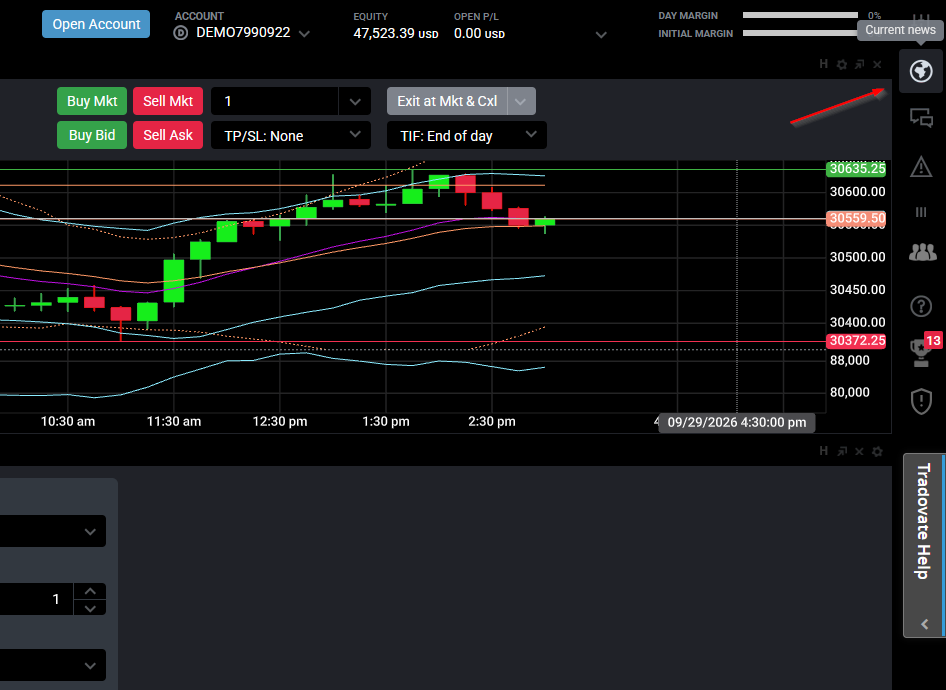
Ouvrir les titres
Cliquez sur le globe. Un panneau se déroule avec les articles les plus récents en haut, chacun avec un titre et un horodatage. Faites défiler pour remonter dans les éléments plus anciens. Comme le flux combine plus d'une douzaine de sources, vous voyez un large éventail de couverture financière et économique plutôt qu'une seule agence.
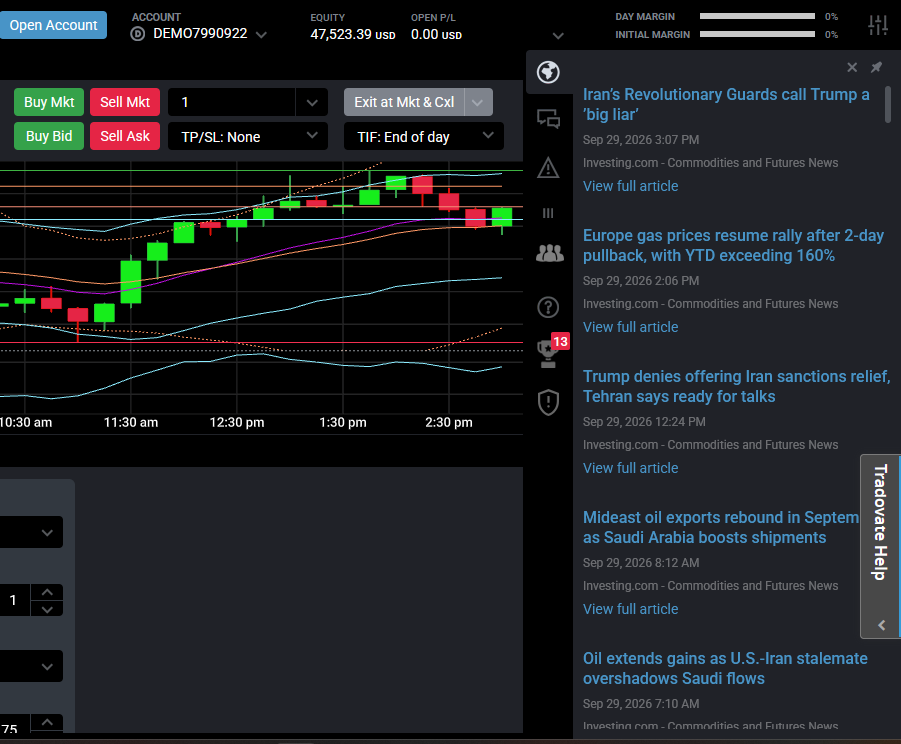
Lire l'article complet
Les titres seuls en disent rarement assez. Cliquez sur l'un d'eux pour développer l'aperçu, puis sur View Full Article pour ouvrir l'article complet dans une nouvelle fenêtre de navigateur. Votre espace de travail Tradovate reste exactement dans l'état où vous l'avez laissé : vous pouvez lire le détail puis revenir aussitôt à vos positions.
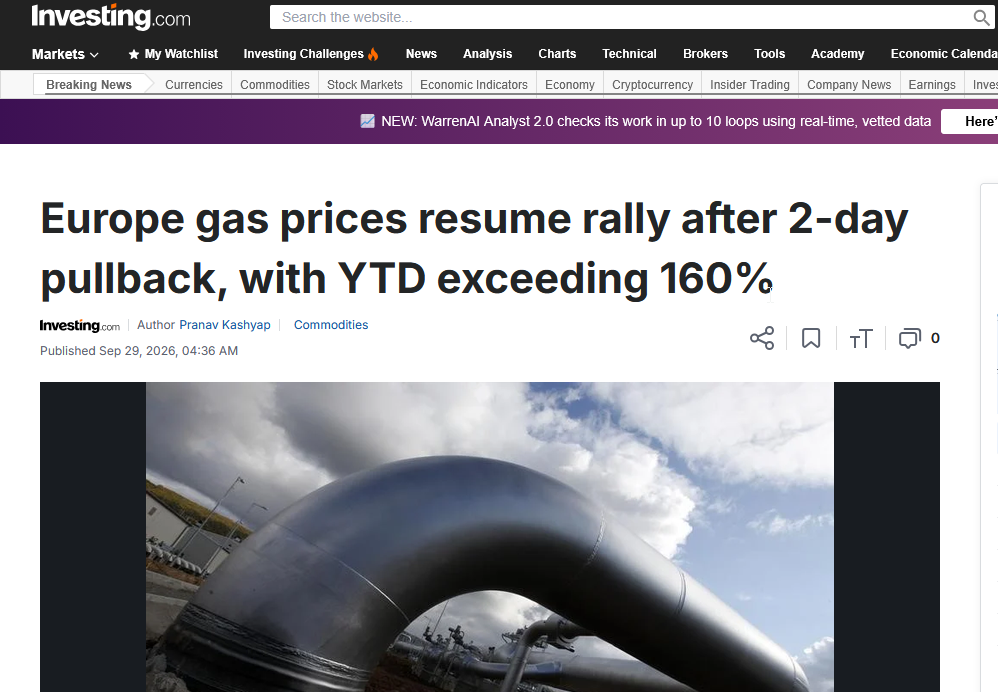
Garder un panneau d'actualités dans votre espace de travail
Si vous préférez avoir les titres toujours visibles plutôt que de cliquer sur le globe à chaque fois, ajoutez News comme module ancré. Cliquez sur le bouton + (New) en haut à gauche de la plateforme, trouvez le module News et faites-le glisser-déposer où vous voulez dans votre disposition. Il se comporte comme n'importe quel autre panneau : vous pouvez le redimensionner et l'enregistrer avec le reste de votre espace de travail. Il se chargera alors automatiquement à chaque connexion.
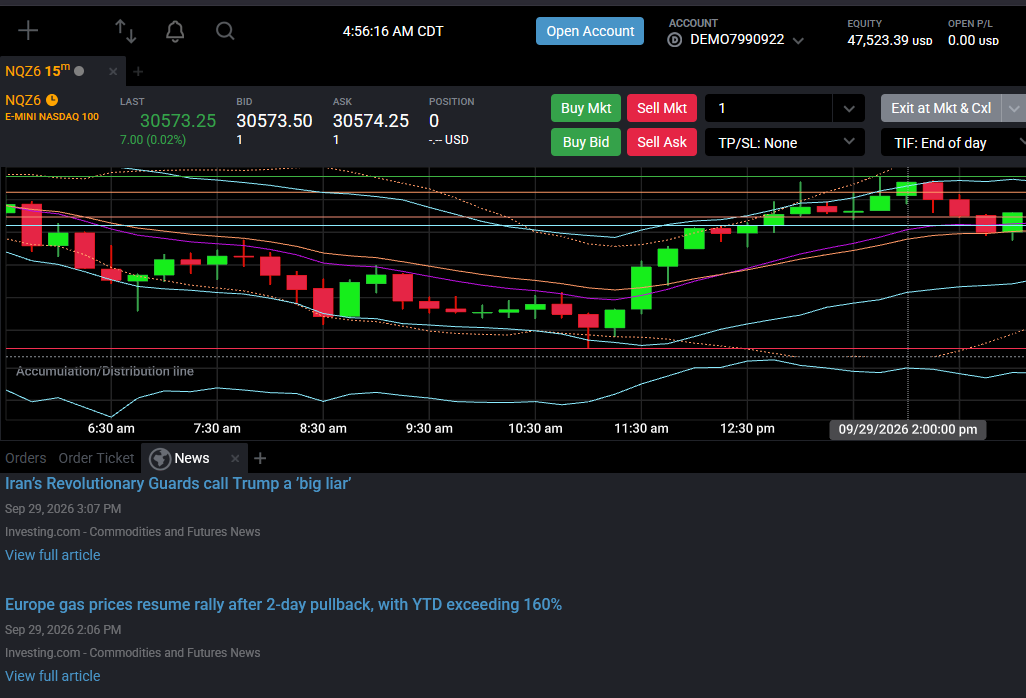
Gérer les fenêtres contextuelles d'actualités
Tradovate peut afficher une petite fenêtre contextuelle lorsqu'un nouvel article arrive, ce qui est pratique les jours calmes et agaçant pendant une séance chargée. Si ces alertes détournent votre attention au mauvais moment, ouvrez les paramètres de la plateforme et cherchez l'option d'actualités ou de notifications pour les désactiver. Le libellé exact de cette commande change selon les versions : consultez donc le menu de paramètres actuel plutôt que de chercher une ancienne étiquette.
Comptes prop firm et d'évaluation
Le flux d'actualités fonctionne de la même façon que vous soyez sur un compte personnel ou sur une évaluation de prop firm. Ce qui diffère, ce sont vos données en direct. Les cotations en temps réel dépendent d'un abonnement aux données de marché et, sur les comptes d'évaluation, ce droit est généralement contrôlé par votre firme, pas par vous. Les règles de données, le statut différé ou en direct et les frais éventuels varient selon la firme et la taille du compte ; vérifiez donc les règles actuelles de votre firme si vos prix semblent incorrects alors que les actualités continuent d'arriver.
Automatisez cela avec PickMyTrade
Vous voulez les titres et une exécution sans intervention ? PickMyTrade relie directement vos alertes TradingView à votre compte Tradovate, afin que vos signaux se déclenchent automatiquement pendant que vous gardez un œil sur l'actualité.
Tradez l'actualité, automatisez l'exécution
Gardez le flux d'actualités ouvert pour le contexte et laissez PickMyTrade transformer vos alertes TradingView en entrées, sorties et brackets automatiques.
Commencez votre essai gratuit de 7 joursCe guide est fourni à des fins exclusivement éducatives et informatives et ne constitue ni un conseil financier, ni un conseil en investissement, ni un conseil de trading. Le trading de contrats à terme et d'autres produits à effet de levier comporte un risque de perte important et ne convient pas à tous les investisseurs. PickMyTrade est une plateforme d'automatisation tierce indépendante, non affiliée à Tradovate, Inc., ni approuvée ou parrainée par celle-ci. « Tradovate » et l'ensemble des noms, logos et marques associés sont la propriété de leurs détenteurs respectifs. Les fonctionnalités et les étapes de la plateforme évoluent avec le temps ; vérifiez donc toujours la procédure actuelle dans la plateforme et la documentation officielles de Tradovate avant d'agir.