
So finden Sie heraus, warum eine Tradovate-Order abgelehnt wurde
Eine Order blinkt rot, nichts wird ausgeführt, und Sie rätseln. Raten Sie nicht. Tradovate nennt Ihnen fast immer genau, warum eine Order abgewiesen wurde – Sie müssen nur das richtige Panel öffnen, um es zu lesen.
On This Page
Eine Order blinkt rot, nichts wird ausgeführt, und Sie rätseln. Raten Sie nicht. Tradovate nennt Ihnen fast immer genau, warum eine Order abgewiesen wurde – Sie müssen nur das richtige Panel öffnen, um es zu lesen. Hier erfahren Sie, wo diese Meldung steht und wie Sie sie in Sekunden aufrufen, damit Sie die eigentliche Ursache beheben, statt dieselbe Order erneut abzusenden.
Wo der Ablehnungsgrund tatsächlich steht
Jede Order, die Sie senden, landet im Orders-Modul (bei manchen Konten heißt es Order History) mit einem Status daneben: Working, Filled, Canceled, Rejected und einige weitere. Wird eine Order zurückgewiesen, lautet der Status Rejected, und der Grund im Klartext ist in den Details dieser Order nur einen Klick entfernt. Das ist der ganze Trick. Die Plattform schreibt Ihnen den Grund auf; die meisten öffnen die Order nur nie, um ihn zu lesen.
Den Ablehnungsgrund finden: Schritt für Schritt
Öffnen Sie das Orders-Modul
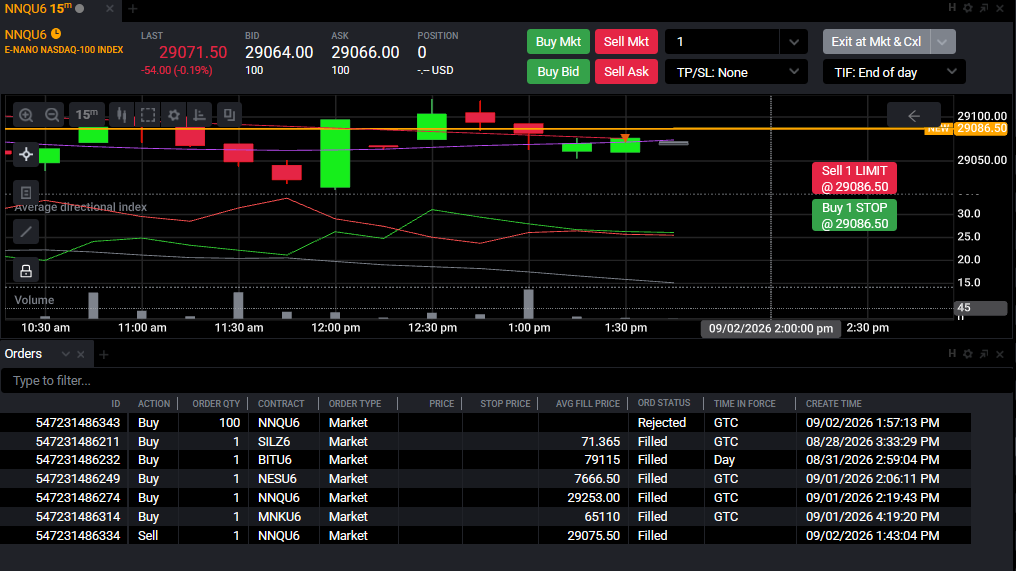
Melden Sie sich bei Tradovate an und öffnen Sie das Modul Orders. Wenn es noch nicht auf Ihrem Bildschirm ist, fügen Sie es über das Modul- oder Widget-Menü der Plattform hinzu. Dies ist die laufende Liste aller Orders der Sitzung, jeweils mit einem Status daneben.
Die abgelehnte Order finden
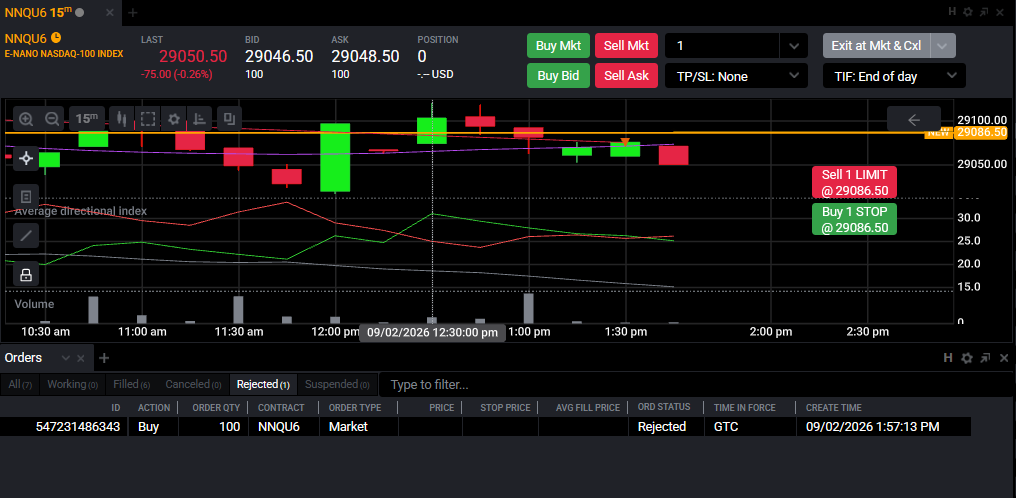
Suchen Sie in der Spalte Status nach der Order mit dem Status Rejected. Ist Ihre Liste lang, öffnen Sie das Menü View Settings (das Zahnrad-Symbol, meist oben rechts im Modul) und aktivieren Sie Show Filters. Filtern Sie dann nach Status, damit nur abgelehnte Orders angezeigt werden. Gleichen Sie Zeitstempel und Symbol mit dem Trade ab, den Sie platzieren wollten.
Die Order öffnen, um den Grund zu lesen
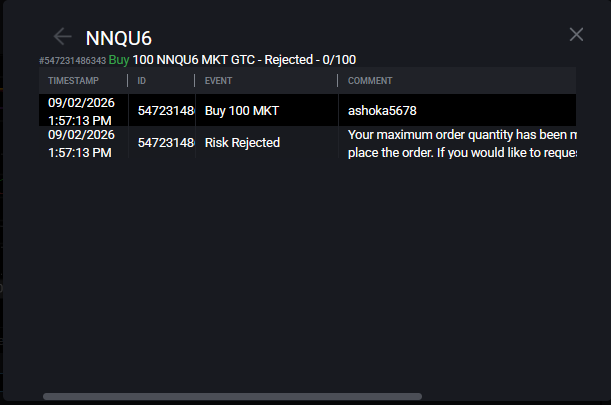
Klicken Sie auf die abgelehnte Order; in der Desktop-App doppelklicken Sie darauf. Ein Detailfenster erscheint, und der Ablehnungsgrund steht direkt dort. Sie sehen etwas Konkretes wie Liquidation Only, Maximum order quantity has been reached oder Contract is about to be expired. Genau dieser Wortlaut ist Ihre Fehlerliste: Er nennt die Regel, die Sie verletzt haben.
Order nicht auffindbar? Nutzen Sie Reports
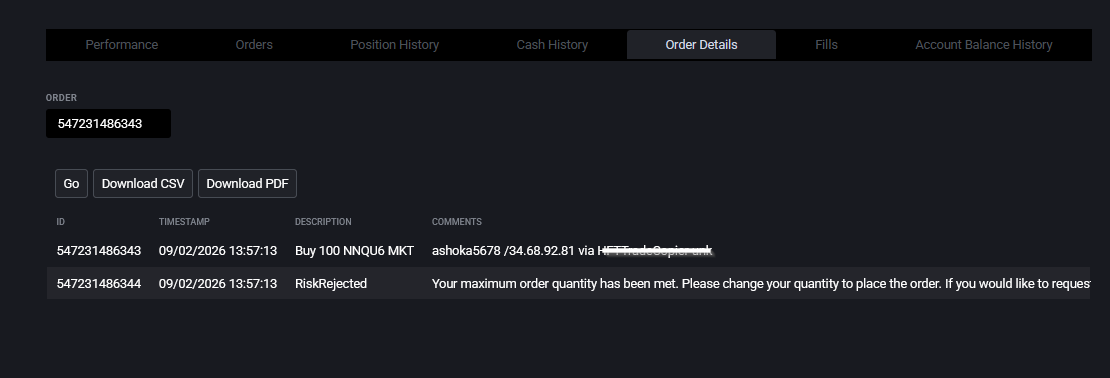
Haben Sie das Modul schon geleert oder sich abgemeldet? Öffnen Sie Reports, wählen Sie Order Details, geben Sie die Order Number ein und klicken Sie auf Go. Sie erhalten denselben Ablehnungsgrund, nur aus Ihrem Verlauf statt aus der Live-Liste. So dokumentieren Sie eine Ablehnung auch sauberer, falls Sie sie bei Ihrem Broker oder Ihrer Prop-Firma melden müssen.
Häufige Gründe und ihre Lösung
Haben Sie die Meldung gelesen, ordnen Sie sie der Ursache zu. Diese begegnen Ihnen am häufigsten:
| Was die Meldung sagt | Was sie bedeutet und wie Sie sie beheben |
|---|---|
| Liquidation Only | Ihr Konto darf nur Positionen schließen, keine neuen eröffnen, meist weil ein tägliches oder maximales Verlustlimit erreicht wurde oder eine Risikoeinstellung umgeschaltet hat. Prüfen Sie Ihre Risikoeinstellungen und bei einem Funded-Konto die Regeln Ihrer Firma. |
| Maximum order quantity has been reached | Die Ordergröße liegt über dem Kontraktlimit Ihres Kontos. Handeln Sie eine kleinere Menge oder erhöhen Sie das Positionslimit. Bei Evaluierungs- und Funded-Konten variiert die Obergrenze je nach Firma und Kontogröße; prüfen Sie die aktuellen Regeln Ihrer Firma. |
| Liquidation Only. Contract is about to be expired | Sie versuchen, in einem auslaufenden oder fortlaufenden Symbol (wie NQ1!) zu eröffnen. Wechseln Sie auf den aktuellen Front-Month-Kontrakt und senden Sie die Order erneut. |
| Markt geschlossen / außerhalb der Handelszeiten | Das Instrument befindet sich nicht in einer aktiven Sitzung. Prüfen Sie vor der Order die Handelszeiten und den Feiertagskalender des Kontrakts. |
| Unzureichende Margin / nicht genug Guthaben | Ihre verfügbare Margin deckt die Order nicht ab. Verringern Sie die Größe oder zahlen Sie Geld ein, damit die freie Margin die Anforderung erfüllt. |
| Risikoparameter / kein Kurs verfügbar | Ein Risikolimit blockiert die Order, oder es gibt keinen Live-Preis, gegen den ausgeführt werden könnte. Bestätigen Sie einen aktiven Marktdatenfeed und prüfen Sie die Risikolimits Ihres Kontos. |
Nennt die Meldung etwas, das nicht in dieser Liste steht, lesen Sie sie wörtlich – Tradovate ist absichtlich präzise. Verweist sie auf eine Regel der Firma, kann nur Ihr Broker oder Ihre Prop-Firma sie ändern.
Schluss mit der Jagd nach manuellen Ablehnungen
Ablehnungen ärgern am meisten, wenn Sie unter Druck von Hand klicken und der Grund vorbeiscrollt, bevor Sie ihn lesen können. PickMyTrade leitet Ihre TradingView-Alerts direkt an Tradovate weiter und meldet den Status jeder Order zurück, sodass eine Ablehnung deutlich sichtbar wird, statt in einem unübersichtlichen DOM zu verschwinden.
Behalten Sie jeden Order-Status klar im Blick
PickMyTrade leitet Ihre TradingView-Alerts direkt an Tradovate weiter und meldet den Status jeder Order zurück, sodass eine Ablehnung deutlich sichtbar wird, statt in einem unübersichtlichen DOM zu verschwinden.
Starten Sie Ihre kostenlose 7-Tage-TestphaseHäufig gestellte Fragen
In fast allen Fällen ja. Öffnen Sie die abgelehnte Order im Orders-Modul (oder rufen Sie sie in Reports über die Order Number auf), und das Detailfenster nennt den Grund. Ist die Formulierung vage, notieren Sie sich die Order Number und die Uhrzeit und wenden Sie sich an Ihren Broker oder Ihre Prop-Firma.
Vergewissern Sie sich, dass Sie wirklich die Details der Order geöffnet und nicht nur die Statuszeile gelesen haben. Klicken Sie die Order an (oder doppelklicken Sie darauf), um das Pop-up zu öffnen. Ist sie nicht mehr in der Live-Liste, rufen Sie sie über Reports > Order Details mit der Order Number auf.
Evaluierungs- und Funded-Konten unterliegen zusätzlichen Regeln, Verlustlimits, Positionsobergrenzen und Handelszeitbeschränkungen, die von der Firma festgelegt werden, nicht von Ihnen. Diese Limits unterscheiden sich je nach Firma und Kontogröße. Prüfen Sie daher die aktuellen Regeln Ihrer Firma, wenn eine Gewohnheit vom privaten Konto plötzlich abgewiesen wird.
Dieser Leitfaden dient ausschließlich Bildungs- und Informationszwecken und stellt keine Finanz-, Anlage- oder Handelsberatung dar. Der Handel mit Futures und anderen gehebelten Produkten birgt ein erhebliches Verlustrisiko und ist nicht für jeden Anleger geeignet. PickMyTrade ist eine unabhängige Automatisierungsplattform eines Drittanbieters und steht in keiner Verbindung zu Tradovate, Inc., wird von diesem weder unterstützt noch gesponsert. "Tradovate" und alle zugehörigen Namen, Logos und Marken sind Eigentum ihrer jeweiligen Inhaber. Funktionen und Schritte der Plattform ändern sich im Laufe der Zeit. Bestätigen Sie daher stets den aktuellen Ablauf in der offiziellen Tradovate-Plattform und -Dokumentation, bevor Sie handeln.