
Mit dem Tradovate-Order-Ticket Orders platzieren
Das Order Ticket ist der direkteste Weg, in Tradovate eine Order an den Markt zu bringen. Kein Ziehen im Chart, kein Klicken auf einen Preis in der Leiter: Sie geben genau ein, was Sie wollen, und senden es ab.
Das Order Ticket ist der direkteste Weg, in Tradovate eine Order an den Markt zu bringen. Kein Ziehen im Chart, kein Klicken auf einen Preis in der Leiter: Sie geben genau ein, was Sie wollen, und senden es ab. Es ist ein kleines Panel, aber jedes Feld zählt: Wenn Richtung, Menge, Ordertyp oder Preis falsch sind, landen Sie womöglich in einer Position, die Sie nicht beabsichtigt haben. Diese Anleitung zeigt, wie Sie vom Ticket aus eine Market-, Limit- oder Stop-Order platzieren, und was Sie prüfen sollten, bevor Sie auf Senden klicken.
Wenn Sie lieber direkt auf Preisniveaus klicken, ist die SuperDOM-Leiter die andere gängige Möglichkeit, Orders zu platzieren. Das Order Ticket passt besser, wenn Sie Ihren Preis kennen und ihn sauber eintippen möchten.
Order Ticket zu Ihrem Workspace hinzufügen
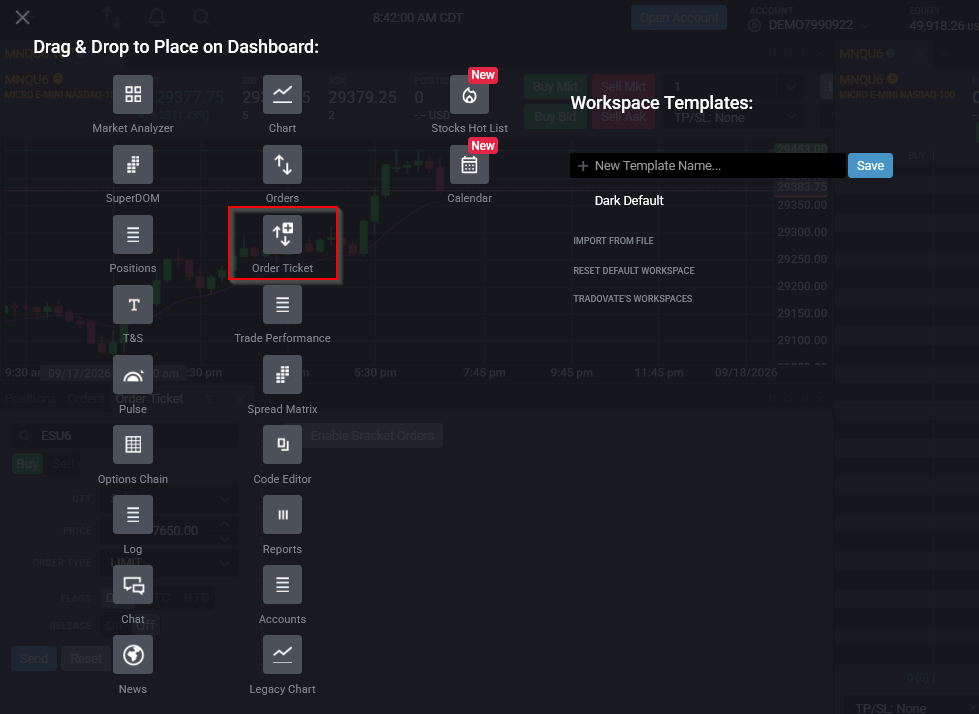
Öffnen Sie oben in der Plattform das Menü New + und ziehen Sie das Modul Order Ticket auf Ihren Workspace. Es dockt wie jedes andere Panel an, sodass Sie es in der Größe anpassen und neben Ihrem Chart oder DOM platzieren können. In der mobilen App entspricht dem der Orderbildschirm, den Sie nach der Auswahl eines Kontrakts erreichen.
Konto und Kontrakt auswählen
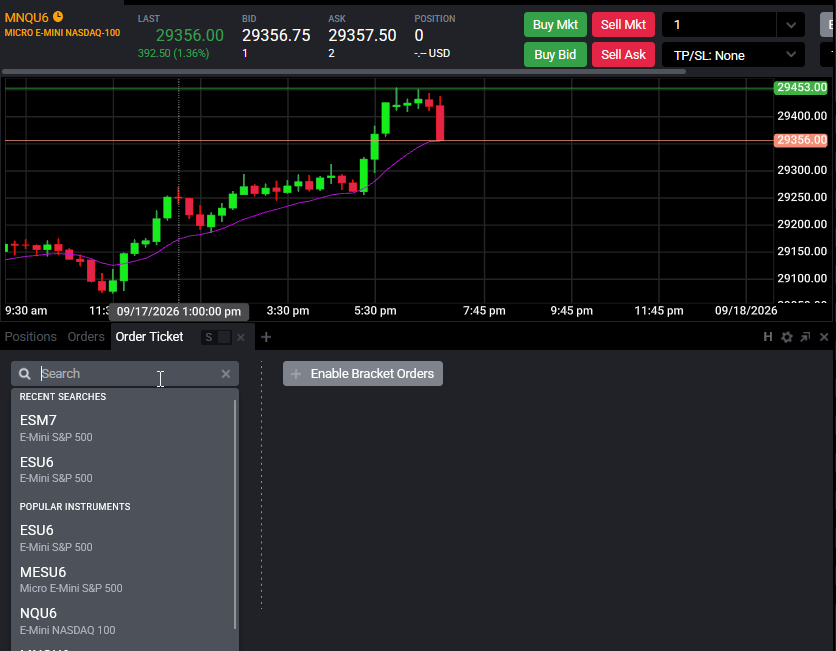
Prüfen Sie zuerst, auf welches Konto das Ticket zeigt. Wenn Sie ein persönliches Konto und ein oder mehrere Evaluierungskonten betreiben, handelt das Ticket mit dem gerade ausgewählten Konto, was man in der Hektik leicht übersieht. Klicken Sie dann oben links im Modul-Tab auf den Instrumentnamen und geben Sie ein Symbol ein (zum Beispiel MNQ, ES oder CL). Ein Dropdown listet die verfügbaren Kontrakte auf; wählen Sie den aktuellen Frontmonat, sofern Sie nicht bewusst einen späteren Verfall handeln.
Richtung und Menge festlegen
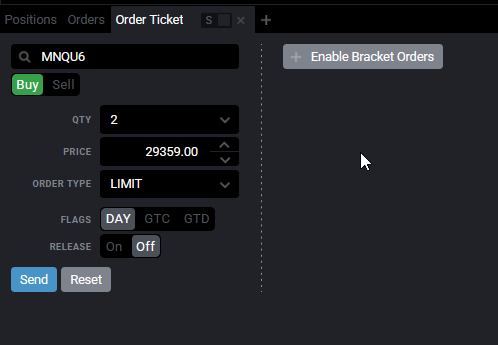
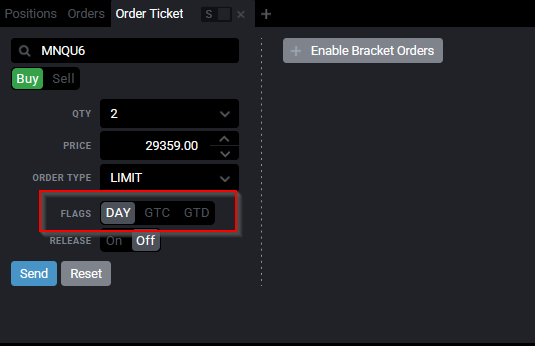
Wählen Sie Buy oder Sell und geben Sie dann die Quantity ein, also die Anzahl der Kontrakte. Behalten Sie hier Ihre Risikolimits im Blick. Bei einem finanzierten Konto oder Evaluierungskonto ist die maximale Anzahl haltbarer Kontrakte begrenzt, und diese Obergrenze variiert je nach Firma und Kontogröße. Prüfen Sie daher die aktuellen Regeln Ihrer Firma, bevor Sie die Größe erhöhen. Überschreiten Sie sie, wird die Order abgelehnt.
Ordertyp und Preis wählen
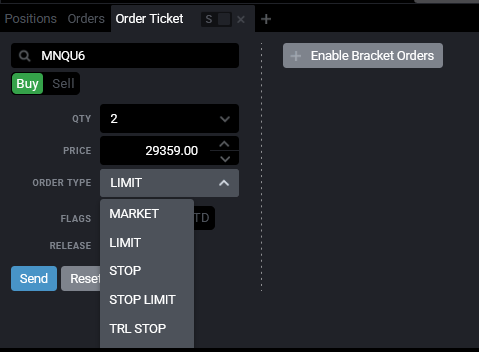
Öffnen Sie die Ordertyp-Auswahl und wählen Sie, wie die Order ausgeführt werden soll. Tradovate bietet außerdem Stop Limit (ein Stop, der zu einer Limit- statt zu einer Market-Order wird) und weitere erweiterte Typen an, aber Market, Limit und Stop decken die meisten alltäglichen Ein- und Ausstiege ab. Geben Sie Ihren Preis sorgfältig ein: Ein vertipptes Limit oder ein vertippter Stop ist eine der schnellsten Möglichkeiten, eine ungewollte Ausführung zu bekommen.
Gültigkeitsdauer festlegen und senden
Wählen Sie eine Time-in-Force, damit die Plattform weiß, wie lange die Order gültig sein soll: Day läuft am Ende der Sitzung ab, wenn sie nicht ausgeführt wurde, GTC (Good-Til-Canceled) bleibt über Sitzungen hinweg aktiv, bis sie ausgeführt oder von Ihnen storniert wird, und GTD (Good-Til-Date) bleibt bis zu einem von Ihnen festgelegten Datum aktiv. Eine Market-Order wird sofort ausgeführt, daher ist die Time-in-Force vor allem bei Limit- und Stop-Orders wichtig, die im Orderbuch liegen können. Lesen Sie das gesamte Ticket zum Schluss noch einmal durch, also Konto, Kontrakt, Buy/Sell, Menge, Typ, Preis, und klicken Sie dann auf Send. Allein diese Kontrollgewohnheit fängt die Fehler ab, die am meisten wehtun. Sollen Stop-Loss und Take-Profit automatisch angehängt werden, wenn Ihr Einstieg ausgeführt wird? Schalten Sie das Ticket von Simple auf Advanced View um und bauen Sie ein Bracket.
Order verfolgen, ändern oder stornieren
Nach dem Senden sollte eine Market-Order sofort ausgeführt werden und als Position erscheinen. Eine Limit- oder Stop-Order bleibt als aktive Order im Modul Orders stehen. Dort können Sie den Preis ändern, falls der Markt an Ihnen vorbeigelaufen ist, die Menge anpassen oder die Order ganz stornieren. Lässt sich eine Order bei einer Plattformstörung nicht ändern oder stornieren, ist das manuelle Glattstellen der Position der sichere Ausweg.

| Ordertyp | Was sie bewirkt | Einzugebender Preis |
|---|---|---|
| Market-Order | Wird sofort zum bestmöglichen verfügbaren Preis ausgeführt. Schnell, aber die Ausführung kann in einem schnellen Markt abweichen (Slippage). | Keiner |
| Limit-Order | Wird nur zu Ihrem Preis oder besser ausgeführt. Ein Buy Limit liegt unter dem Markt, ein Sell Limit darüber. | Ihr Limitpreis |
| Stop-Order | Wartet, bis der Markt Ihren Auslösepreis durchhandelt, und wird dann als Market-Order ausgelöst. Üblich für Stop-Losses und Breakout-Einstiege. | Ihr Stop-Preis (Auslösepreis) |
Einige Dinge, die man sich merken sollte
Prüfen Sie in jeder Sitzung die Kontoauswahl, denn das Senden an das falsche Konto ist der klassische Fehler beim Order Ticket. Wird eine Market-Order abgelehnt, liegt das meist an Risikolimits, Margin oder einer Datenvereinbarung und nicht am Ticket selbst. Und wenn Sie viele gleiche Setups platzieren, speichern Sie ein ATM-Profil, damit Menge, Typ und Schutzorders mit einem Klick bereitstehen, statt jedes Mal fünf Felder auszufüllen.
Automatisieren Sie dies mit PickMyTrade
Dieselben Signale von Hand zu handeln, wird schnell lästig. PickMyTrade löst Ihre Tradovate-Orders direkt aus TradingView-Alerts automatisch aus, sodass jeder Einstieg und Ausstieg genau wie geplant erfolgt.
Schluss mit dem doppelten Tippen
PickMyTrade löst Ihre Tradovate-Orders direkt aus TradingView-Alerts automatisch aus, sodass jeder Einstieg und Ausstieg genau wie geplant erfolgt.
Starten Sie Ihre kostenlose 7-Tage-TestphaseDiese Anleitung dient ausschließlich zu Bildungs- und Informationszwecken und stellt keine Finanz-, Anlage- oder Handelsberatung dar. Der Handel mit Futures und anderen gehebelten Produkten birgt ein erhebliches Verlustrisiko und ist nicht für jeden Anleger geeignet. PickMyTrade ist eine unabhängige Automatisierungsplattform eines Drittanbieters und steht in keiner Verbindung zu Tradovate, Inc., wird nicht von Tradovate, Inc. unterstützt oder gesponsert. „Tradovate“ und alle zugehörigen Namen, Logos und Marken sind Eigentum ihrer jeweiligen Inhaber. Funktionen und Schritte der Plattform ändern sich im Laufe der Zeit. Bestätigen Sie daher stets den aktuellen Ablauf in der offiziellen Tradovate-Plattform und -Dokumentation, bevor Sie handeln.