
Das Tradovate-Modul Performance Center lesen
Das Performance Center ist die Live-Anzeigetafel von Tradovate. Es sitzt in Ihrem Workspace und fasst zusammen, wie die aktuelle Sitzung läuft: laufender P&L, Kontrakt für Kontrakt, vor und nach Provisionen.
On This Page
Das Performance Center ist die Live-Anzeigetafel von Tradovate. Es sitzt in Ihrem Workspace und fasst zusammen, wie die aktuelle Sitzung läuft: laufender P&L, Kontrakt für Kontrakt, vor und nach Provisionen. Halten Sie es neben Ihrem DOM geöffnet, und Sie wissen immer, wo Sie stehen, bevor Sie den nächsten Trade eingehen.
Eines vorab: Dieses Modul erfasst nur die aktuelle Sitzung. Es wird zurückgesetzt, wenn die Sitzung wechselt. Für ältere Daten, etwa die letzte Woche, den letzten Monat oder einen vollständigen Kontoauszug, wechseln Sie zum Performance Report; ein Link direkt im Modul führt Sie dorthin. So richten Sie es ein und lesen es.
Was das Performance Center anzeigt
Sobald es geöffnet ist, sehen Sie Statistiken auf Sitzungsebene für das ausgewählte Konto:
- Laufender realisierter und offener P&L der Sitzung, pro Konto und pro Kontrakt.
- Dieselben Zahlen mit und ohne Provisionen und Gebühren, sodass Sie Ihre Handelskosten auf einen Blick sehen.
- Eine chronologische P&L-Historie, die zeigt, wie sich die Zahl im Laufe der Sitzung entwickelt hat.
Die Widgets sind konfigurierbar, daher kann Ihr Layout mehr oder weniger Panels zeigen als das eines anderen Traders. Das ist so vorgesehen: Sie entscheiden, was auf dem Bildschirm bleibt.
In fünf Schritten einrichten
Performance Center zu Ihrem Workspace hinzufügen
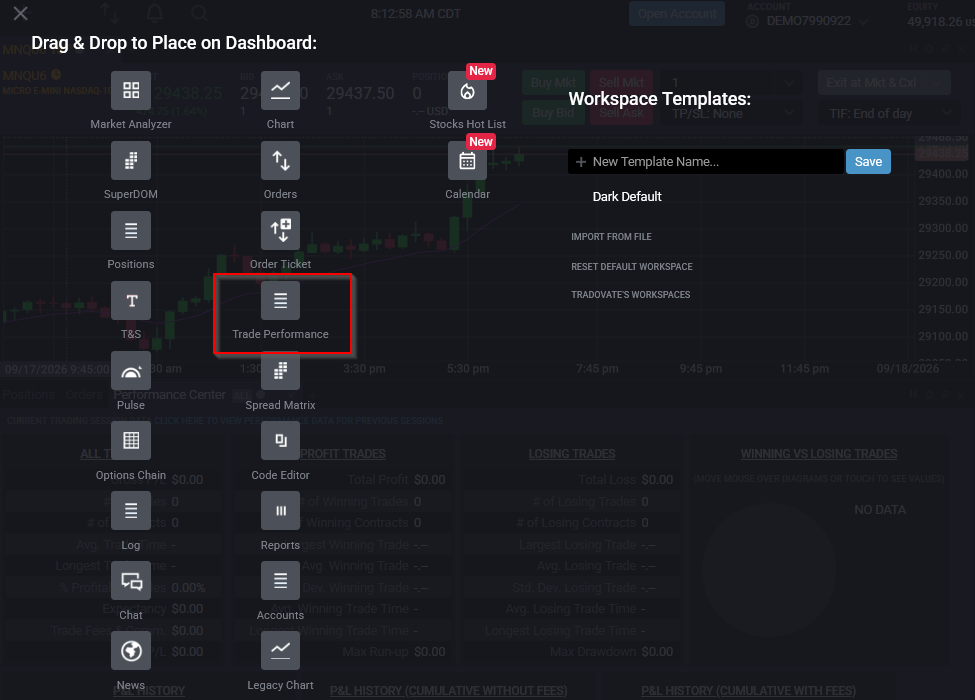
Öffnen Sie den Workspace Manager und fügen Sie das Modul Performance Center hinzu, ziehen Sie es hinein oder wählen Sie es aus der Modulliste. Es dockt wie jedes andere Panel an, platzieren Sie es also neben Ihrem Chart oder DOM, wo Sie tatsächlich hinsehen.
Nach Konto oder einzelnem Kontrakt filtern
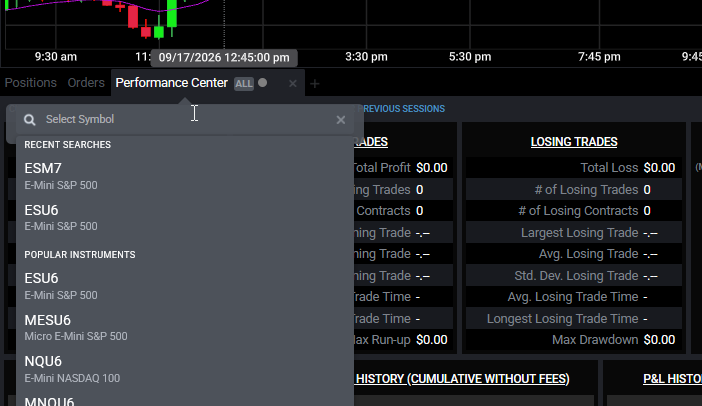
Klicken Sie auf den Tab des Moduls und geben Sie ein Kontraktsymbol ein, etwa ES oder NQ, um die Statistiken auf dieses Instrument einzugrenzen. Löschen Sie das Symbol, sehen Sie wieder alle Kontrakte des Kontos. Handeln Sie mit mehr als einem Konto? Nutzen Sie die Farbverknüpfung, um das Modul an das Konto (oder das Quote Board) zu binden, dem es folgen soll.
Auswählen, welche Widgets Sie sehen
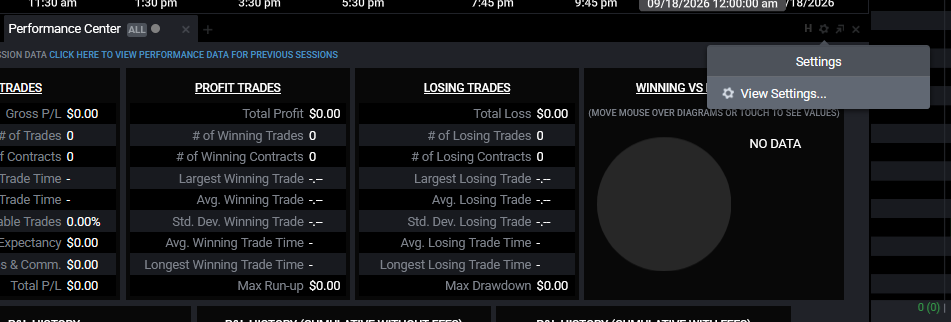
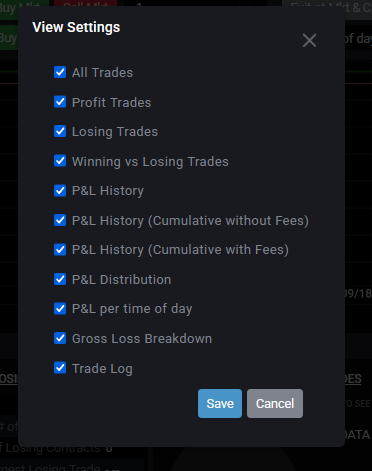
Klicken Sie auf das Zahnrad oben rechts im Modul, um die View Settings zu öffnen. Schalten Sie Panels ein oder aus, etwa die P&L-Historie, die Summen oder die um Provisionen bereinigten Zahlen, bis das Layout nur das zeigt, was Sie während einer Sitzung beobachten. Weniger Unordnung, schnelleres Ablesen.
Den Sitzungs-P&L lesen
Jetzt lesen Sie die Zahlen. Sie erhalten zwei Versionen des P&L: brutto (vor Kosten) und netto (nach Provisionen und Gebühren). Die Differenz ist Ihr Kostenaufwand für die Sitzung, was einen Blick wert ist, wenn Sie große Größen scalpen. Die chronologische Ansicht erzählt die Geschichte hinter der Summe: ob Sie einen frühen Gewinn wieder abgegeben oder ihn spät erarbeitet haben.
Den vollständigen Performance Report für die Historie öffnen
Da das Modul nur die Sitzung erfasst, liegen ältere Daten woanders. Klicken Sie auf den Report-Link im Performance Center, um den Performance Report im Bereich Account Reports zu öffnen. Wählen Sie einen Zeitraum, Today, This Week, This Month oder ein benutzerdefiniertes From/To, klicken Sie auf Go, und Sie sehen den Gesamt-P&L, die Anzahl der Trades, die Trefferquote, den Drawdown und den Run-up für diesen Zeitraum. Exportieren Sie ihn als CSV oder PDF für Ihr Journal oder Ihren Steuerberater.
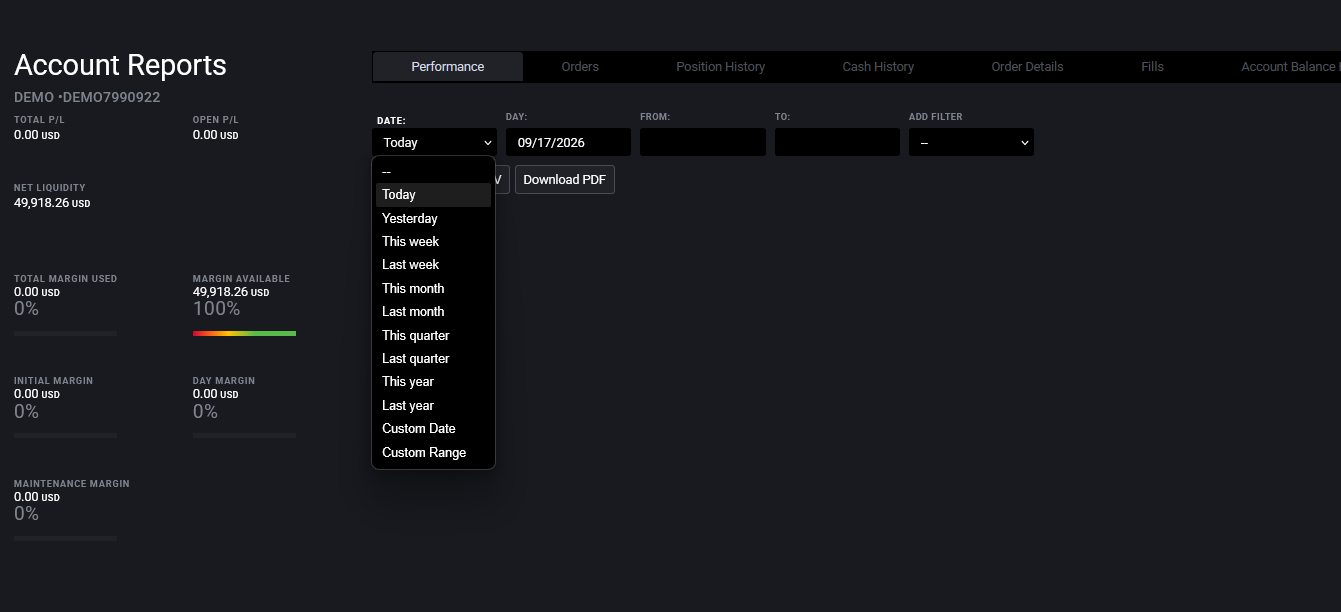
Sitzungsstatistiken im Vergleich zum vollständigen Report
| Performance Center | Performance Report | |
|---|---|---|
| Zeitspanne | Nur aktuelle Sitzung | Jeder von Ihnen gewählte Zeitraum |
| Am besten für | Live-Verfolgung im Moment | Auswertung, Journal, Steuern |
| Wo es sich befindet | In Ihrem Workspace angedockt | Bereich Account Reports |
| Export | Nur auf dem Bildschirm | CSV-/PDF-Download |
Handeln Sie ein Prop- oder Evaluierungskonto? Einige Statistiken und Datenfeeds werden von Ihrer Firma aktiviert, nicht von Ihnen, und die dahinterstehenden Limits variieren je nach Firma und Kontogröße. Wenn eine Zahl seltsam aussieht oder ein Panel leer ist, prüfen Sie die aktuellen Regeln Ihrer Firma, bevor Sie einen Plattformfehler vermuten.
Automatisieren Sie dies mit PickMyTrade
Wenn Sie Ein- und Ausstiege aus TradingView auslösen, ist ein geöffnetes Performance Center der schnellste Weg, um zu bestätigen, dass die Ausführungen Ihrer Automatisierung zu Ihrem Plan passen. PickMyTrade automatisiert Ihren Tradovate-Handel, sodass Sie diese Bildschirmzeit für die Auswertung Ihrer Ergebnisse nutzen können, statt Orders zu klicken.
Bestätigen Sie die Ausführungen Ihrer Automatisierung
PickMyTrade automatisiert Ihren Tradovate-Handel, sodass Sie diese Bildschirmzeit für die Auswertung Ihrer Ergebnisse nutzen können, statt Orders zu klicken.
Starten Sie Ihre kostenlose 7-Tage-TestphaseDiese Anleitung dient ausschließlich zu Bildungs- und Informationszwecken und stellt keine Finanz-, Anlage- oder Handelsberatung dar. Der Handel mit Futures und anderen gehebelten Produkten birgt ein erhebliches Verlustrisiko und ist nicht für jeden Anleger geeignet. PickMyTrade ist eine unabhängige Automatisierungsplattform eines Drittanbieters und steht in keiner Verbindung zu Tradovate, Inc., wird nicht von Tradovate, Inc. unterstützt oder gesponsert. „Tradovate“ und alle zugehörigen Namen, Logos und Marken sind Eigentum ihrer jeweiligen Inhaber. Funktionen und Schritte der Plattform ändern sich im Laufe der Zeit. Bestätigen Sie daher stets den aktuellen Ablauf in der offiziellen Tradovate-Plattform und -Dokumentation, bevor Sie handeln.