
Cómo leer el módulo Performance Center de Tradovate
El Performance Center es el marcador en vivo de Tradovate. Se sitúa en su espacio de trabajo y contabiliza cómo va la sesión actual: P&L acumulado, contrato por contrato, antes y después de comisiones.
On This Page
El Performance Center es el marcador en vivo de Tradovate. Se sitúa en su espacio de trabajo y contabiliza cómo va la sesión actual: P&L acumulado, contrato por contrato, antes y después de comisiones. Manténgalo abierto junto a su DOM y siempre sabrá dónde está antes de realizar la siguiente operación.
Una cosa que conviene aclarar desde el principio: este módulo registra solo la sesión actual. Se reinicia cuando cambia la sesión. Para cualquier dato anterior, la semana pasada, el mes pasado o un extracto completo, debe ir al Performance Report, y dentro del módulo hay un enlace que le lleva allí. Así se configura y se lee.
Qué muestra el Performance Center
Una vez abierto, verá estadísticas a nivel de sesión de la cuenta que haya seleccionado:
- P&L realizado y abierto acumulado de la sesión, por cuenta y por contrato.
- Las mismas cifras con y sin comisiones y tarifas, para que vea de un vistazo su coste de operar.
- Un historial cronológico de P&L que muestra cómo se movió la cifra a lo largo de la sesión.
Los widgets son configurables, así que su diseño puede mostrar más o menos paneles que el de otro trader. Es lo esperado: usted decide qué permanece en pantalla.
Configúrelo en cinco pasos
Añada el Performance Center a su espacio de trabajo
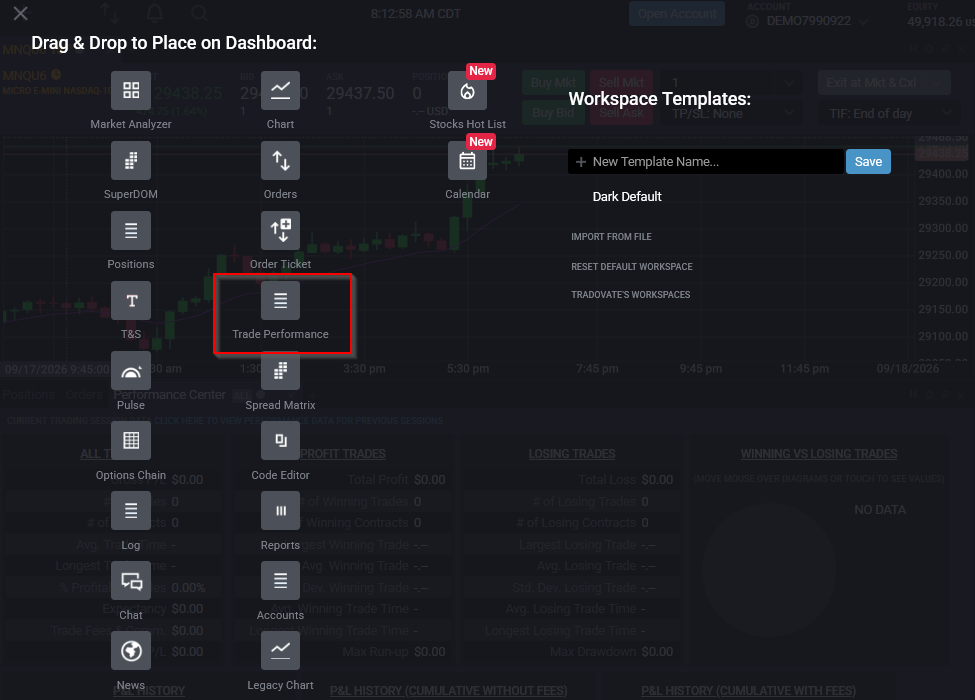
Abra el Workspace Manager y añada el módulo Performance Center: arrástrelo o elíjalo en la lista de módulos. Se acopla como cualquier otro panel, así que colóquelo junto a su gráfico o DOM, donde realmente vaya a mirarlo.
Filtre por cuenta o por un solo contrato
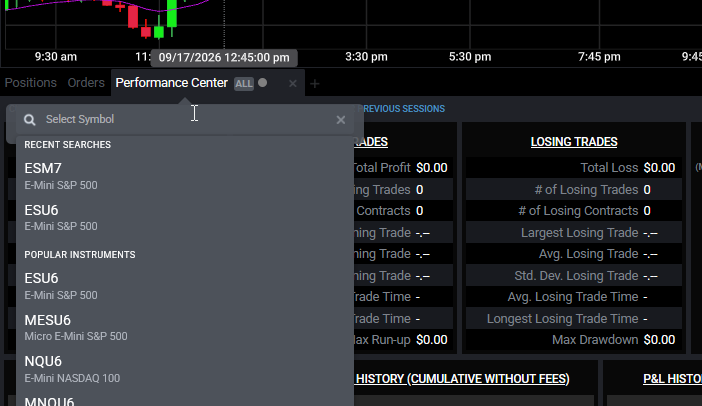
Haga clic en la pestaña del módulo y escriba un símbolo de contrato, por ejemplo ES o NQ, para limitar las estadísticas a ese instrumento. Borre el símbolo y volverá a ver todos los contratos de la cuenta. ¿Opera con más de una cuenta? Utilice el enlace por color para vincular el módulo a la cuenta (o al Quote Board) que quiera que siga.
Elija qué widgets ver
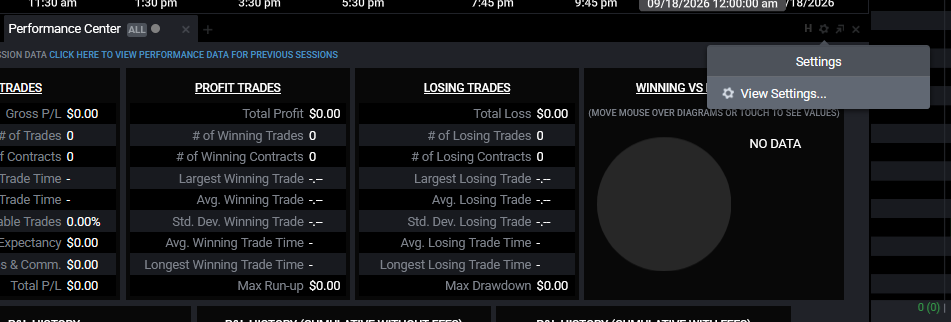
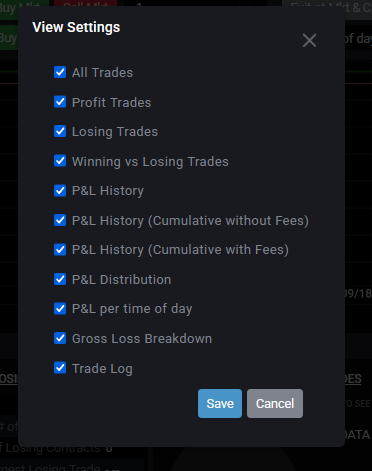
Pulse el engranaje en la esquina superior derecha del módulo para abrir sus View Settings. Active o desactive paneles, el historial de P&L, los totales, las cifras ajustadas por comisiones, hasta que el diseño muestre solo lo que usted vigila durante una sesión. Menos desorden, lecturas más rápidas.
Lea el P&L de la sesión
Ahora lea las cifras. Obtiene dos versiones del P&L: bruto (antes de costes) y neto (después de comisiones y tarifas). La diferencia es su coste de operar en la sesión, algo que conviene mirar si hace scalping con tamaño. La vista cronológica cuenta la historia detrás del total: si devolvió una ganancia temprana o la fue sacando poco a poco al final.
Abra el Performance Report completo para el historial
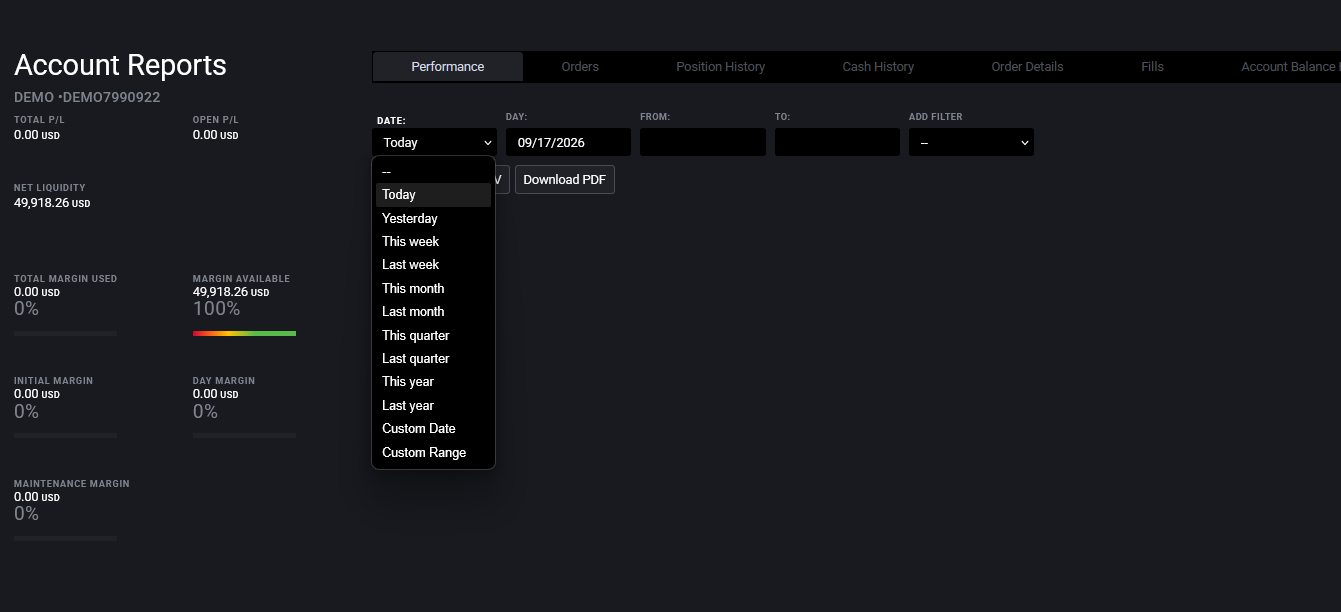
Como el módulo solo abarca la sesión, los datos anteriores están en otro sitio. Haga clic en el enlace del informe dentro del Performance Center para abrir el Performance Report en el área Account Reports. Elija un rango, Today, This Week, This Month o un From/To personalizado, haga clic en Go y verá el P&L total, el número de operaciones, el porcentaje de acierto, el drawdown y el run-up de ese periodo. Expórtelo a CSV o PDF para su diario o para su asesor fiscal.
Estadísticas de sesión frente al informe completo
| Performance Center | Performance Report | |
|---|---|---|
| Periodo | Solo la sesión actual | Cualquier rango de fechas que elija |
| Ideal para | Seguimiento en vivo, en el momento | Revisión, diario, impuestos |
| Dónde se encuentra | Acoplado en su espacio de trabajo | Área Account Reports |
| Exportación | Solo en pantalla | Descarga en CSV / PDF |
¿Opera una cuenta prop o de evaluación? Algunas estadísticas y feeds de datos los activa su firma, no usted, y los límites que hay detrás varían según la firma y el tamaño de la cuenta. Si una cifra parece rara o un panel está vacío, consulte las reglas vigentes de su firma antes de suponer que es un fallo de la plataforma.
Automatice esto con PickMyTrade
Si lanza entradas y salidas desde TradingView, mantener abierto el Performance Center es la forma más rápida de confirmar que las ejecuciones de su automatización coinciden con su plan. PickMyTrade automatiza su trading en Tradovate para que usted dedique ese tiempo de pantalla a revisar resultados en lugar de hacer clic en órdenes.
Confirme las ejecuciones de su automatización
PickMyTrade automatiza su trading en Tradovate, para que usted dedique ese tiempo de pantalla a revisar resultados en lugar de hacer clic en órdenes.
Comience su prueba gratuita de 7 díasEsta guía tiene fines exclusivamente educativos e informativos y no constituye asesoramiento financiero, de inversión ni de trading. Operar con futuros y otros productos apalancados conlleva un riesgo sustancial de pérdida y no es adecuado para todos los inversores. PickMyTrade es una plataforma de automatización independiente de terceros y no está afiliada, respaldada ni patrocinada por Tradovate, Inc. «Tradovate» y todos los nombres, logotipos y marcas relacionados son propiedad de sus respectivos titulares. Las funciones y los pasos de la plataforma cambian con el tiempo, por lo que debe confirmar siempre el proceso actual en la plataforma y la documentación oficiales de Tradovate antes de actuar.