
Leggere il modulo Performance Center di Tradovate
Il Performance Center è il tabellone in tempo reale di Tradovate. Si trova nel Suo workspace e riepiloga l’andamento della sessione corrente: P&L progressivo, contratto per contratto, prima e dopo le commissioni.
On This Page
Il Performance Center è il tabellone in tempo reale di Tradovate. Si trova nel Suo workspace e riepiloga l’andamento della sessione corrente: P&L progressivo, contratto per contratto, prima e dopo le commissioni. Lo tenga aperto accanto al DOM e saprà sempre a che punto è prima di effettuare il prossimo trade.
Una cosa da chiarire subito: questo modulo tiene traccia solo della sessione corrente. Si azzera quando la sessione cambia. Per qualsiasi dato più vecchio, la settimana scorsa, il mese scorso o un estratto completo, passi al Performance Report, e c’è un link direttamente nel modulo che La porta lì. Ecco come configurarlo e leggerlo.
Cosa mostra il Performance Center
Una volta aperto, vedrà statistiche a livello di sessione per il conto selezionato:
- P&L realizzato e aperto progressivo della sessione, per conto e per contratto.
- Gli stessi valori con e senza commissioni e spese, così vede a colpo d’occhio il Suo costo di trading.
- Uno storico cronologico del P&L che mostra come il valore si è mosso nel corso della sessione.
I widget sono configurabili, quindi il Suo layout può mostrare più o meno pannelli di quello di un altro trader. È normale: decide Lei cosa resta sullo schermo.
Lo configuri in cinque passaggi
Aggiunga il Performance Center al Suo workspace
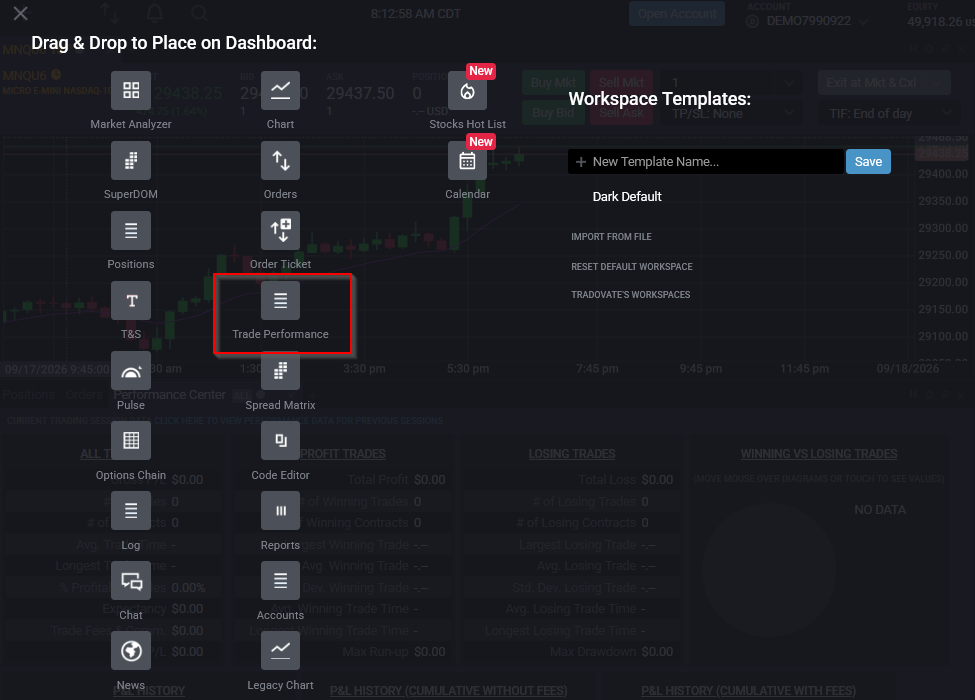
Apra il Workspace Manager e aggiunga il modulo Performance Center: lo trascini oppure lo scelga dall’elenco dei moduli. Si aggancia come qualsiasi altro pannello, quindi lo posizioni accanto al grafico o al DOM, dove lo guarderà davvero.
Filtri per conto o per un singolo contratto
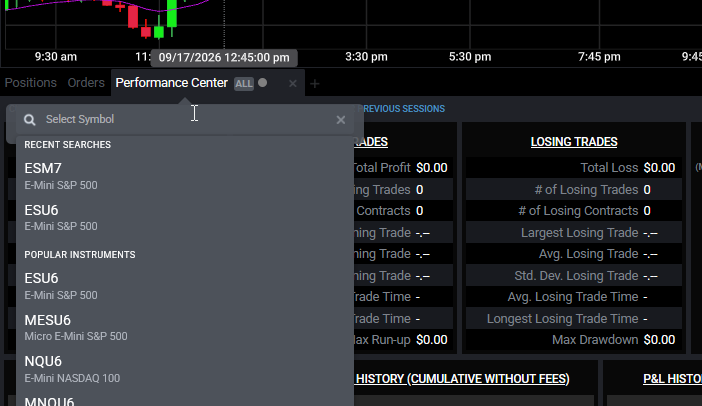
Faccia clic sulla scheda del modulo e digiti un simbolo di contratto, per esempio ES o NQ, per limitare le statistiche a quello strumento. Cancelli il simbolo e tornerà a vedere tutti i contratti del conto. Opera con più di un conto? Usi il collegamento per colore per associare il modulo al conto (o al Quote Board) che desidera seguire.
Scelga quali widget vedere
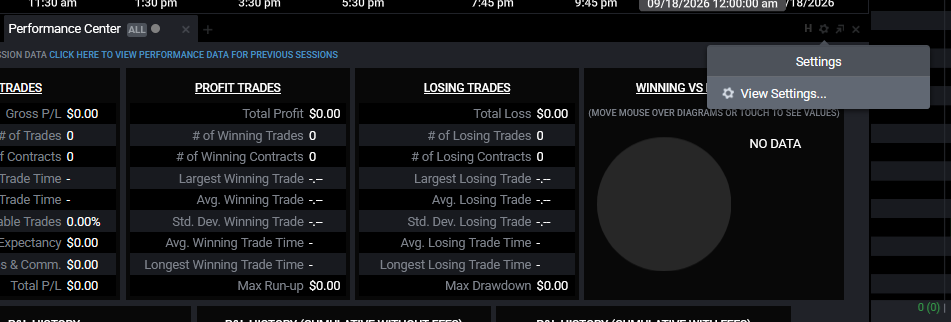
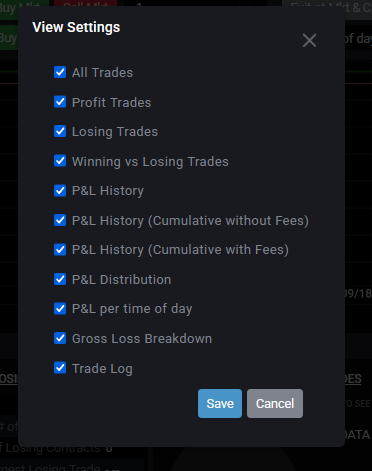
Faccia clic sull’ingranaggio nell’angolo in alto a destra del modulo per aprire le sue View Settings. Attivi o disattivi i pannelli, lo storico del P&L, i totali, i valori al netto delle commissioni, finché il layout mostra solo ciò che osserva durante una sessione. Meno confusione, letture più rapide.
Legga il P&L della sessione
Ora legga i numeri. Ottiene due versioni del P&L: lordo (prima dei costi) e netto (dopo commissioni e spese). La differenza è il Suo costo operativo per la sessione, da tenere d’occhio se fa scalping con size elevata. La vista cronologica racconta la storia dietro il totale: se ha restituito un guadagno iniziale o lo ha costruito con fatica a fine sessione.
Apra il Performance Report completo per lo storico
Poiché il modulo copre solo la sessione, i dati più vecchi si trovano altrove. Faccia clic sul link del report all’interno del Performance Center per aprire il Performance Report nell’area Account Reports. Scelga un intervallo, Today, This Week, This Month o un From/To personalizzato, faccia clic su Go e vedrà P&L complessivo, numero di trade, percentuale di successo, drawdown e run-up per quel periodo. Lo esporti in CSV o PDF per il Suo diario o per il Suo commercialista.
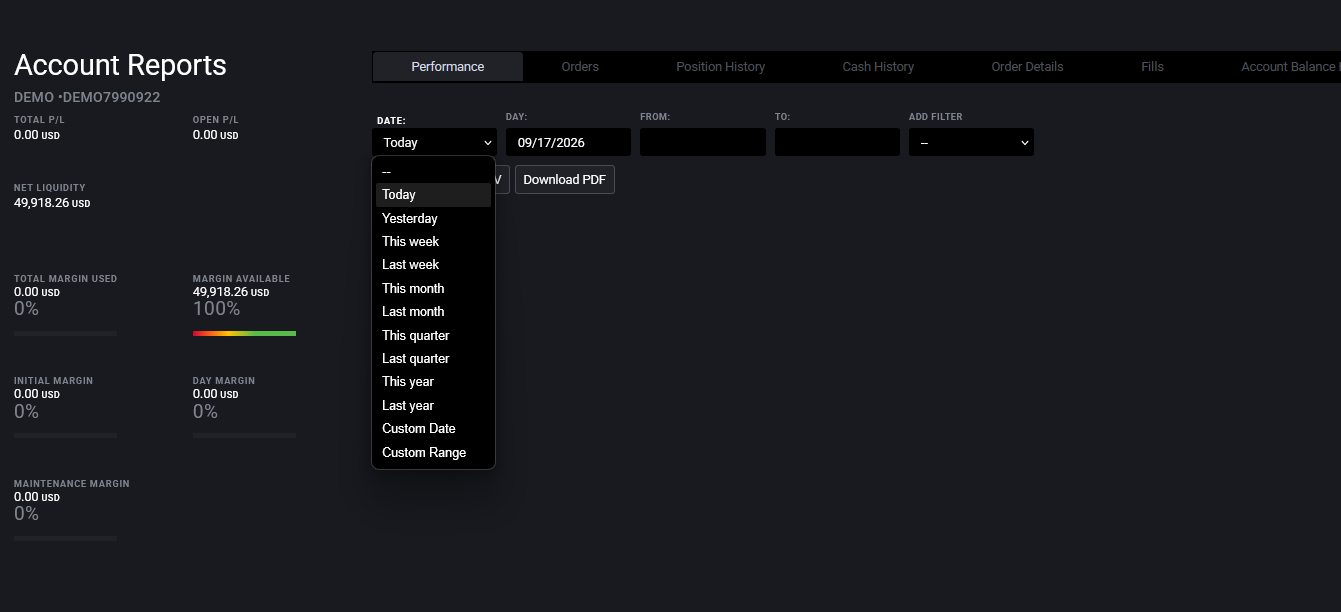
Statistiche di sessione rispetto al report completo
| Performance Center | Performance Report | |
|---|---|---|
| Arco temporale | Solo la sessione corrente | Qualsiasi intervallo di date scelga |
| Ideale per | Monitoraggio in tempo reale | Revisione, diario, imposte |
| Dove si trova | Agganciato nel Suo workspace | Area Account Reports |
| Esportazione | Solo a schermo | Download CSV / PDF |
Opera su un conto prop o di valutazione? Alcune statistiche e alcuni feed di dati vengono attivati dalla Sua società, non da Lei, e i limiti che ne stanno alla base variano in base alla società e alla dimensione del conto. Se un valore sembra anomalo o un pannello è vuoto, verifichi le regole attuali della Sua società prima di presumere che si tratti di un bug della piattaforma.
Automatizzi tutto questo con PickMyTrade
Se invia ingressi e uscite da TradingView, tenere aperto il Performance Center è il modo più rapido per confermare che le esecuzioni della Sua automazione corrispondano al Suo piano. PickMyTrade automatizza il Suo trading su Tradovate così può dedicare quel tempo davanti allo schermo a rivedere i risultati invece di cliccare sugli ordini.
Verifichi le esecuzioni della Sua automazione
PickMyTrade automatizza il Suo trading su Tradovate, così può dedicare quel tempo davanti allo schermo a rivedere i risultati invece di cliccare sugli ordini.
Inizi la prova gratuita di 7 giorniQuesta guida ha esclusivamente scopo educativo e informativo e non costituisce consulenza finanziaria, di investimento o di trading. Il trading di futures e di altri prodotti a leva comporta un rischio di perdita sostanziale e non è adatto a tutti gli investitori. PickMyTrade è una piattaforma di automazione indipendente di terze parti e non è affiliata a Tradovate, Inc., né da essa approvata o sponsorizzata. «Tradovate» e tutti i nomi, loghi e marchi correlati sono di proprietà dei rispettivi titolari. Le funzionalità e i passaggi della piattaforma cambiano nel tempo, perciò confermi sempre la procedura attuale nella piattaforma e nella documentazione ufficiale di Tradovate prima di agire.