
Lire le module Performance Center de Tradovate
Le Performance Center est le tableau d’affichage en direct de Tradovate. Il se place dans votre espace de travail et totalise le déroulement de la séance en cours : P&L cumulé, contrat par contrat, avant et après commissions.
On This Page
Le Performance Center est le tableau d’affichage en direct de Tradovate. Il se place dans votre espace de travail et totalise le déroulement de la séance en cours : P&L cumulé, contrat par contrat, avant et après commissions. Gardez-le ouvert à côté de votre DOM et vous savez toujours où vous en êtes avant de prendre la prochaine position.
Un point à clarifier dès le départ : ce module suit uniquement la séance en cours. Il est réinitialisé au changement de séance. Pour toute donnée plus ancienne, la semaine dernière, le mois dernier ou un relevé complet, vous passez par le Performance Report, et un lien directement dans le module vous y conduit. Voici comment le configurer et le lire.
Ce qu’affiche le Performance Center
Une fois ouvert, vous voyez des statistiques au niveau de la séance pour le compte sélectionné :
- P&L réalisé et ouvert cumulé de la séance, par compte et par contrat.
- Les mêmes chiffres avec et sans commissions et frais, pour voir votre coût de trading d’un coup d’œil.
- Un historique chronologique du P&L qui montre comment le chiffre a évolué au fil de la séance.
Les widgets sont configurables, votre disposition peut donc afficher plus ou moins de panneaux que celle d’un autre trader. C’est normal : vous décidez de ce qui reste à l’écran.
Configurez-le en cinq étapes
Ajoutez le Performance Center à votre espace de travail
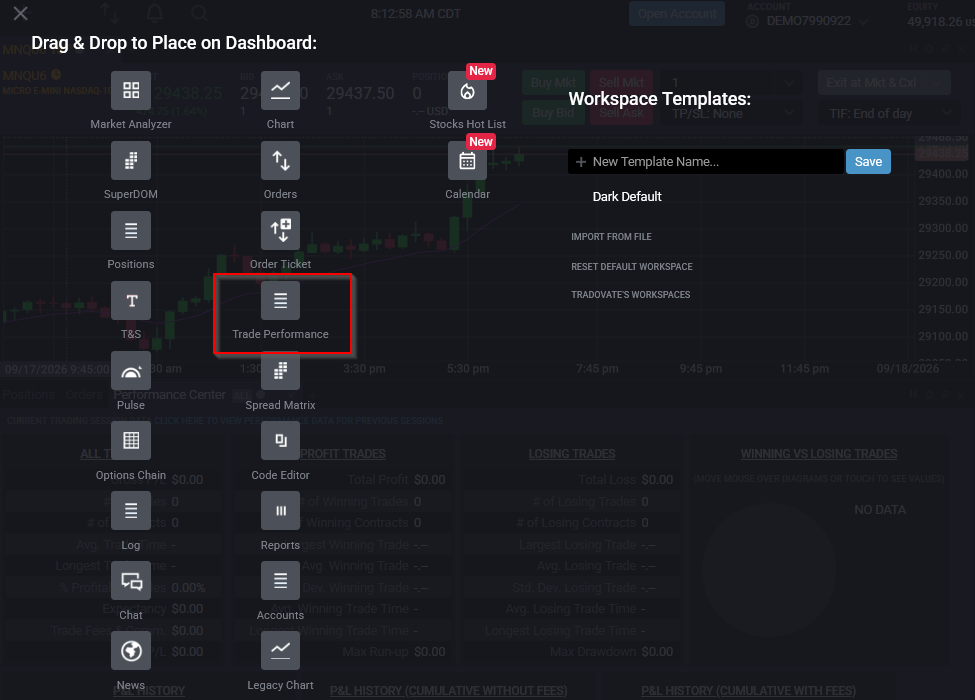
Ouvrez le Workspace Manager et ajoutez le module Performance Center : faites-le glisser ou choisissez-le dans la liste des modules. Il s’ancre comme n’importe quel autre panneau ; placez-le donc à côté de votre graphique ou de votre DOM, là où vous le regarderez vraiment.
Filtrez par compte ou par contrat unique
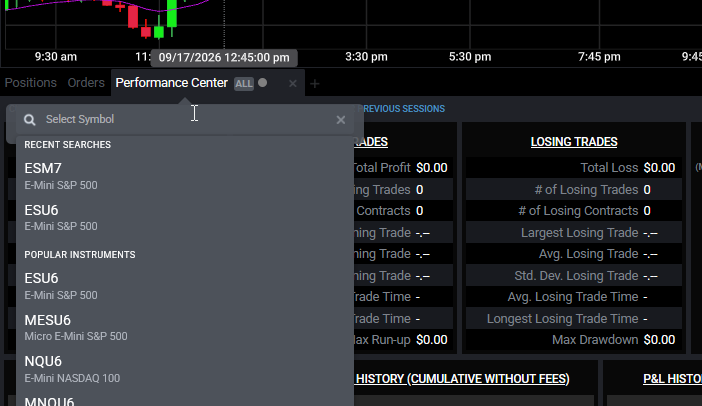
Cliquez sur l’onglet du module et saisissez un symbole de contrat, par exemple ES ou NQ, pour limiter les statistiques à cet instrument. Effacez le symbole et vous retrouvez tous les contrats du compte. Vous négociez sur plusieurs comptes ? Utilisez la liaison par couleur pour relier le module au compte (ou au Quote Board) que vous voulez suivre.
Choisissez les widgets à afficher
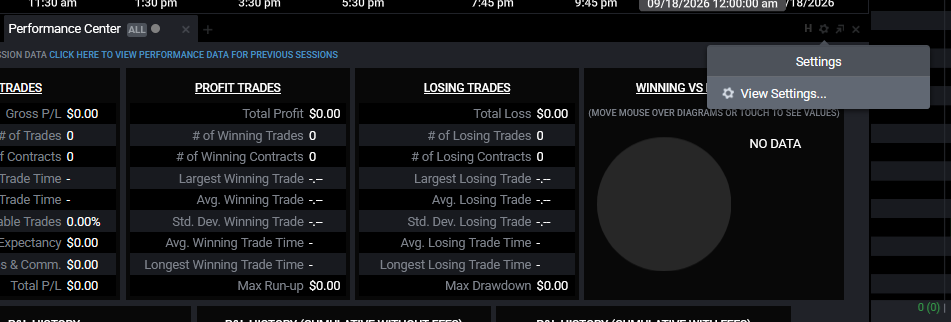
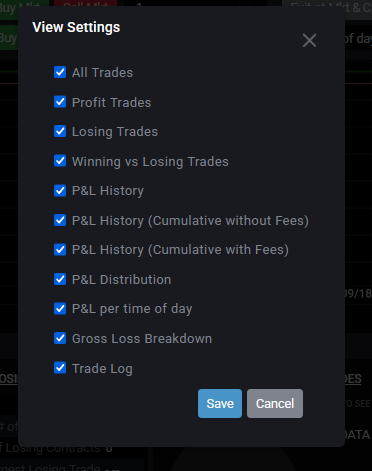
Cliquez sur l’engrenage en haut à droite du module pour ouvrir ses View Settings. Activez ou désactivez les panneaux, l’historique du P&L, les totaux, les chiffres après commissions, jusqu’à ce que la disposition n’affiche que ce que vous surveillez pendant une séance. Moins d’encombrement, des lectures plus rapides.
Lisez le P&L de la séance
Lisez maintenant les chiffres. Vous obtenez deux versions du P&L : brut (avant frais) et net (après commissions et frais). L’écart entre les deux est le coût de votre activité pour la séance, à examiner si vous faites du scalping en taille. La vue chronologique raconte l’histoire derrière le total : avez-vous rendu un gain précoce, ou l’avez-vous construit tard dans la séance.
Ouvrez le Performance Report complet pour l’historique
Comme le module ne couvre que la séance, les données plus anciennes se trouvent ailleurs. Cliquez sur le lien du rapport dans le Performance Center pour ouvrir le Performance Report dans la zone Account Reports. Choisissez une période, Today, This Week, This Month ou un From/To personnalisé, cliquez sur Go, et vous verrez le P&L global, le nombre de trades, le taux de réussite, le drawdown et le run-up pour cette fenêtre. Exportez-le en CSV ou en PDF pour votre journal ou votre comptable.
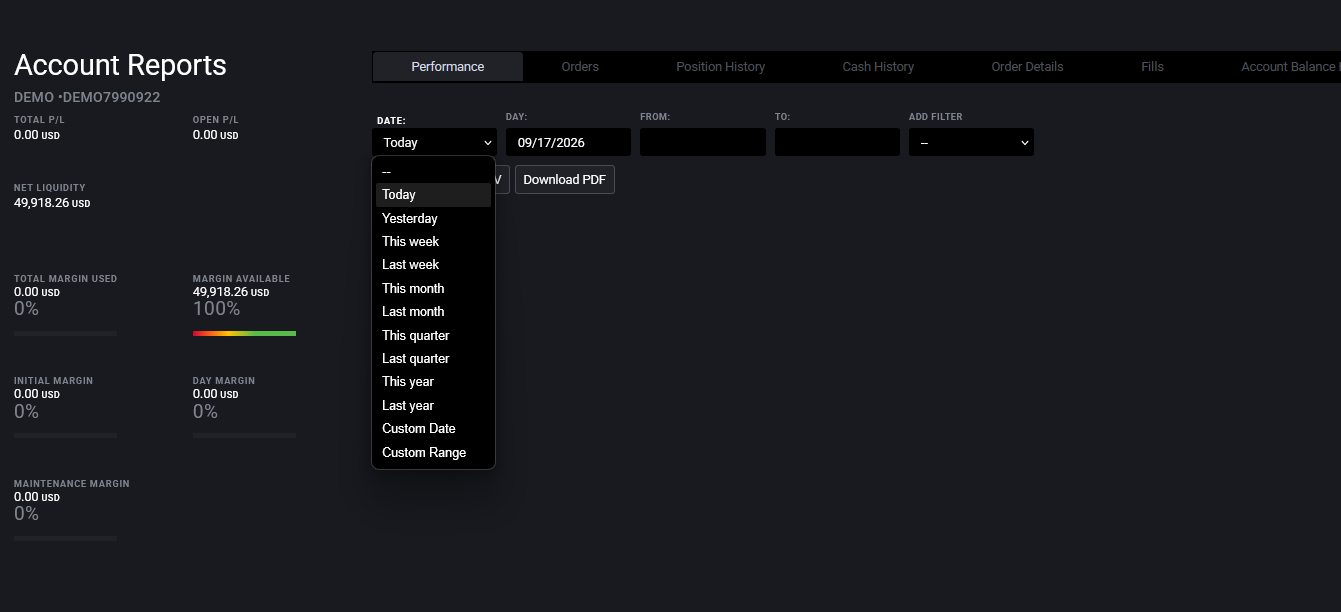
Statistiques de séance et rapport complet
| Performance Center | Performance Report | |
|---|---|---|
| Période | Séance en cours uniquement | Toute plage de dates de votre choix |
| Idéal pour | Suivi en direct, sur le moment | Analyse, journal, fiscalité |
| Où le trouver | Ancré dans votre espace de travail | Zone Account Reports |
| Export | À l’écran uniquement | Téléchargement CSV / PDF |
Vous négociez sur un compte prop ou d’évaluation ? Certaines statistiques et certains flux de données sont activés par votre société, pas par vous, et les limites correspondantes varient selon la société et la taille du compte. Si un chiffre semble anormal ou si un panneau est vide, vérifiez les règles en vigueur de votre société avant de supposer un bug de la plateforme.
Automatisez cela avec PickMyTrade
Si vous déclenchez vos entrées et sorties depuis TradingView, garder le Performance Center ouvert est le moyen le plus rapide de confirmer que les exécutions de votre automatisation correspondent à votre plan. PickMyTrade automatise votre trading sur Tradovate afin que vous consacriez ce temps d’écran à examiner vos résultats plutôt qu’à cliquer sur des ordres.
Vérifiez les exécutions de votre automatisation
PickMyTrade automatise votre trading sur Tradovate, afin que vous consacriez ce temps d’écran à examiner vos résultats plutôt qu’à cliquer sur des ordres.
Commencez votre essai gratuit de 7 joursCe guide est fourni à des fins éducatives et informatives uniquement et ne constitue pas un conseil financier, d’investissement ou de trading. Le trading de contrats à terme et d’autres produits à effet de levier comporte un risque de perte important et ne convient pas à tous les investisseurs. PickMyTrade est une plateforme d’automatisation tierce indépendante, non affiliée à Tradovate, Inc., ni approuvée ou parrainée par celle-ci. « Tradovate » et tous les noms, logos et marques associés sont la propriété de leurs détenteurs respectifs. Les fonctionnalités et les étapes de la plateforme évoluent avec le temps ; vérifiez donc toujours la procédure en vigueur dans la plateforme et la documentation officielles de Tradovate avant d’agir.