
Usare l’Order Ticket di Tradovate per inserire ordini
L’Order Ticket è il modo più diretto per inviare un ordine al mercato in Tradovate. Niente trascinamenti su un grafico, niente clic su un prezzo della scala: Lei digita esattamente ciò che vuole e lo invia.
L’Order Ticket è il modo più diretto per inviare un ordine al mercato in Tradovate. Niente trascinamenti su un grafico, niente clic su un prezzo della scala: Lei digita esattamente ciò che vuole e lo invia. È un pannello piccolo, ma ogni campo conta: se sbaglia direzione, quantità, tipo di ordine o prezzo, può ritrovarsi in una posizione che non intendeva aprire. Questa guida spiega come inserire un ordine a mercato, limite o stop dal ticket, oltre a cosa controllare prima di premere Invia.
Se preferisce fare clic direttamente sui livelli di prezzo, la scala SuperDOM è l’altro modo comune di inserire ordini. L’Order Ticket è la scelta migliore quando conosce il Suo prezzo e vuole digitarlo in modo pulito.
Aggiunga l’Order Ticket al Suo workspace
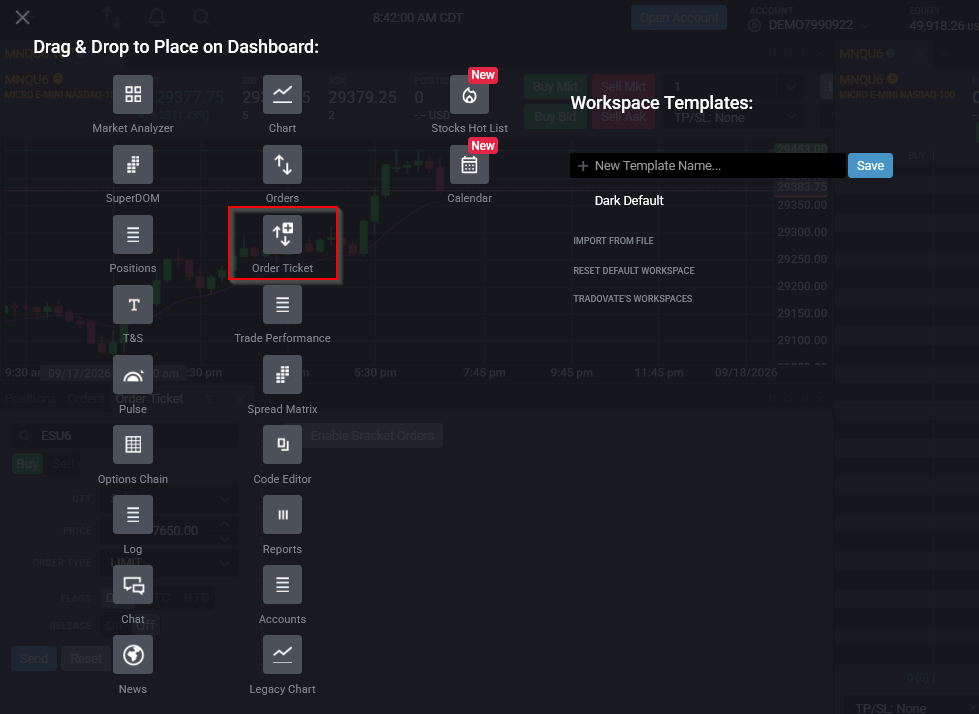
Apra il menu New + nella parte superiore della piattaforma e trascini il modulo Order Ticket sul Suo workspace. Si aggancia come qualsiasi altro pannello, quindi può ridimensionarlo e posizionarlo accanto al grafico o al DOM. Su mobile, l’equivalente è la schermata di inserimento ordini a cui si accede dopo aver selezionato un contratto.
Scelga il conto e il contratto
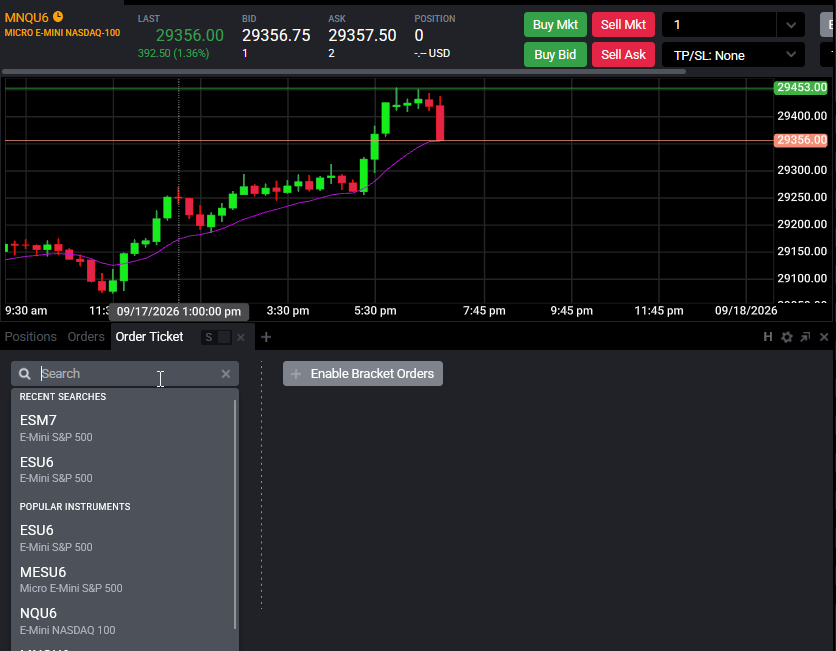
Prima di tutto, verifichi a quale conto è collegato il ticket. Se utilizza un conto personale e uno o più conti di valutazione, il ticket opera sul conto selezionato, cosa facile da trascurare quando si va di fretta. Poi faccia clic sul nome dello strumento in alto a sinistra nella scheda del modulo e digiti un simbolo (per esempio MNQ, ES o CL). Un menu a tendina elenca i contratti disponibili; scelga il contratto del mese più vicino, a meno che non voglia operare deliberatamente una scadenza successiva.
Imposti direzione e quantità
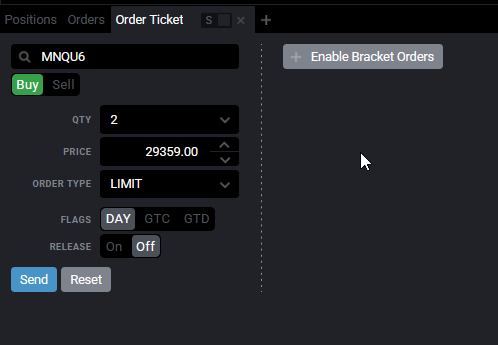
Scelga Buy o Sell, poi inserisca la Quantity, cioè il numero di contratti. Tenga d’occhio qui i Suoi limiti di rischio. Se opera su un conto finanziato o di valutazione, il numero massimo di contratti che può detenere ha un tetto, e tale tetto varia in base alla società e alla dimensione del conto, quindi verifichi le regole attuali della Sua società prima di aumentare la size. Se lo supera, l’ordine viene rifiutato.
Scelga il tipo di ordine e il prezzo
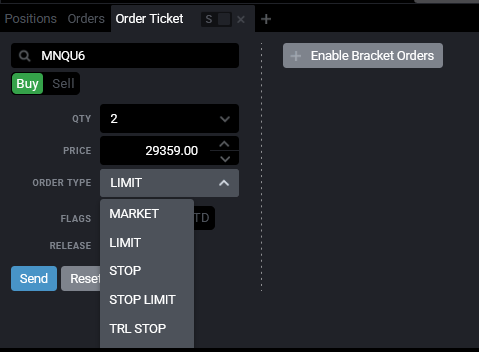
Apra il selettore del tipo di ordine e scelga come vuole che l’ordine venga eseguito. Tradovate offre anche lo Stop Limit (uno stop che diventa un ordine limite anziché a mercato) e altri tipi avanzati, ma mercato, limite e stop coprono la maggior parte degli ingressi e delle uscite quotidiani. Digiti il prezzo con attenzione: un limite o uno stop digitato male è uno dei modi più rapidi per ottenere un’esecuzione indesiderata.
Imposti la validità e invii
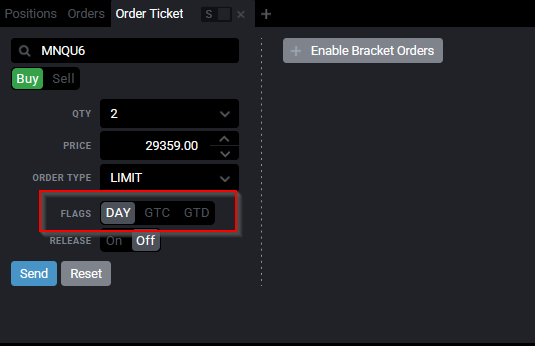
Scelga una time-in-force affinché la piattaforma sappia quanto a lungo l’ordine deve restare attivo: Day scade a fine sessione se non è stato eseguito, GTC (Good-Til-Canceled) resta attivo tra le sessioni finché non viene eseguito o annullato da Lei, e GTD (Good-Til-Date) resta attivo fino a una data da Lei impostata. Un ordine a mercato viene eseguito subito, quindi la time-in-force conta soprattutto per gli ordini limite e stop che possono rimanere nel book. Dia un’ultima lettura all’intero ticket, conto, contratto, Buy/Sell, quantità, tipo, prezzo, poi faccia clic su Send. Questa sola abitudine di controllo intercetta gli errori che fanno più male. Vuole che stop-loss e take-profit si colleghino automaticamente quando il Suo ingresso viene eseguito? Passi il ticket da Simple ad Advanced View e costruisca un bracket.
Monitori, modifichi o annulli l’ordine
Dopo l’invio, un ordine a mercato dovrebbe essere eseguito in un istante e comparire come posizione. Un ordine limite o stop resta come ordine attivo nel modulo Orders. Da lì può cambiare il prezzo se il mercato Le è sfuggito, regolare la quantità o annullarlo del tutto. Se un ordine non si lascia modificare o annullare durante un problema della piattaforma, chiudere manualmente la posizione è l’alternativa sicura.

| Tipo di ordine | Cosa fa | Prezzo da inserire |
|---|---|---|
| A mercato (Market) | Viene eseguito immediatamente al miglior prezzo disponibile. Veloce, ma l’esecuzione può subire slippage in un mercato rapido. | Nessuno |
| Limite (Limit) | Viene eseguito solo al Suo prezzo o migliore. Un limite in acquisto si trova sotto il mercato; uno in vendita, sopra. | Il Suo prezzo limite |
| Stop | Resta in attesa finché il mercato non attraversa il Suo prezzo di attivazione, poi parte come ordine a mercato. Comune per stop-loss e ingressi su breakout. | Il Suo prezzo stop (di attivazione) |
Alcune cose da ricordare
Controlli il selettore del conto a ogni sessione: inviare al conto sbagliato è l’errore classico dell’Order Ticket. Se un ordine a mercato viene rifiutato, di solito dipende da limiti di rischio, margine o da un accordo sui dati, non dal ticket in sé. E se inserisce spesso gli stessi setup, salvi un profilo ATM così quantità, tipo e ordini di protezione sono a un clic invece di cinque campi da compilare ogni volta.
Automatizzi tutto questo con PickMyTrade
Operare a mano gli stessi segnali stanca presto. PickMyTrade invia automaticamente i Suoi ordini Tradovate direttamente dagli alert di TradingView, così ogni ingresso e ogni uscita viene eseguito esattamente come pianificato.
Smetta di digitare due volte lo stesso ticket
PickMyTrade invia automaticamente i Suoi ordini Tradovate direttamente dagli alert di TradingView, così ogni ingresso e ogni uscita viene eseguito esattamente come pianificato.
Inizi la prova gratuita di 7 giorniQuesta guida ha esclusivamente scopo educativo e informativo e non costituisce consulenza finanziaria, di investimento o di trading. Il trading di futures e di altri prodotti a leva comporta un rischio di perdita sostanziale e non è adatto a tutti gli investitori. PickMyTrade è una piattaforma di automazione indipendente di terze parti e non è affiliata a Tradovate, Inc., né da essa approvata o sponsorizzata. «Tradovate» e tutti i nomi, loghi e marchi correlati sono di proprietà dei rispettivi titolari. Le funzionalità e i passaggi della piattaforma cambiano nel tempo, perciò confermi sempre la procedura attuale nella piattaforma e nella documentazione ufficiale di Tradovate prima di agire.