
Utiliser le ticket d’ordre Tradovate pour passer des ordres
L’Order Ticket est le moyen le plus direct de placer un ordre sur le marché dans Tradovate. Pas de glisser-déposer sur un graphique, pas de clic sur un prix de l’échelle : vous saisissez exactement ce que vous voulez et vous l’envoyez.
L’Order Ticket est le moyen le plus direct de placer un ordre sur le marché dans Tradovate. Pas de glisser-déposer sur un graphique, pas de clic sur un prix de l’échelle : vous saisissez exactement ce que vous voulez et vous l’envoyez. C’est un petit panneau, mais chaque champ compte : si vous vous trompez de sens, de quantité, de type d’ordre ou de prix, vous pouvez vous retrouver dans une position que vous ne souhaitiez pas. Ce guide explique comment passer un ordre au marché, à cours limité ou stop depuis le ticket, ainsi que ce qu’il faut vérifier avant de cliquer sur Envoyer.
Si vous préférez cliquer directement sur les niveaux de prix, l’échelle SuperDOM est l’autre moyen courant de passer des ordres. L’Order Ticket convient mieux lorsque vous connaissez votre prix et souhaitez le saisir proprement.
Ajoutez l’Order Ticket à votre espace de travail
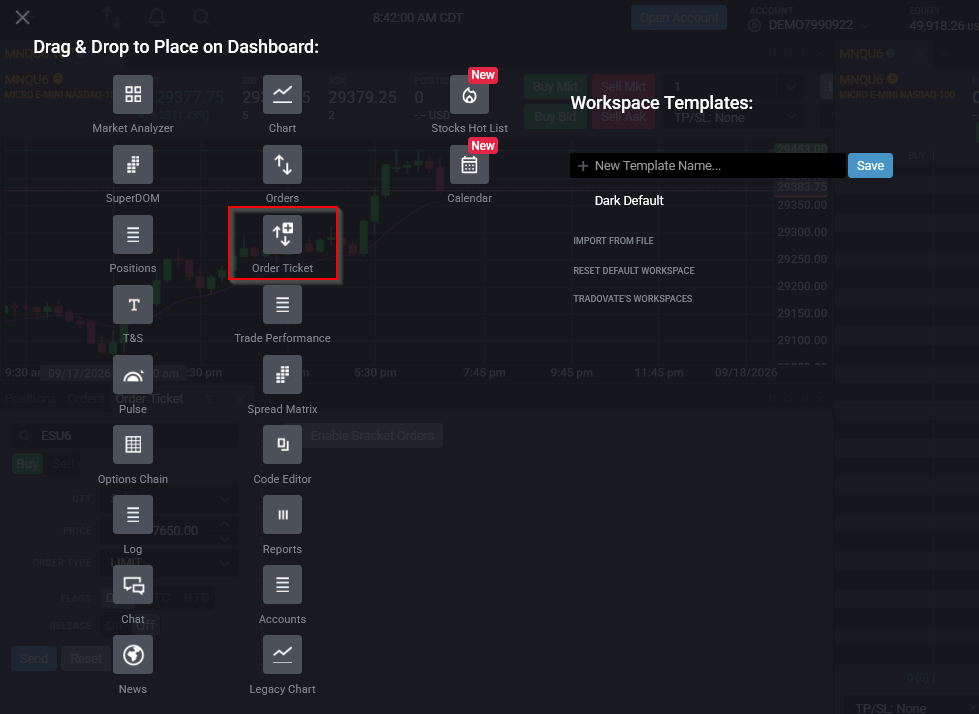
Ouvrez le menu New + en haut de la plateforme et faites glisser le module Order Ticket dans votre espace de travail. Il s’ancre comme n’importe quel autre panneau : vous pouvez donc le redimensionner et le placer à côté de votre graphique ou de votre DOM. Sur mobile, l’équivalent est l’écran de saisie d’ordre auquel vous accédez après avoir sélectionné un contrat.
Choisissez le compte et le contrat
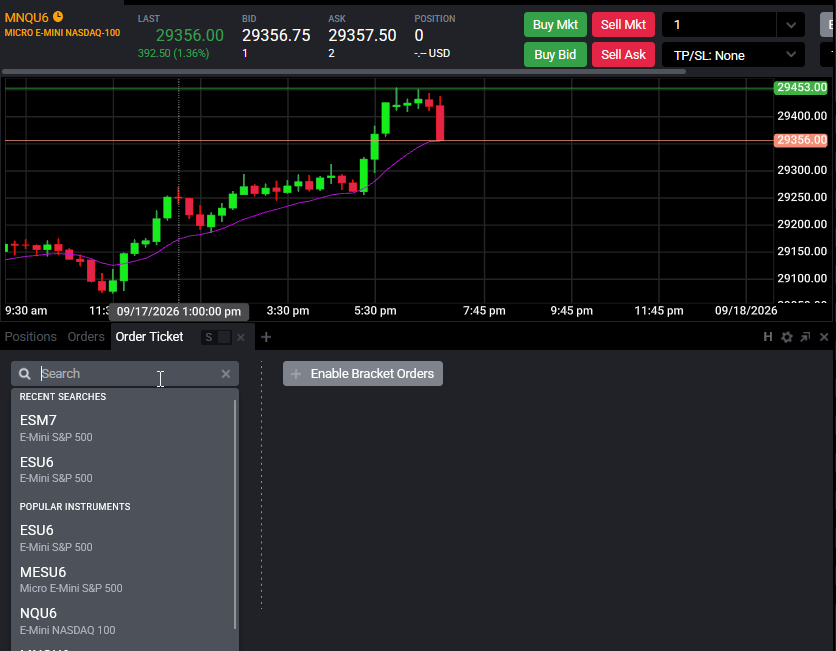
Avant tout, vérifiez sur quel compte le ticket est pointé. Si vous avez un compte personnel et un ou plusieurs comptes d’évaluation, le ticket négocie sur le compte sélectionné, un détail facile à négliger quand on va vite. Cliquez ensuite sur le nom de l’instrument en haut à gauche de l’onglet du module et saisissez un symbole (par exemple MNQ, ES ou CL). Une liste déroulante affiche les contrats disponibles ; choisissez le contrat du mois en cours, sauf si vous négociez délibérément une échéance ultérieure.
Définissez le sens et la quantité
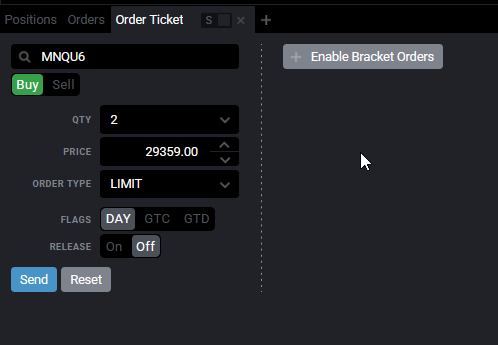
Choisissez Buy ou Sell, puis saisissez la Quantity, c’est-à-dire le nombre de contrats. Gardez un œil sur vos limites de risque. Si vous êtes sur un compte financé ou d’évaluation, le nombre maximal de contrats que vous pouvez détenir est plafonné, et ce plafond varie selon la société et la taille du compte ; vérifiez donc les règles en vigueur de votre société avant d’augmenter la taille. Si vous le dépassez, l’ordre est rejeté.
Choisissez le type d’ordre et le prix
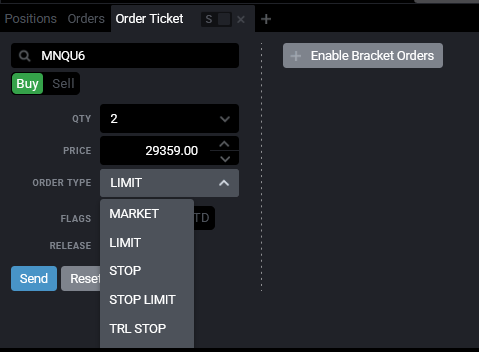
Ouvrez le sélecteur de type d’ordre et choisissez la façon dont vous voulez que l’ordre soit exécuté. Tradovate propose aussi le Stop Limit (un stop qui devient un ordre à cours limité plutôt qu’un ordre au marché) et d’autres types avancés, mais le marché, le limité et le stop couvrent la plupart des entrées et sorties courantes. Saisissez votre prix avec soin : un limite ou un stop mal saisi est l’un des moyens les plus rapides d’obtenir une exécution non souhaitée.
Définissez la durée de validité et envoyez
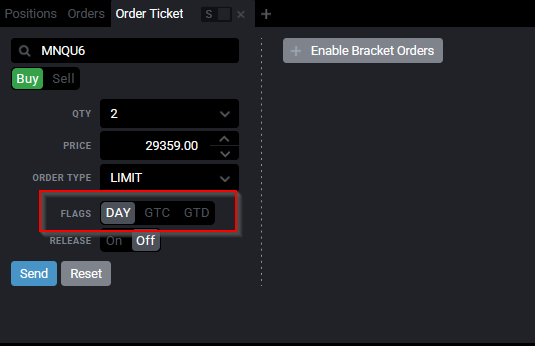
Choisissez une time-in-force pour que la plateforme sache combien de temps l’ordre doit rester actif : Day expire à la fin de la séance s’il n’a pas été exécuté, GTC (Good-Til-Canceled) reste actif d’une séance à l’autre jusqu’à exécution ou annulation de votre part, et GTD (Good-Til-Date) reste actif jusqu’à une date que vous définissez. Un ordre au marché est exécuté immédiatement ; la time-in-force importe donc surtout pour les ordres limités et stop qui peuvent rester dans le carnet. Relisez une dernière fois l’ensemble du ticket, compte, contrat, Buy/Sell, quantité, type, prix, puis cliquez sur Send. Cette seule habitude de vérification évite les erreurs qui coûtent le plus cher. Vous voulez que le stop-loss et le take-profit se joignent automatiquement lorsque votre entrée est exécutée ? Faites passer le ticket de Simple à Advanced View et construisez un bracket.
Suivez, modifiez ou annulez l’ordre
Une fois l’ordre envoyé, un ordre au marché devrait être exécuté en un instant et apparaître comme position. Un ordre limité ou stop reste en attente comme ordre actif dans le module Orders. De là, vous pouvez modifier le prix si le marché est passé devant vous, ajuster la quantité ou l’annuler purement et simplement. Si un ordre ne peut être ni modifié ni annulé lors d’un incident de plateforme, clôturer manuellement la position est la solution de repli la plus sûre.

| Type d’ordre | Ce qu’il fait | Prix à saisir |
|---|---|---|
| Au marché (Market) | S’exécute immédiatement au meilleur prix disponible. Rapide, mais l’exécution peut déraper sur un marché rapide. | Aucun |
| Limité (Limit) | S’exécute uniquement à votre prix ou mieux. Un achat limité se place sous le marché ; une vente limitée, au-dessus. | Votre prix limite |
| Stop | Reste en attente jusqu’à ce que le marché traverse votre prix de déclenchement, puis part comme ordre au marché. Courant pour les stop-loss et les entrées sur cassure. | Votre prix stop (de déclenchement) |
Quelques points à retenir
Vérifiez le sélecteur de compte à chaque séance : envoyer sur le mauvais compte est l’erreur classique de l’order ticket. Si un ordre au marché est rejeté, la cause est généralement les limites de risque, la marge ou un accord de données, plutôt que le ticket lui-même. Et si vous passez souvent les mêmes configurations, enregistrez un profil ATM pour que la quantité, le type et les ordres de protection soient à un clic au lieu de cinq champs à remplir à chaque fois.
Automatisez cela avec PickMyTrade
Négocier à la main les mêmes signaux devient vite lassant. PickMyTrade déclenche automatiquement vos ordres Tradovate directement à partir des alertes TradingView, de sorte que chaque entrée et chaque sortie s’exécute exactement comme prévu.
Cessez de saisir deux fois le même ticket
PickMyTrade déclenche automatiquement vos ordres Tradovate directement à partir des alertes TradingView, de sorte que chaque entrée et chaque sortie s’exécute exactement comme prévu.
Commencez votre essai gratuit de 7 joursCe guide est fourni à des fins éducatives et informatives uniquement et ne constitue pas un conseil financier, d’investissement ou de trading. Le trading de contrats à terme et d’autres produits à effet de levier comporte un risque de perte important et ne convient pas à tous les investisseurs. PickMyTrade est une plateforme d’automatisation tierce indépendante, non affiliée à Tradovate, Inc., ni approuvée ou parrainée par celle-ci. « Tradovate » et tous les noms, logos et marques associés sont la propriété de leurs détenteurs respectifs. Les fonctionnalités et les étapes de la plateforme évoluent avec le temps ; vérifiez donc toujours la procédure en vigueur dans la plateforme et la documentation officielles de Tradovate avant d’agir.