
Preisalarme in Tradovate-Charts und im DOM erstellen
Sie können nicht die ganze Session über ein einziges Preisniveau beobachten – und das sollten Sie auch nicht müssen. So richten Sie Tradovate-Preisalarme Schritt für Schritt ein.
On This Page
Sie können nicht die ganze Session über ein einziges Preisniveau beobachten – und das sollten Sie auch nicht müssen. Ob Sie Unterstützungen und Widerstände verfolgen, auf den Moment für einen manuellen Einstieg warten oder eine Automatisierung wie PickMyTrade einrichten: Ein Preisalarm übernimmt das Beobachten für Sie. So richten Sie ihn in Tradovate Schritt für Schritt ein.
Was ist ein Tradovate-Preisalarm?
Ein Preisalarm ist eine Benachrichtigung, die Tradovate in dem Moment auslöst, in dem eine von Ihnen festgelegte Bedingung eintritt, in der Regel wenn der Kurs eines Instruments ein für Sie wichtiges Niveau kreuzt oder berührt. Jeder Alarm besteht aus drei Bestandteilen: einem Preisniveau, einer Bedingung und einer Benachrichtigungsart. Und Sie sind nicht auf den reinen Kurs beschränkt. Sie können einen Alarm auch über einen Positions- oder Kontoparameter auslösen, sodass Sie ein Risikolimit gemeldet bekommen, selbst wenn Sie nicht in der Nähe des Charts sind.
Preisalarme in Tradovate erstellen: Schritt für Schritt
Das Alerts-Menü öffnen
Klicken Sie in der Tradovate-Web-App auf das glockenförmige Symbol Alerts oben links im Workspace, direkt neben der Menü-Schaltfläche New +. Dadurch öffnet sich das Menü „New Alert“, und Sie gelangen in Ihr Alerts Log.
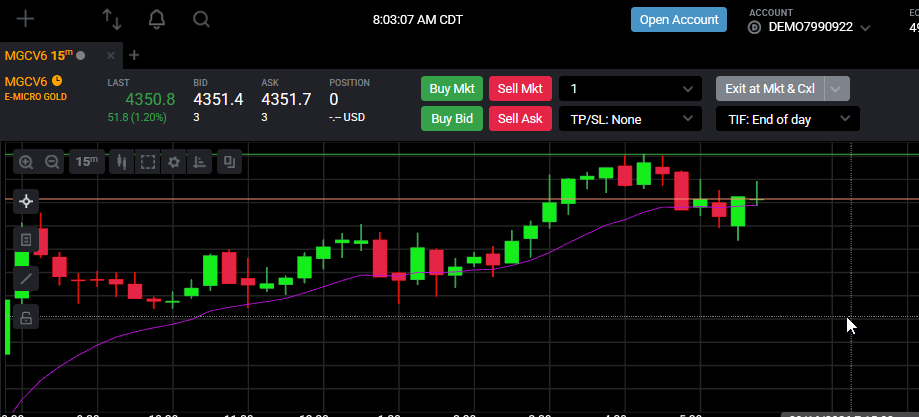
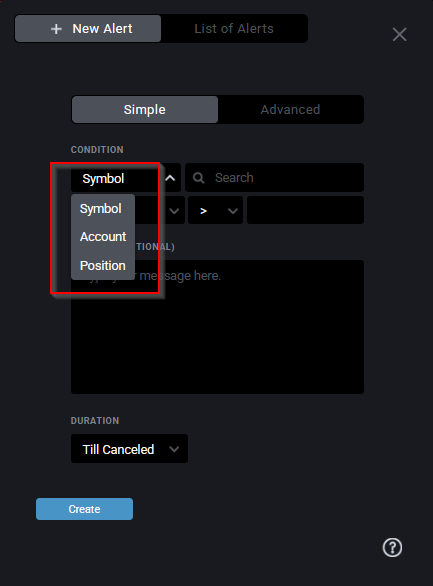
Festlegen, was der Alarm überwacht
Entscheiden Sie, woran sich der Alarm orientiert: am Preis eines Instrument, an einem Position-Parameter oder an einem Account-Parameter. Suchen Sie bei einem instrumenten- oder positionsbasierten Alarm den Kontrakt per Symbol oder Stichwort und wählen Sie ihn aus, damit Tradovate genau weiß, was überwacht werden soll.
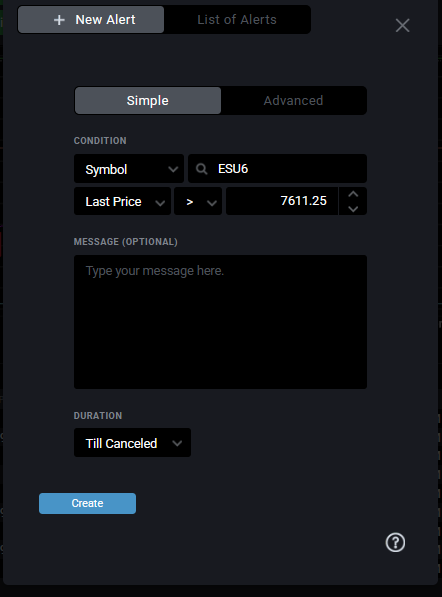
Preis, Bedingung und Benachrichtigungsart festlegen
Geben Sie das Preisniveau ein und wählen Sie dann die Bedingung, zum Beispiel Price Crosses oder Price Touches. Legen Sie fest, wie Sie benachrichtigt werden möchten: per Ton, Popup oder beidem. Fügen Sie optional eine eigene Nachricht hinzu, damit Sie den Alarm im Moment des Auslösens sofort erkennen, und speichern Sie ihn.
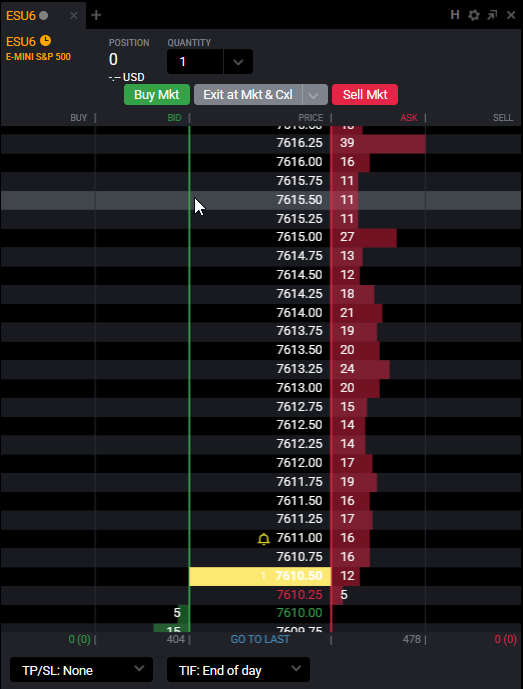
Einen Alarm direkt aus dem Chart oder DOM erstellen
Sie können das Menü ganz überspringen. Klicken Sie auf ein Preisniveau im Chart oder auf der DOM-Preisleiter, und der Alarmdialog öffnet sich mit dem vorausgefüllten Preis. Passen Sie bei Bedarf die Bedingung an, speichern Sie, und eine Glockenmarkierung erscheint im Chart auf Ihrem Niveau, sodass Sie es auf einen Blick erkennen.
Alarme im Alerts Log verwalten
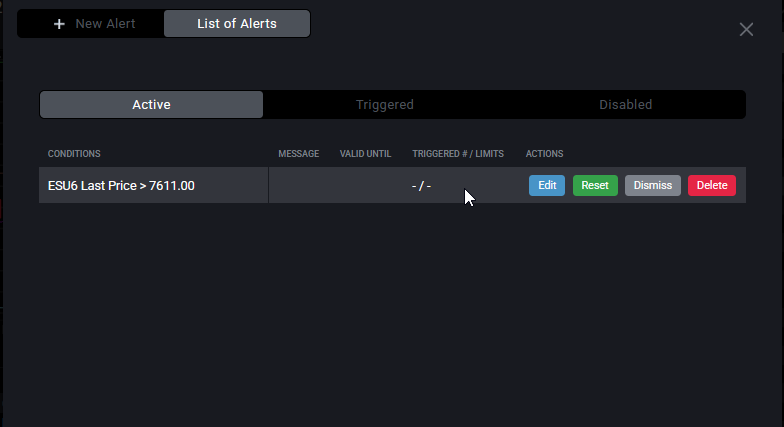
Öffnen Sie das Alerts Log (den Tab „List of Alerts“), und Sie sehen alle Alarme an einem Ort: Active, Triggered sowie Disabled oder abgelaufen. Fahren Sie über einen Alarm, um ihn zu bearbeiten (Edit), per Reset erneut scharfzuschalten, zu deaktivieren (Disable) oder zu löschen (Delete), damit Ihre Liste übersichtlich bleibt und sich keine veralteten Niveaus ansammeln.
Warum Sie das nutzen sollten
- Unterstützungen und Widerstände überwachen, ohne den ganzen Tag am Chart zu kleben.
- Einen manuellen Einstieg vorbereiten: Sie werden benachrichtigt, sobald der Kurs Ihr Trigger-Niveau erreicht, und können handeln.
- Makro-Niveaus verfolgen rund um Nachrichten, Session-Eröffnungen oder runde Zahlen.
- Eine Position oder einen Kontoparameter überwachen, damit Ihnen Risikomarken nicht entgehen.
- Konzentration freisetzen: Lassen Sie den Alarm die Preisleiter beobachten, während Sie andere Setups bearbeiten.
Automatisieren Sie dies mit PickMyTrade
Ein Alarm sagt Ihnen, wann, doch klicken müssen Sie trotzdem selbst. PickMyTrade schließt diese Lücke, indem es Ihre TradingView-Alarme direkt mit Ihrem Tradovate-Konto verbindet. Sobald ein Niveau ausgelöst wird, geht Ihre Order automatisch ein. Keine manuellen Klicks, keine verpassten Fills, während Sie nicht am Schreibtisch sind.
Machen Sie aus Alarmen automatische Orders
PickMyTrade verbindet Ihre TradingView-Alarme direkt mit Ihrem Tradovate-Konto, sodass Ihre Order automatisch platziert wird, sobald ein Niveau ausgelöst wird.
Starten Sie Ihre kostenlose 7-Tage-TestphaseHäufig gestellte Fragen
Ja. Klicken Sie auf ein Preisniveau im Chart oder auf der DOM-Preisleiter, und Tradovate öffnet den Alarmdialog mit dem vorausgefüllten Preis. Öffnet sich der Dialog beim ersten Klick nicht, prüfen Sie die genaue Bedienung in Ihrer aktuellen Version; die Chart-Versionen können sich leicht unterscheiden.
Beim Erstellen eines Alarms können Sie Ton, Popup oder beides wählen. Sobald er ausgelöst wird, spielt Ihr Browser einen Ton ab, das glockenförmige Alerts-Symbol zeigt einen roten Benachrichtigungspunkt, und eine eigene Nachricht erscheint in einem kleinen Fähnchen unter der Glocke.
Öffnen Sie das Alerts Log (den Tab „List of Alerts“) und fahren Sie mit der Maus über den gewünschten Alarm. Dort können Sie ihn bearbeiten (Edit), zurücksetzen (Reset), deaktivieren (Disable) oder löschen (Delete), ohne ihn neu aufbauen zu müssen.
Dieser Leitfaden dient ausschließlich Bildungs- und Informationszwecken und stellt keine Finanz-, Anlage- oder Handelsberatung dar. Der Handel mit Futures und anderen gehebelten Produkten birgt ein erhebliches Verlustrisiko und ist nicht für jeden Anleger geeignet. PickMyTrade ist eine unabhängige Automatisierungsplattform eines Drittanbieters und steht in keiner Verbindung zu Tradovate, Inc., wird von dieser weder unterstützt noch gesponsert. „Tradovate“ und alle zugehörigen Namen, Logos und Marken sind Eigentum ihrer jeweiligen Inhaber. Funktionen und Schritte der Plattform ändern sich im Laufe der Zeit; bestätigen Sie daher vor jeder Handlung stets den aktuellen Ablauf in der offiziellen Tradovate-Plattform und -Dokumentation.