
Créer des alertes de prix sur les graphiques et le DOM de Tradovate
Vous ne pouvez pas surveiller un seul niveau de prix pendant toute la séance, et vous ne devriez pas avoir à le faire. Voici comment configurer pas à pas les alertes de prix Tradovate.
On This Page
Vous ne pouvez pas surveiller un seul niveau de prix pendant toute la séance, et vous ne devriez pas avoir à le faire. Que vous suiviez des supports et résistances, que vous attendiez le bon moment pour armer une entrée manuelle ou que vous mettiez en place une automatisation comme PickMyTrade, une alerte de prix surveille à votre place. Voici comment les configurer dans Tradovate, pas à pas.
Qu’est-ce qu’une alerte de prix Tradovate ?
Une alerte de prix est une notification que Tradovate déclenche à l’instant où une condition que vous avez définie devient vraie, généralement lorsque le prix d’un instrument franchit ou touche un niveau qui vous intéresse. Chaque alerte repose sur trois éléments : un niveau de prix, une condition et un type de notification. Et vous n’êtes pas limité au prix brut. Vous pouvez aussi déclencher une alerte à partir d’un paramètre de position ou de compte, afin qu’un seuil de risque vous prévienne même lorsque vous êtes loin du graphique.
Créer des alertes de prix dans Tradovate : pas à pas
Ouvrir le menu Alerts
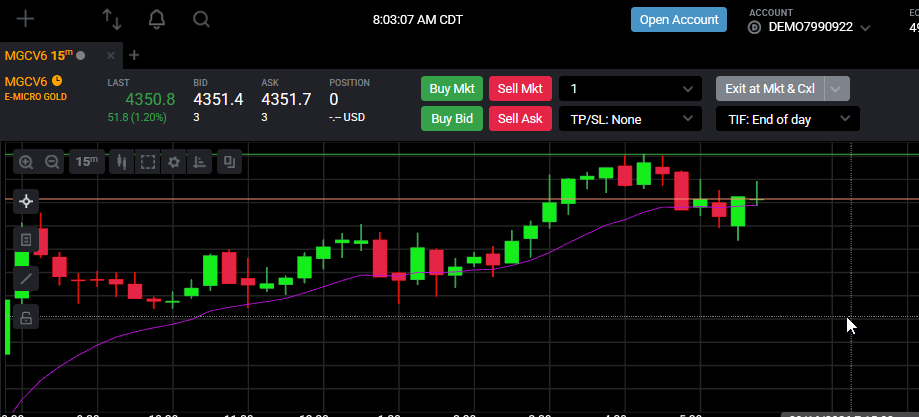
Dans l’application web Tradovate, cliquez sur l’icône en forme de cloche Alerts en haut à gauche de l’espace de travail, juste à côté du bouton de menu New +. Cela ouvre le menu New Alert et vous donne accès à votre Alerts Log.
Choisir ce que l’alerte surveille
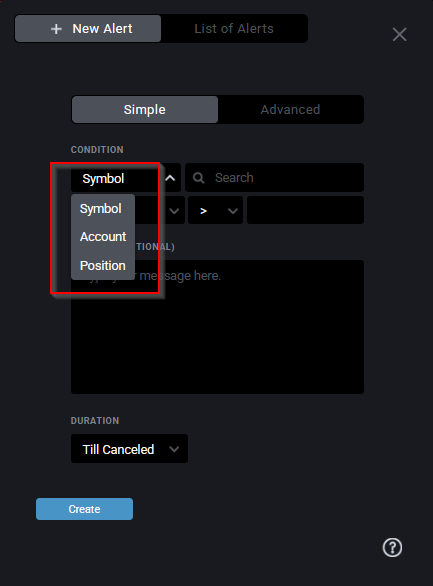
Décidez de ce sur quoi repose l’alerte : le prix d’un Instrument, un paramètre de Position ou un paramètre de Account. Pour une alerte basée sur un instrument ou une position, recherchez le contrat par symbole ou mot-clé et sélectionnez-le, afin que Tradovate sache exactement quoi surveiller.
Définir le prix, la condition et le type de notification
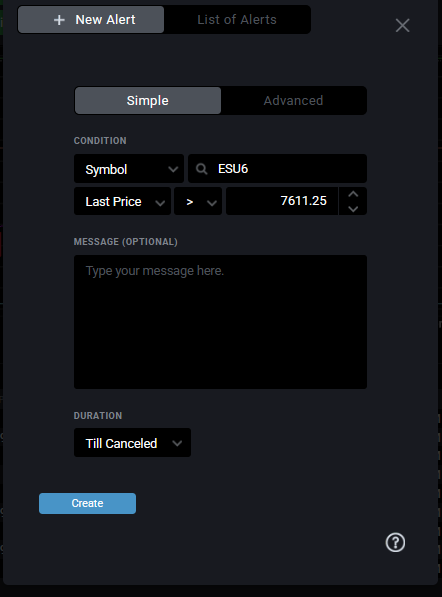
Saisissez le niveau de prix, puis choisissez la condition, par exemple Price Crosses ou Price Touches. Choisissez comment vous souhaitez être averti : son, fenêtre contextuelle, ou les deux. Ajoutez au besoin un message personnalisé pour reconnaître l’alerte dès qu’elle se déclenche, puis enregistrez-la.
Créer une alerte directement depuis le graphique ou le DOM
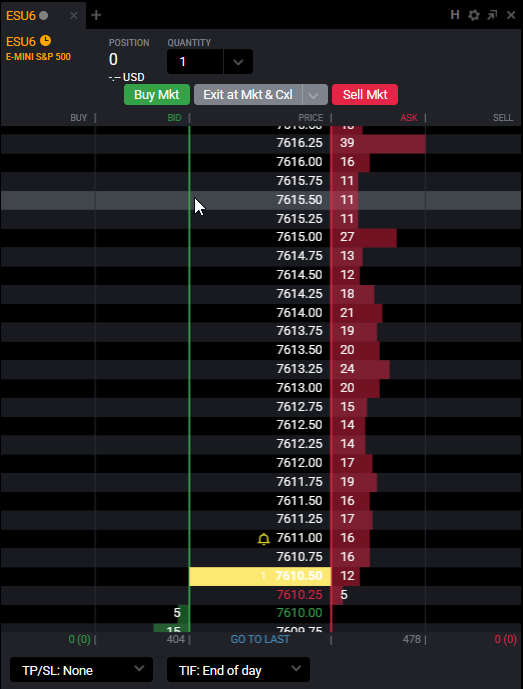
Vous pouvez vous passer complètement du menu. Cliquez sur un niveau de prix du graphique, ou de l’échelle de prix du DOM, et la boîte de dialogue d’alerte s’ouvre avec ce prix prérempli. Ajustez la condition si nécessaire, enregistrez, et un repère en forme de cloche apparaît sur le graphique à votre niveau pour le repérer d’un coup d’œil.
Gérer les alertes dans l’Alerts Log
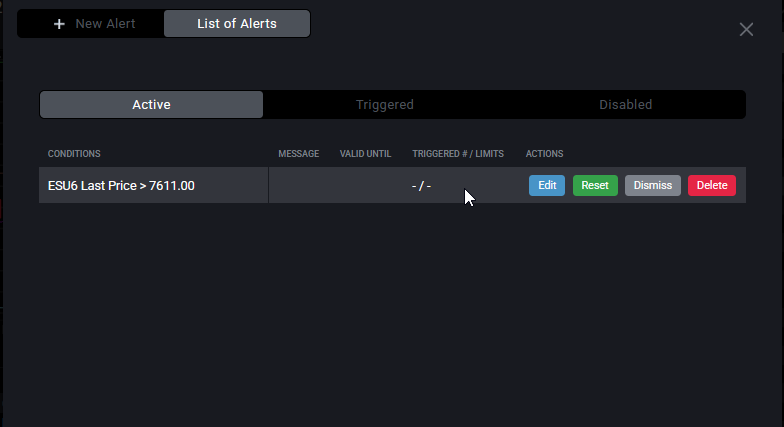
Ouvrez l’Alerts Log (l’onglet List of Alerts) et vous verrez toutes vos alertes au même endroit : Active, Triggered, et Disabled ou expirées. Survolez-en une pour Edit (la modifier), Reset (la réarmer), Disable (la désactiver) ou Delete (la supprimer), afin que votre liste reste propre au lieu de s’encombrer de niveaux périmés.
Pourquoi les utiliser
- Surveillez supports et résistances sans rester collé au graphique toute la journée.
- Armez une entrée manuelle : soyez averti à la seconde où le prix atteint votre déclencheur pour pouvoir agir.
- Suivez les niveaux macro autour des annonces, des ouvertures de séance ou des chiffres ronds.
- Surveillez un paramètre de position ou de compte pour que les seuils de risque ne vous échappent pas.
- Libérez votre attention : laissez l’alerte surveiller l’échelle pendant que vous travaillez d’autres configurations.
Automatisez cela avec PickMyTrade
Une alerte vous dit quand, mais vous devez encore cliquer. PickMyTrade comble cet écart en reliant vos alertes TradingView directement à votre compte Tradovate. Dès qu’un niveau est atteint, votre ordre est envoyé automatiquement. Aucun clic manuel, aucune exécution manquée pendant que vous êtes loin de votre bureau.
Transformez vos alertes en ordres automatiques
PickMyTrade relie vos alertes TradingView directement à votre compte Tradovate : dès qu’un niveau est atteint, votre ordre est envoyé automatiquement.
Commencez votre essai gratuit de 7 joursQuestions fréquentes
Oui. Cliquez sur un niveau de prix du graphique ou de l’échelle de prix du DOM, et Tradovate ouvre la boîte de dialogue d’alerte avec ce prix prérempli. Si la boîte de dialogue ne s’ouvre pas au premier clic, vérifiez l’interaction exacte dans votre version actuelle ; les versions du graphique peuvent différer légèrement.
Lors de la création d’une alerte, vous pouvez choisir un son, une fenêtre contextuelle, ou les deux. Une fois l’alerte déclenchée, votre navigateur émet un son, l’icône en forme de cloche Alerts affiche un point de notification rouge, et tout message personnalisé apparaît dans un petit fanion sous la cloche.
Ouvrez l’Alerts Log (l’onglet List of Alerts) et survolez l’alerte à modifier. Vous pouvez alors la modifier (Edit), la réinitialiser (Reset), la désactiver (Disable) ou la supprimer (Delete) sans avoir à la recréer.
Ce guide est fourni à des fins strictement éducatives et informatives et ne constitue pas un conseil financier, d’investissement ou de trading. Le trading de contrats à terme et d’autres produits à effet de levier comporte un risque de perte important et ne convient pas à tous les investisseurs. PickMyTrade est une plateforme d’automatisation tierce indépendante et n’est ni affiliée à Tradovate, Inc., ni approuvée ou parrainée par celle-ci. « Tradovate » ainsi que tous les noms, logos et marques associés sont la propriété de leurs détenteurs respectifs. Les fonctionnalités et les étapes de la plateforme évoluent avec le temps ; vérifiez donc toujours la procédure en vigueur dans la plateforme et la documentation officielles de Tradovate avant d’agir.