
Tradovate per TradingView-Webhooks automatisieren
Sie möchten, dass Ihre TradingView-Strategie Tradovate in der Sekunde erreicht, in der ein Alert ausgelöst wird, ganz ohne Hand an der Maus? Leiten Sie diese Alert-Signale über einen Bridge-Dienst an Ihr Konto weiter. So richten Sie alles genau ein.
On This Page
Sie möchten, dass Ihre TradingView-Strategie Tradovate in der Sekunde erreicht, in der ein Alert ausgelöst wird, ganz ohne Hand an der Maus? Tradovate kann einen TradingView-Webhook nicht von sich aus lesen, deshalb leiten Sie diese Alert-Signale über einen Bridge-Dienst an Ihr Konto weiter. So richten Sie alles genau ein.
Was sind TradingView-Webhooks?
Ein TradingView-Webhook ist eine Nachricht, die TradingView in dem Moment an eine Webadresse sendet, in dem ein Alert ausgelöst wird. Er sendet eine HTTP-POST-Anfrage und legt den Nachrichtentext Ihres Alerts in den Body der Anfrage, sodass eine externe App das Signal lesen und darauf reagieren kann. Das Problem ist einfach: Tradovate hat keinen integrierten Endpunkt, der diese Alerts annimmt, und kann einen rohen Webhook daher nicht selbst in eine Order umwandeln.
Genau das ist die Aufgabe eines Bridge-Dienstes. Die Bridge sitzt zwischen TradingView und Tradovate, fängt jeden eingehenden Webhook ab, liest Ihre Anweisungen und platziert den Trade über die Tradovate-API auf Ihrem Tradovate-Konto. Beachten Sie eine Unterscheidung: Die native TradingView-Anbindung von Tradovate erlaubt Ihnen, manuell aus TradingView-Charts zu handeln, löst Ihre Alerts aber nicht automatisch aus. Genau diese Lücke ist der Grund, warum es eine Webhook-Bridge gibt.
TradingView-Webhooks an Tradovate weiterleiten: Schritt für Schritt
Verbinden Sie Ihr Tradovate-Konto mit einer Webhook-Bridge
Melden Sie sich bei einem Webhook-Bridge-Dienst an und verknüpfen Sie Ihr Tradovate- (oder Prop-Firm-) Konto. Damit autorisieren Sie die Bridge, Orders in Ihrem Namen zu platzieren, sodass Ihre Alerts ein Ziel haben.
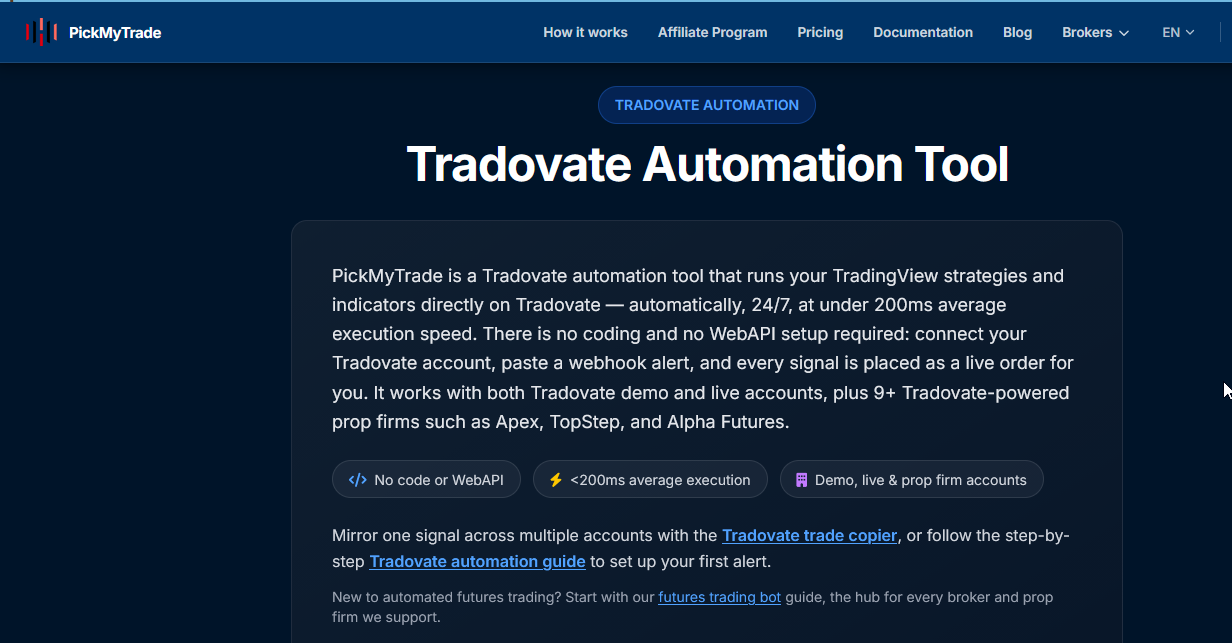
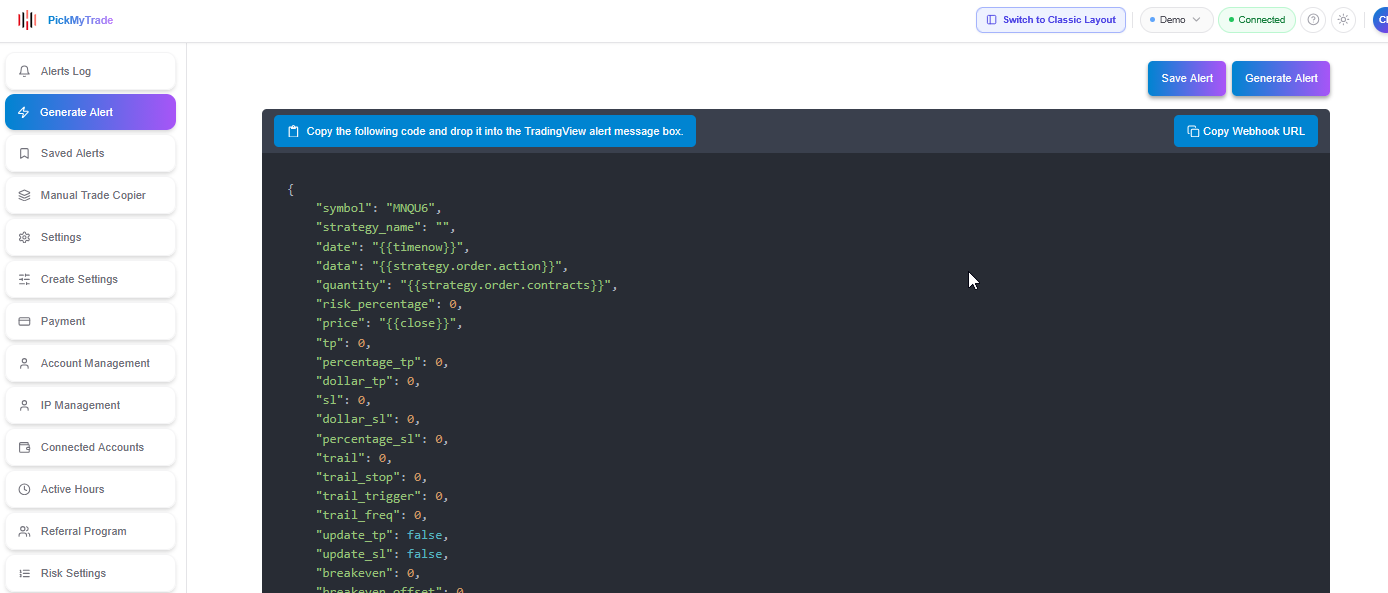
Alert-Payload erzeugen und Webhook-URL kopieren
Wählen Sie in der Bridge das Tradovate-Konto aus, das Sie handeln möchten, erzeugen Sie den Alert-Code (eine kleine JSON-Nachricht mit Symbol, Menge und Aktion) und kopieren Sie sowohl dieses JSON als auch Ihre individuelle Webhook-URL. Bearbeiten Sie das JSON später nicht von Hand. Wenn sich etwas ändern muss, erzeugen Sie es in den Einstellungen neu, damit das Format intakt bleibt.
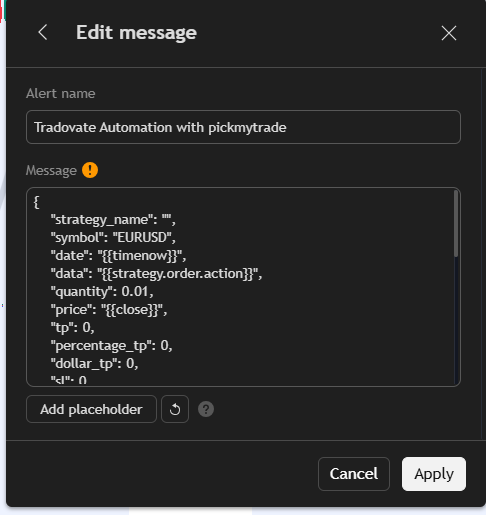
TradingView-Alert erstellen und Payload einfügen
Öffnen Sie in TradingView Ihren Chart oder Ihre Strategie, klicken Sie auf die Alert-Schaltfläche (+), legen Sie Ihre Auslösebedingung fest und fügen Sie das kopierte JSON genau so, wie es erzeugt wurde, in das Feld Message des Alerts ein.
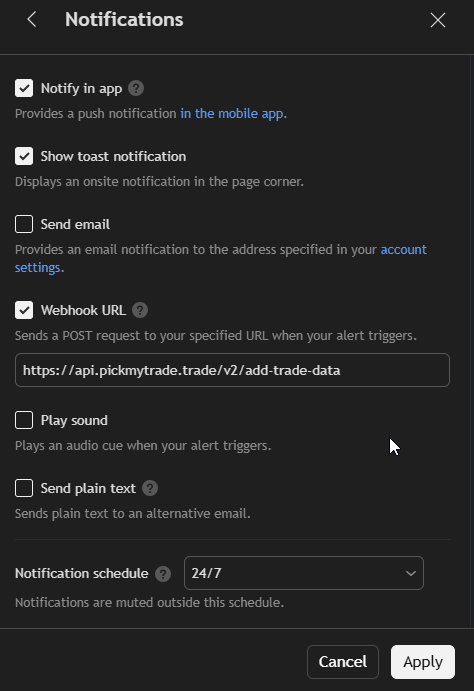
Webhook-URL im Tab „Notifications“ aktivieren
Öffnen Sie weiterhin im Alert-Dialog den Tab Notifications, aktivieren Sie Webhook URL und fügen Sie die Webhook-URL Ihrer Bridge ein. Webhook-Alerts sind im kostenlosen TradingView-Tarif nicht verfügbar und erfordern außerdem eine Zwei-Faktor-Authentifizierung, Sie benötigen also einen kostenpflichtigen Tarif mit aktivierter 2FA. Speichern Sie den Alert, sobald alles eingetragen ist.
Test-Alert auslösen und die Order in Tradovate bestätigen
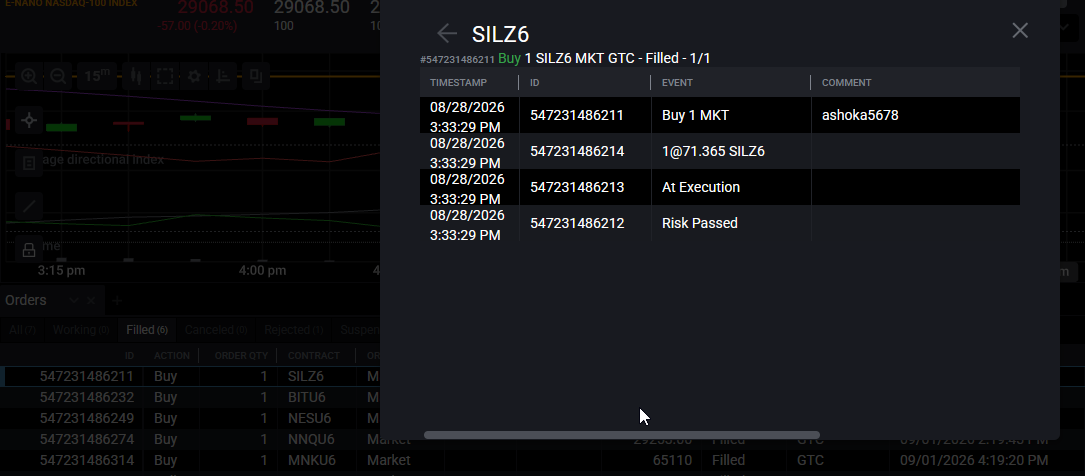
Lösen Sie den Alert manuell aus (oder warten Sie, bis Ihre Bedingung erfüllt ist), prüfen Sie im Alert-Protokoll der Bridge den Status „Filled“ und bestätigen Sie dann die entstandene Position im Modul „Orders“ oder „Positions“ von Tradovate. Tun Sie dies, bevor Sie dem Setup eine echte Positionsgröße anvertrauen.
Beispiel-Alert-Payload
{"symbol": "NQ","quantity": 1,"action": "buy"}
So sieht eine typische erzeugte Payload aus, Ihr Bridge-Dienst trägt Konto und Order-Details automatisch ein. Bearbeiten Sie dieses JSON nicht von Hand; wenn sich etwas ändern muss, erzeugen Sie es in den Einstellungen der Bridge neu, damit das Format intakt bleibt.
Warum Sie das brauchen
- Führen Sie eine TradingView-Strategie oder einen Indikator rund um die Uhr aus, ohne den Bildschirm zu beobachten.
- Lösen Sie Ein- und Ausstiege in Sekundenbruchteilen aus, schneller, als Sie je klicken könnten.
- Spiegeln Sie einen einzelnen Alert gleichzeitig auf mehrere Tradovate- oder Prop-Firm-Konten.
- Führen Sie ein prüfbares Protokoll jedes Signals und darüber, ob es ausgeführt, abgelehnt oder pausiert wurde.
- Handeln Sie Ihr System, während Sie schlafen oder Ihrem Hauptberuf nachgehen.
Automatisieren Sie das mit PickMyTrade
PickMyTrade ist eine Webhook-Bridge, die Ihre TradingView-Alerts direkt mit Ihrem Tradovate-Konto verbindet. Sie fügen eine Webhook-URL ein, tragen das erzeugte JSON ein, und jedes Signal wird automatisch weitergeleitet und ausgeführt, mit integrierten Risikokontrollen. Keine manuellen Klicks, keine Programmierung.
Leiten Sie Ihre Alerts automatisch weiter
PickMyTrade fängt Ihre TradingView-Webhooks ab und wandelt sie in ausgeführte Tradovate-Orders um, ganz ohne Programmierkenntnisse.
Starten Sie Ihre kostenlose 7-Tage-TestphaseHäufig gestellte Fragen
Nein. Tradovate hat keinen nativen Endpunkt für TradingView-Alert-Webhooks. Sie benötigen einen Bridge-Dienst (oder eigenen Code, der gegen die Tradovate-API geschrieben ist), um den Webhook abzufangen und die Order zu platzieren.
Ja. Webhook-Alerts sind im kostenlosen TradingView-Tarif nicht verfügbar und erfordern außerdem eine Zwei-Faktor-Authentifizierung. Tarifstufen und -namen ändern sich mit der Zeit, prüfen Sie daher die aktuellen TradingView-Tarife, um die Stufe mit Webhooks zu finden.
Oft ja, aber es kommt darauf an. Einige Prop-Firms schränken Automatisierung ein oder verbieten sie, und die Regeln unterscheiden sich je nach Firma und Kontotyp. Prüfen Sie die aktuellen Regeln Ihrer Firma, bevor Sie automatisieren.
Dieser Leitfaden dient ausschließlich Bildungs- und Informationszwecken und stellt keine Finanz-, Anlage- oder Handelsberatung dar. Der Handel mit Futures und anderen gehebelten Produkten birgt ein erhebliches Verlustrisiko und ist nicht für jeden Anleger geeignet. PickMyTrade ist eine unabhängige Automatisierungsplattform eines Drittanbieters und steht in keiner Verbindung zu Tradovate, Inc., wird nicht von Tradovate, Inc. unterstützt und nicht von Tradovate, Inc. gesponsert. „Tradovate“ sowie alle zugehörigen Namen, Logos und Marken sind Eigentum ihrer jeweiligen Inhaber. Funktionen und Schritte der Plattform ändern sich im Laufe der Zeit. Bestätigen Sie daher stets den aktuellen Ablauf in der offiziellen Tradovate-Plattform und -Dokumentation, bevor Sie handeln.