
Vertrauenswürdige Geräte in Tradovate verwalten
Sobald Sie die Zwei-Faktor-Authentifizierung aktivieren, führt Tradovate eine laufende Liste der Rechner, die Sie für die Anmeldung freigegeben haben. So geben Sie Geräte frei, denen Sie vertrauen, und entfernen die übrigen.
On This Page
Sobald Sie die Zwei-Faktor-Authentifizierung aktivieren, führt Tradovate eine laufende Liste der Rechner, die Sie für die Anmeldung freigegeben haben. Diese Liste sind Ihre vertrauenswürdigen Geräte. Es lohnt sich, sie hin und wieder zu prüfen, denn ein Browser, den Sie nicht mehr nutzen oder den Sie gar nicht erkennen, hat keinen Anspruch auf einen Schlüssel zu einem Konto, über das Live-Orders platziert werden können. So geben Sie Geräte frei, denen Sie vertrauen, und entfernen die übrigen.
Was ein vertrauenswürdiges Gerät tatsächlich ist
Ist 2FA aktiviert, muss jeder neue Browser und jede neue App, die sich anmelden will, zuerst freigegeben werden, bevor sie durchgelassen wird. Geben Sie ein Gerät frei, merkt sich Tradovate es, sodass Sie nicht in jeder Sitzung erneut verifizieren müssen. Der Kompromiss ist einfach: Ein freigegebenes Gerät bleibt freigegeben, bis Sie es von Hand entfernen. Genau deshalb verdient die Geräteliste Ihre Aufmerksamkeit.
Bevor Sie beginnen
Zwei Dinge müssen vorhanden sein:
- 2FA muss aktiviert sein. Vertrauenswürdige Geräte bauen auf der Zwei-Faktor-Authentifizierung auf. Ist 2FA deaktiviert, gibt es noch nichts zu verwalten.
- Sie benötigen die mit Ihrem Konto verknüpfte E-Mail-Adresse. Freigaben und Einmalcodes landen in diesem Posteingang, halten Sie ihn also griffbereit.
Ein Hinweis, falls Sie ein Prop-Firm- oder Evaluierungskonto nutzen: Einige Sicherheitsoptionen werden von der Firma kontrolliert, nicht von Ihnen. Ist ein Schalter ausgegraut, liegt es meist daran. Die Regeln unterscheiden sich je nach Firma und Kontotyp. Prüfen Sie daher die aktuellen Richtlinien Ihrer Firma, bevor Sie annehmen, dass etwas defekt ist.
Vertrauenswürdige Geräte freigeben und verwalten, Schritt für Schritt
Application Settings öffnen und zum Tab Security wechseln
Öffnen Sie die Tradovate-Web- oder Desktop-Plattform und gehen Sie zu Application Settings. Suchen Sie den Tab Security (manche Versionen bezeichnen ihn als „Security & Privacy“). Diese eine Seite enthält alle Kontosicherheits-Einstellungen, mit denen Sie zu tun haben werden, vom 2FA-Schalter bis zur vollständigen Geräteliste.
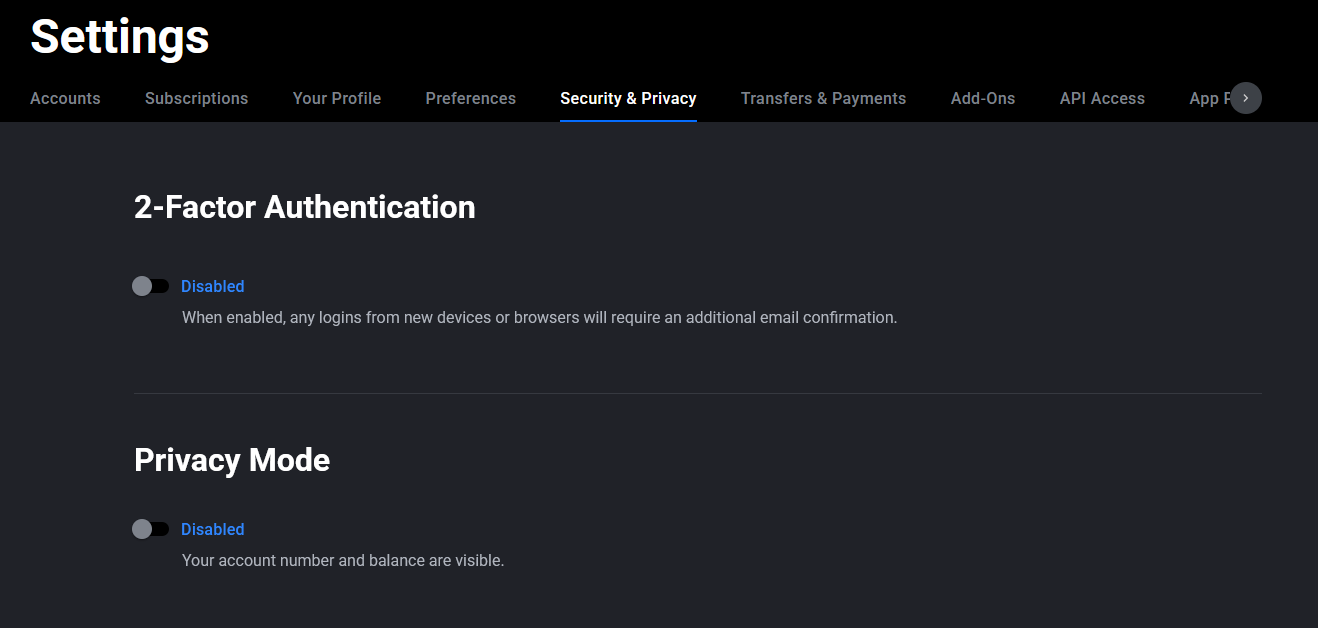
Zwei-Faktor-Authentifizierung aktivieren
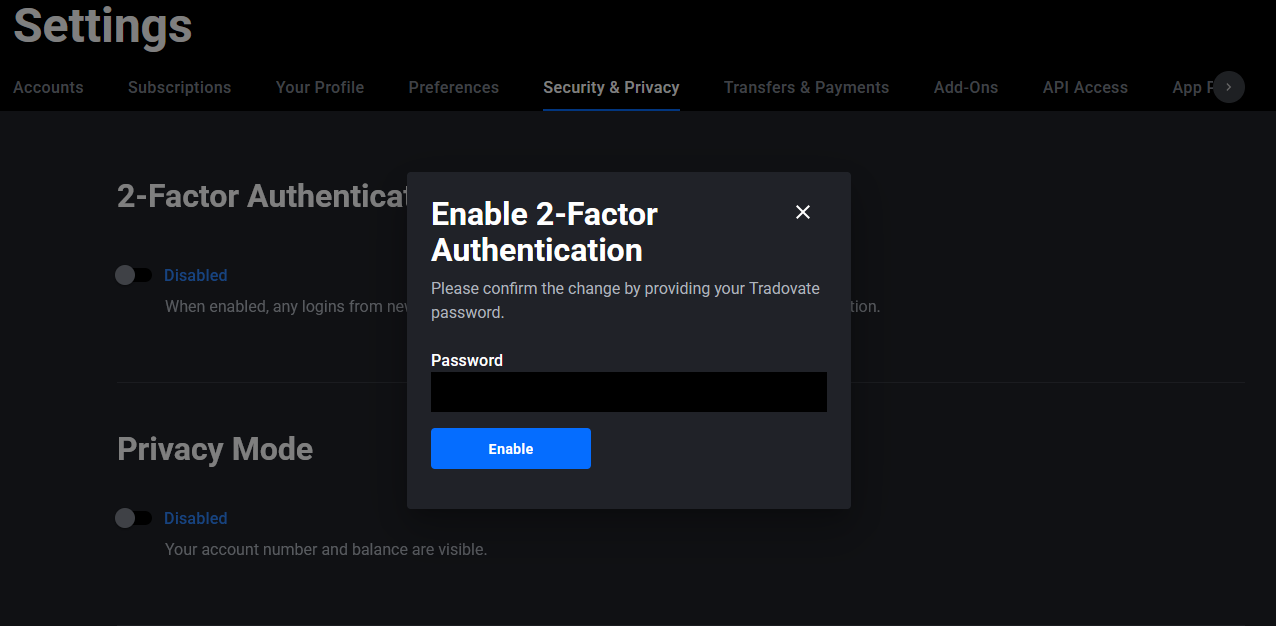
Falls noch nicht geschehen, klicken Sie auf das Steuerelement, um 2-Factor Authentication zu aktivieren. Es erscheint ein Fenster, das Ihr Tradovate-Passwort verlangt. Geben Sie es ein, um die Änderung zu bestätigen. Ab diesem Moment erhalten Sie jedes Mal eine E-Mail, wenn ein neues Gerät oder ein neuer Browser versucht, sich bei Ihrem Konto anzumelden.
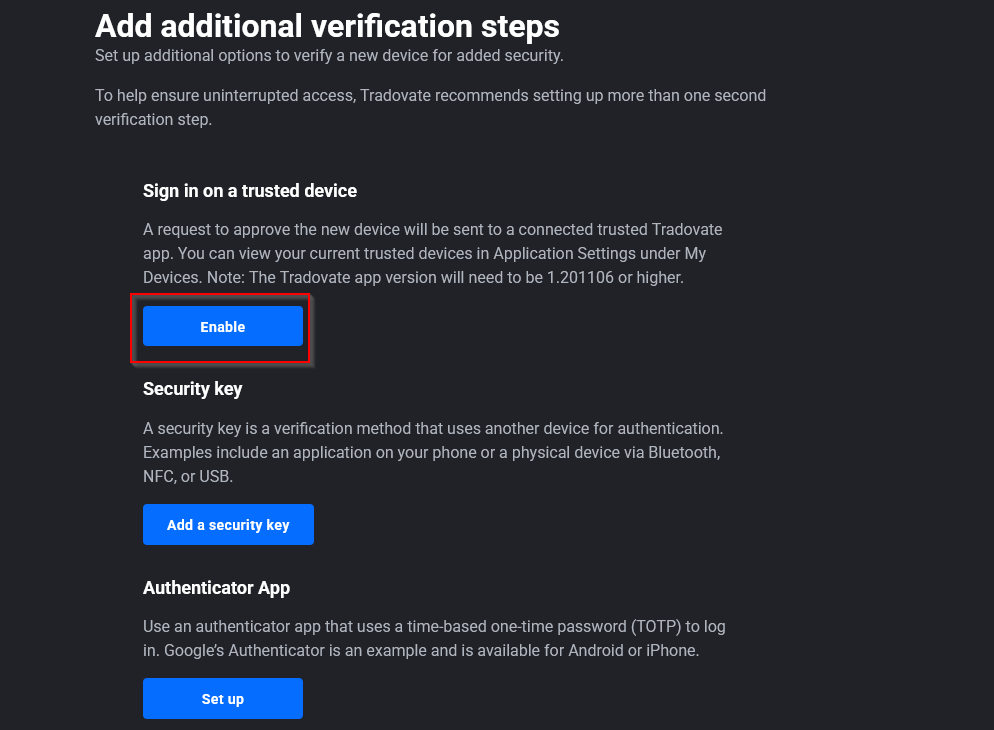
„Sign In On A Trusted Device“ aktivieren
Scrollen Sie unter das 2FA-Steuerelement und aktivieren Sie Sign In On A Trusted Device. Melden Sie sich nun an dem Rechner an, dem Sie tatsächlich vertrauen möchten. Tradovate sendet Ihnen einen Code per E-Mail; geben Sie diesen Code in die Eingabeaufforderung auf dem Gerät ein, und es wird Ihrer Liste vertrauenswürdiger Geräte hinzugefügt. Tun Sie das einmal für jedes Gerät, das Sie regelmäßig verwenden.
Neues Gerät per E-Mail freigeben oder ablehnen
Prüfen Sie Ihren Posteingang jedes Mal, wenn ein neuer Rechner einen Anmeldeversuch unternimmt. Die E-Mail enthält zwei Schaltflächen: Approve oder Deny. Geben Sie die Geräte frei, die Sie erkennen. Taucht ein Anmeldeversuch auf, den Sie nicht ausgelöst haben, klicken Sie auf Deny und ändern Sie sofort Ihr Passwort. Das ist der Moment, in dem ein unbekanntes Gerät gestoppt wird, bevor es Ihre Orders erreicht.
Geräteliste prüfen und bereinigen
Scrollen Sie auf der Security-Seite ganz nach unten, um alle mit Ihrem Konto verknüpften Geräte zu sehen. Ein von Ihnen freigegebenes Gerät zeigt die Option Remove Access; nutzen Sie sie, um alles zu widerrufen, was Sie nicht mehr verwenden, etwa einen alten Laptop oder einen gemeinsam genutzten Rechner. Ein noch wartendes Gerät erscheint als Pending mit der Option Forget, die es löscht und bei einem erneuten Versuch eine neue Approve/Deny-E-Mail erzwingt. Machen Sie es sich zur Gewohnheit, diese Liste auszudünnen, besonders nachdem Sie sich am Computer eines Freundes oder an einem öffentlichen Rechner angemeldet haben.
Was die einzelnen Gerätestatus bedeuten
| Status | Bedeutung | Ihre Optionen |
|---|---|---|
| Pending | Ein Gerät hat einen Anmeldeversuch unternommen, wurde aber noch nicht freigegeben | Forget: löscht es, und der nächste Anmeldeversuch löst eine neue Approve/Deny-E-Mail aus |
| Approved | Sie haben dieses Gerät über den Link in der E-Mail bestätigt | Remove Access: widerruft das Gerät sofort |
Über vertrauenswürdige Geräte hinaus können Sie auf der Sicherheitsseite von Tradovate bei Bedarf auch stärkere 2FA-Methoden hinzufügen, darunter einen Sicherheitsschlüssel, eine Authenticator-App oder SMS-Codes. Sie alle folgen demselben Prinzip: Eine neue Anmeldung wird verifiziert, bevor sie dauerhaft gelten darf.
Wenn sich ein Gerät nicht freigeben lässt
Ein paar Dinge bringen viele Nutzer ins Stolpern. Die Freigabe-E-Mail kann eine Minute brauchen und landet manchmal im Spam, prüfen Sie dort also nach, bevor Sie es erneut versuchen. Wenn Sie in jeder Sitzung in eine Schleife der Neugeräte-Freigabe geraten, wird Ihre Geräte-ID womöglich im Hintergrund zurückgesetzt. Und wenn Sie an mehreren Orten gleichzeitig angemeldet sind, Web, Desktop, Mobil und TradingView, kann das Limit von zwei Sitzungen Sie hin- und herschieben und das Geräte-Bild trüben. Wenn Sie das klären, löst sich die Verwirrung meist ebenfalls auf.
Automatisieren Sie dies mit PickMyTrade
Haben Sie genug davon, Anmeldungen und manuelle Freigaben zu beaufsichtigen, nur damit Ihre Strategie läuft? PickMyTrade automatisiert Ihren Tradovate-Orderfluss aus TradingView-Alerts, sodass Ihr Setup weiter ausführt, während Sie die Sicherheit einmal erledigen und weitermachen.
Lassen Sie Ihre Strategie freihändig weiterlaufen
PickMyTrade automatisiert Ihren Tradovate-Orderfluss aus TradingView-Alerts, sodass Ihr Setup weiter ausführt, während Sie die Sicherheit einmal erledigen und weitermachen.
Starten Sie Ihre kostenlose 7-Tage-TestphaseDieser Leitfaden dient ausschließlich Bildungs- und Informationszwecken und stellt keine Finanz-, Anlage- oder Handelsberatung dar. Der Handel mit Futures und anderen gehebelten Produkten birgt ein erhebliches Verlustrisiko und ist nicht für jeden Anleger geeignet. PickMyTrade ist eine unabhängige Automatisierungsplattform eines Drittanbieters und steht in keiner Verbindung zu Tradovate, Inc., wird von dieser weder unterstützt noch gesponsert. „Tradovate“ sowie alle zugehörigen Namen, Logos und Marken sind Eigentum ihrer jeweiligen Inhaber. Funktionen und Schritte der Plattform ändern sich im Laufe der Zeit. Bestätigen Sie daher stets den aktuellen Ablauf in der offiziellen Tradovate-Plattform und -Dokumentation, bevor Sie handeln.