
Gérer les appareils de confiance dans Tradovate
Dès que vous activez l'authentification à deux facteurs, Tradovate tient à jour la liste des machines que vous avez approuvées pour vous connecter. Voici comment approuver les appareils de confiance et supprimer les autres.
On This Page
Dès que vous activez l'authentification à deux facteurs, Tradovate tient à jour la liste des machines que vous avez approuvées pour vous connecter. Cette liste constitue vos appareils de confiance. Il vaut la peine de la vérifier de temps en temps, car un navigateur que vous n'utilisez plus, ou que vous ne reconnaissez pas du tout, n'a aucune raison de détenir une clé d'un compte capable de passer des ordres réels. Voici comment approuver les appareils de confiance et supprimer les autres.
Ce qu'est réellement un appareil de confiance
Lorsque la 2FA est activée, chaque nouveau navigateur ou application qui tente de se connecter doit être approuvé avant de passer. Si vous en approuvez un, Tradovate s'en souvient, et vous n'avez donc pas à vous vérifier de nouveau à chaque session. Le compromis est simple : un appareil approuvé le reste jusqu'à ce que vous le supprimiez manuellement. C'est précisément pourquoi la liste des appareils mérite votre attention.
Avant de commencer
Deux éléments doivent être en place :
- La 2FA doit être activée. Les appareils de confiance reposent sur l'authentification à deux facteurs. Si la 2FA est désactivée, il n'y a encore rien à gérer.
- Vous avez besoin de l'adresse e-mail associée à votre compte. Les approbations et les codes à usage unique arrivent dans cette boîte de réception ; gardez-la à portée de main.
Une réserve si vous utilisez un compte de prop firm ou d'évaluation : certaines options de sécurité sont contrôlées par la société, pas par vous. Si un interrupteur est grisé, c'est généralement la raison. Les règles varient selon la société et le type de compte ; vérifiez donc la politique actuelle de votre société avant de supposer qu'il y a une panne.
Approuver et gérer les appareils de confiance, étape par étape
Ouvrez Application Settings et allez dans l'onglet Security
Ouvrez la plateforme Tradovate web ou de bureau et accédez à Application Settings. Cherchez l'onglet Security (certaines versions l'intitulent « Security & Privacy »). Cette unique page regroupe tous les contrôles de sécurité du compte dont vous aurez besoin, de l'interrupteur de la 2FA jusqu'à la liste complète des appareils.
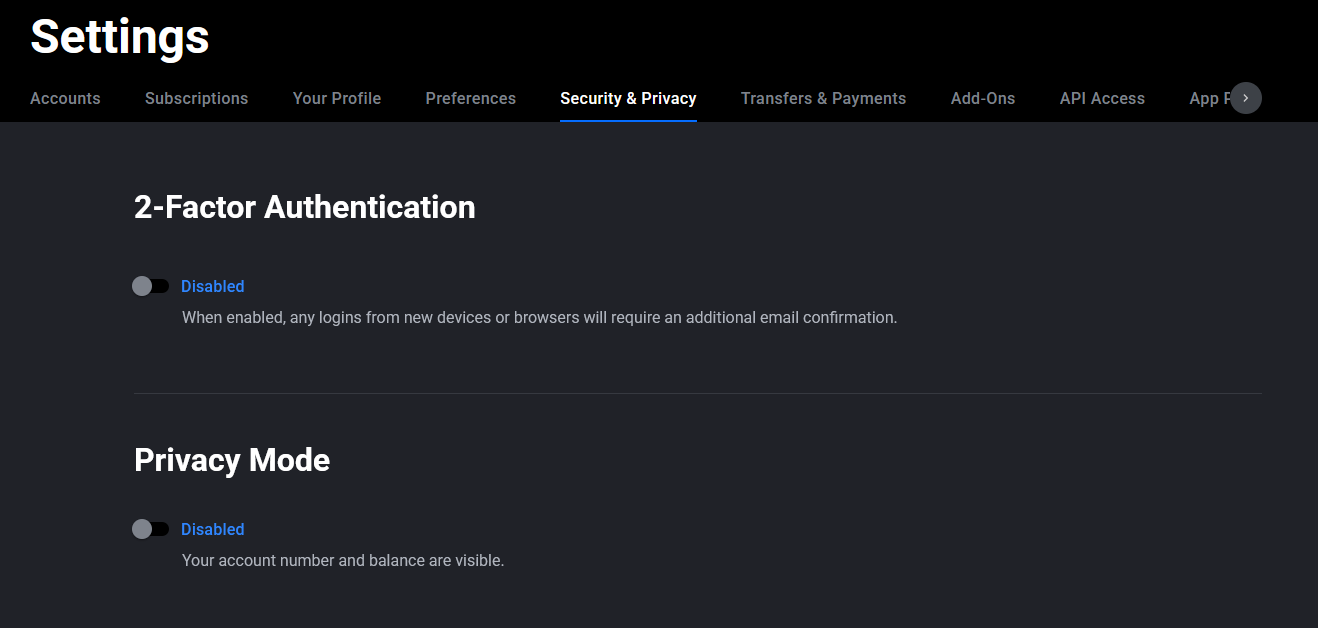
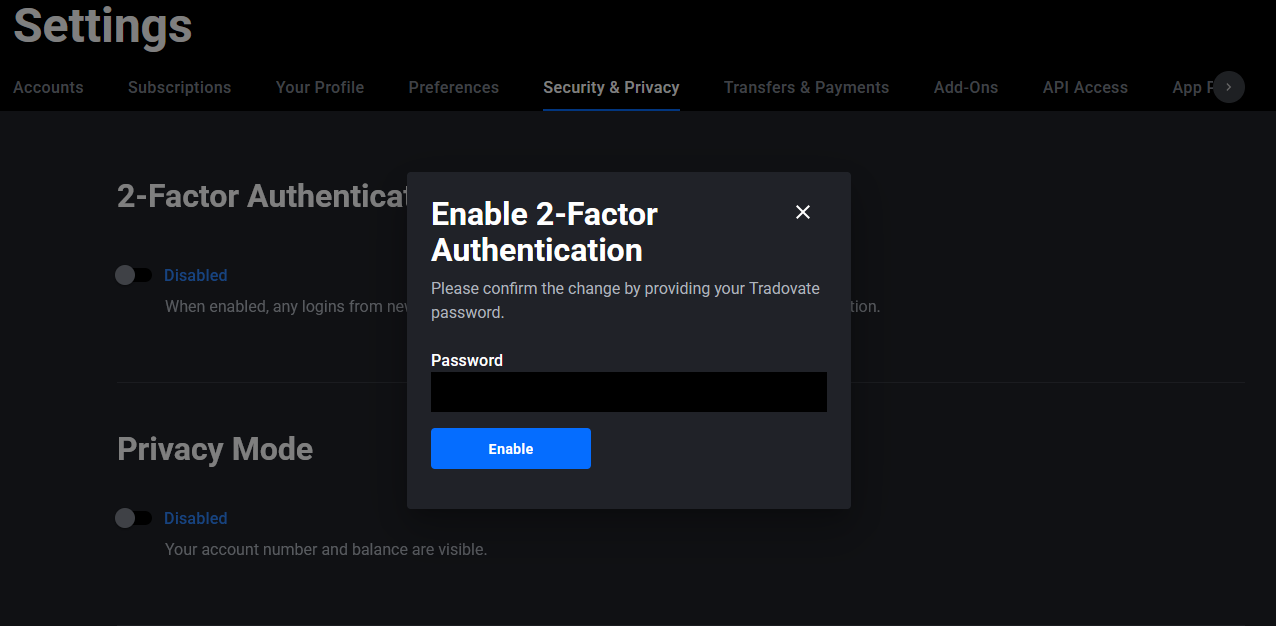
Activez l'authentification à deux facteurs
Si ce n'est pas déjà fait, cliquez sur le contrôle pour activer 2-Factor Authentication. Une fenêtre s'affiche et demande votre mot de passe Tradovate. Saisissez-le pour confirmer la modification. À partir de là, vous recevrez un e-mail chaque fois qu'un nouvel appareil ou navigateur tentera de se connecter à votre compte.
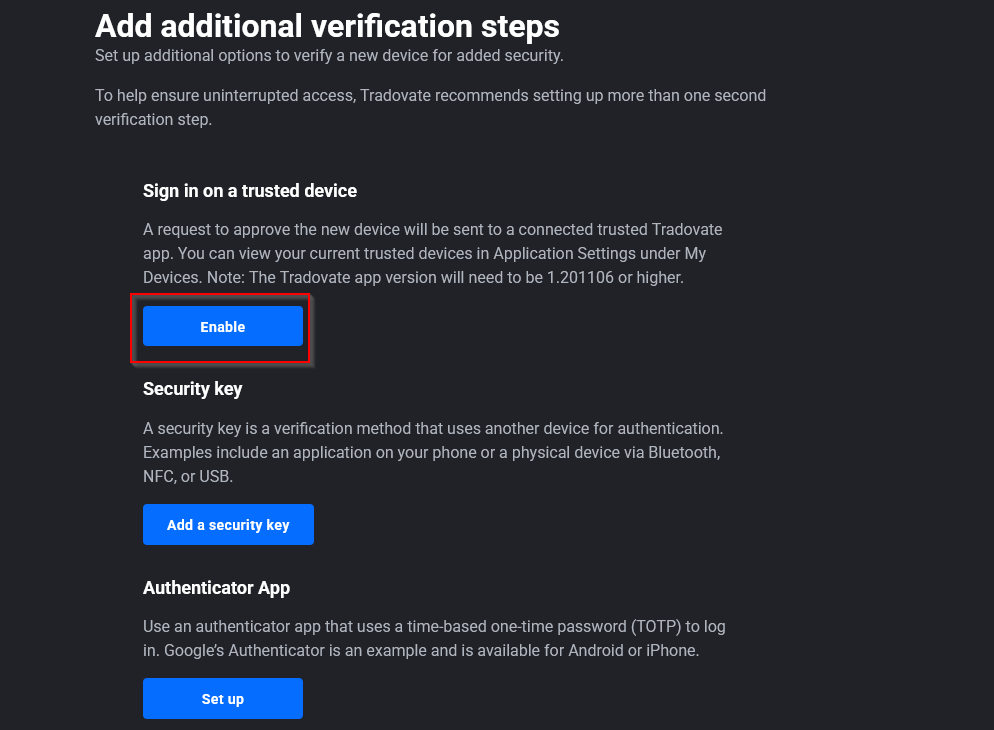
Activez « Sign In On A Trusted Device »
Faites défiler vers le bas, sous le contrôle de la 2FA, et activez Sign In On A Trusted Device. Connectez-vous ensuite depuis la machine à laquelle vous souhaitez réellement faire confiance. Tradovate vous envoie un code par e-mail ; saisissez-le dans l'invite affichée sur l'appareil et celui-ci est ajouté à votre liste d'appareils de confiance. Faites-le une fois pour chaque appareil que vous utilisez régulièrement.
Approuvez ou refusez un nouvel appareil depuis l'e-mail
Chaque fois qu'une nouvelle machine tente de se connecter, consultez votre boîte de réception. L'e-mail propose deux boutons : Approve ou Deny. Approuvez les appareils que vous reconnaissez. Si une connexion que vous n'avez pas initiée apparaît, cliquez sur Deny et changez immédiatement votre mot de passe. C'est ce moment qui arrête un appareil inconnu avant qu'il n'atteigne vos ordres.
Passez en revue et nettoyez la liste des appareils
De retour sur la page Security, faites défiler jusqu'en bas pour voir chaque appareil lié à votre compte. Un appareil approuvé affiche une option Remove Access ; utilisez-la pour révoquer tout ce que vous n'utilisez plus, comme un ancien ordinateur portable ou une machine partagée. Un appareil encore en attente apparaît comme Pending avec une option Forget, qui l'efface et impose un nouvel e-mail Approve/Deny s'il retente une connexion. Prenez l'habitude d'élaguer cette liste, surtout après vous être connecté depuis l'ordinateur d'un ami ou un ordinateur public.
Ce que signifie chaque statut d'appareil
| Statut | Signification | Vos options |
|---|---|---|
| Pending | Un appareil a tenté de se connecter mais n'a pas encore été approuvé | Forget : l'efface, et la prochaine tentative de connexion déclenche un nouvel e-mail Approve/Deny |
| Approved | Vous avez confirmé cet appareil via le lien de l'e-mail | Remove Access : révoque l'appareil immédiatement |
Au-delà des appareils de confiance, la page Security de Tradovate vous permet aussi d'ajouter des méthodes de 2FA plus robustes si vous le souhaitez, notamment une clé de sécurité, une application d'authentification ou des codes par SMS. Elles reposent toutes sur la même idée : vérifier une nouvelle connexion avant de la laisser s'installer.
Si un appareil ne s'approuve pas
Quelques éléments font trébucher les utilisateurs. L'e-mail d'approbation peut mettre une minute à arriver et atterrit parfois dans les courriers indésirables ; vérifiez-y avant de réessayer. Si vous êtes renvoyé à chaque session dans une boucle d'approbation de nouvel appareil, l'identifiant de votre appareil est peut-être réinitialisé en arrière-plan. Et si vous êtes connecté à plusieurs endroits à la fois, web, bureau, mobile et TradingView, la limite de deux sessions peut vous faire passer de l'un à l'autre et brouiller la situation des appareils. En régler la cause dissipe généralement aussi la confusion.
Automatisez cela avec PickMyTrade
Vous en avez assez de surveiller les connexions et les approbations manuelles juste pour que votre stratégie tourne ? PickMyTrade automatise votre flux d'ordres Tradovate à partir des alertes TradingView, afin que votre configuration continue de s'exécuter pendant que vous réglez la sécurité une fois pour toutes.
Gardez votre stratégie en marche, sans y toucher
PickMyTrade automatise votre flux d'ordres Tradovate à partir des alertes TradingView, afin que votre configuration continue de s'exécuter pendant que vous réglez la sécurité une fois pour toutes.
Commencez votre essai gratuit de 7 joursCe guide est fourni à des fins strictement éducatives et informatives et ne constitue pas un conseil financier, d'investissement ou de trading. Le trading de contrats à terme et d'autres produits à effet de levier comporte un risque de perte important et ne convient pas à tous les investisseurs. PickMyTrade est une plateforme d'automatisation tierce indépendante et n'est ni affiliée à Tradovate, Inc., ni approuvée ou parrainée par cette dernière. « Tradovate » ainsi que tous les noms, logos et marques associés sont la propriété de leurs détenteurs respectifs. Les fonctionnalités et les étapes de la plateforme évoluent avec le temps ; vérifiez donc toujours la procédure en vigueur sur la plateforme et dans la documentation officielles de Tradovate avant d'agir.