
Gestione los dispositivos de confianza en Tradovate
Una vez que activa la autenticación de dos factores, Tradovate mantiene una lista de los equipos que ha aprobado para iniciar sesión. Así se aprueban los dispositivos de confianza y se eliminan los demás.
On This Page
Una vez que activa la autenticación de dos factores, Tradovate mantiene una lista de los equipos que ha aprobado para iniciar sesión. Esa lista son sus dispositivos de confianza. Conviene revisarla de vez en cuando, porque un navegador que ya no usa, o uno que no reconoce en absoluto, no debería tener la llave de una cuenta capaz de enviar órdenes en vivo. Así se aprueban los dispositivos de confianza y se eliminan los demás.
Qué es realmente un dispositivo de confianza
Con 2FA activada, cada navegador o aplicación nuevos que intentan iniciar sesión deben ser aprobados antes de poder entrar. Si aprueba uno, Tradovate lo recuerda, de modo que no tiene que volver a verificar en cada sesión. La contrapartida es simple: un dispositivo aprobado sigue aprobado hasta que usted lo elimine manualmente. Por eso mismo la lista de dispositivos merece su atención.
Antes de empezar
Hay dos cosas que deben estar listas:
- 2FA debe estar activada. Los dispositivos de confianza se apoyan en la autenticación de dos factores. Si 2FA está desactivada, aún no hay nada que gestionar.
- Necesita el correo electrónico asociado a su cuenta. Las aprobaciones y los códigos de un solo uso llegan a esa bandeja de entrada, así que téngala a mano.
Una advertencia si utiliza una cuenta de prop firm o de evaluación: algunas opciones de seguridad las controla la empresa, no usted. Si un interruptor aparece atenuado, normalmente es por eso. Las reglas varían según la empresa y el tipo de cuenta, así que consulte la política vigente de su empresa antes de suponer que algo está roto.
Apruebe y gestione dispositivos de confianza, paso a paso
Abra Application Settings y vaya a la pestaña Security
Abra la plataforma web o de escritorio de Tradovate y entre en Application Settings. Busque la pestaña Security (algunas versiones la llaman «Security & Privacy»). Esta única página reúne todos los controles de seguridad de la cuenta que va a necesitar, desde el interruptor de 2FA hasta la lista completa de dispositivos.
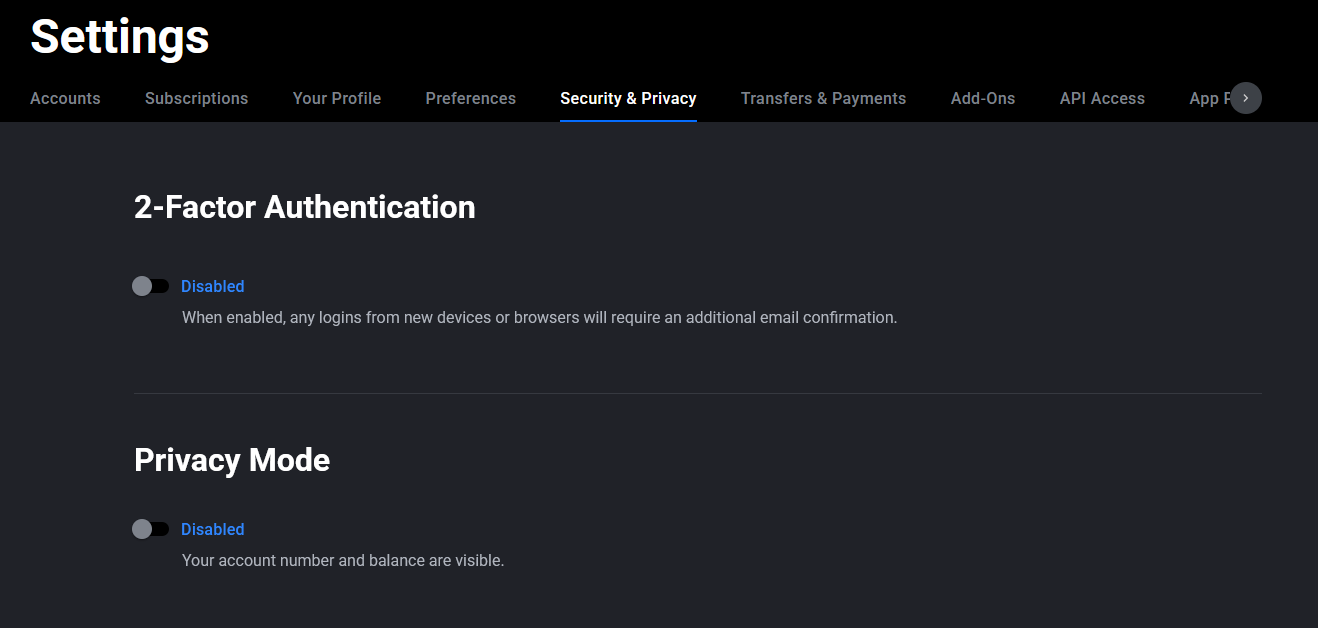
Active la autenticación de dos factores
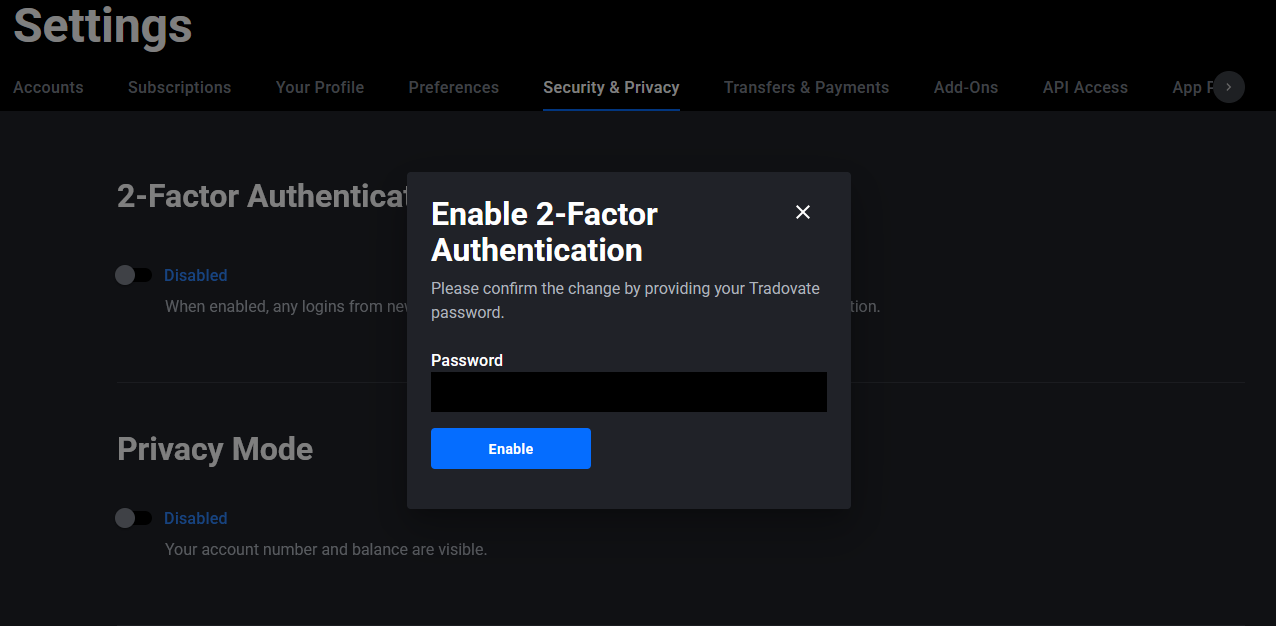
Si aún no lo ha hecho, haga clic en el control para activar 2-Factor Authentication. Aparecerá un cuadro que le pide su contraseña de Tradovate. Introdúzcala para confirmar el cambio. A partir de ese momento recibirá un correo cada vez que un dispositivo o navegador nuevo intente iniciar sesión en su cuenta.
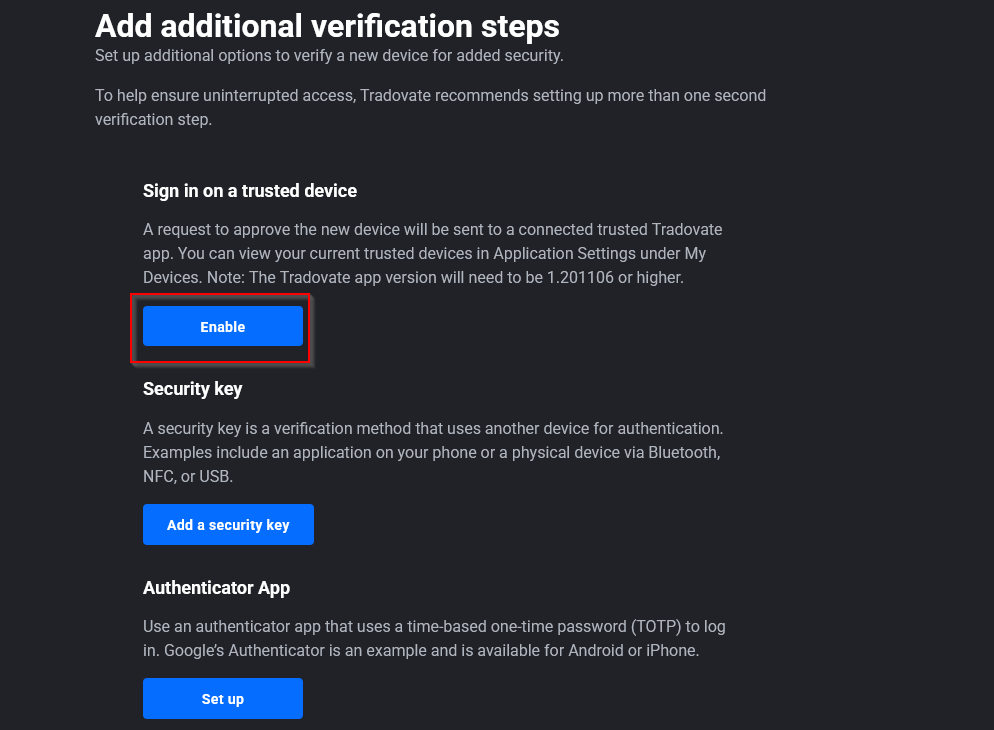
Active «Sign In On A Trusted Device»
Desplácese hacia abajo, por debajo del control de 2FA, y active Sign In On A Trusted Device. Ahora inicie sesión desde el equipo en el que realmente quiere confiar. Tradovate le envía un código por correo; escríbalo en el aviso del dispositivo y este se añadirá a su lista de dispositivos de confianza. Haga esto una vez por cada dispositivo que use con regularidad.
Apruebe o rechace un dispositivo nuevo desde el correo
Cada vez que un equipo nuevo intente iniciar sesión, revise su bandeja de entrada. El correo le ofrece dos botones: Approve o Deny. Apruebe los dispositivos que reconozca. Si aparece un inicio de sesión que usted no inició, pulse Deny y cambie su contraseña de inmediato. Es el momento que frena a un dispositivo desconocido antes de que llegue a sus órdenes.
Revise y depure la lista de dispositivos
De vuelta en la página Security, desplácese hasta el final para ver todos los dispositivos asociados a su cuenta. Un dispositivo aprobado muestra la opción Remove Access; úsela para revocar todo lo que ya no utilice, como un portátil antiguo o un equipo compartido. Un dispositivo que aún espera aparece como Pending con la opción Forget, que lo borra y obliga a enviar un nuevo correo Approve/Deny si vuelve a intentarlo. Adquiera el hábito de depurar esta lista, sobre todo después de iniciar sesión en el ordenador de un amigo o en uno público.
Qué significa cada estado de dispositivo
| Estado | Qué significa | Sus opciones |
|---|---|---|
| Pending | Un dispositivo intentó iniciar sesión, pero aún no ha sido aprobado | Forget: lo borra, y el siguiente intento de inicio de sesión genera un nuevo correo Approve/Deny |
| Approved | Usted confirmó este dispositivo mediante el enlace del correo | Remove Access: revoca el dispositivo de inmediato |
Además de los dispositivos de confianza, la página de seguridad de Tradovate también le permite añadir métodos de 2FA más fuertes cuando lo desee, como una llave de seguridad, una aplicación de autenticación o códigos por SMS. Todos siguen la misma idea: verificar un inicio de sesión nuevo antes de permitir que se mantenga.
Si un dispositivo no se aprueba
Algunas cosas suelen causar problemas. El correo de aprobación puede tardar un minuto en llegar y a veces cae en spam, así que revise allí antes de reintentar. Si cada sesión le devuelve a un bucle de aprobación de dispositivo nuevo, es posible que el identificador de su dispositivo se esté restableciendo en segundo plano. Y si tiene la sesión abierta en varios lugares a la vez, web, escritorio, móvil y TradingView, el límite de dos sesiones puede moverle de un sitio a otro y enturbiar el panorama de dispositivos. Resolver eso suele aclarar también la confusión.
Automatice esto con PickMyTrade
¿Cansado de vigilar inicios de sesión y aprobaciones manuales solo para que su estrategia siga funcionando? PickMyTrade automatiza su flujo de órdenes de Tradovate a partir de las alertas de TradingView, para que su configuración siga ejecutándose mientras usted resuelve la seguridad una sola vez y sigue adelante.
Mantenga su estrategia en marcha, sin intervención
PickMyTrade automatiza su flujo de órdenes de Tradovate a partir de las alertas de TradingView, para que su configuración siga ejecutándose mientras usted resuelve la seguridad una sola vez y sigue adelante.
Comience su prueba gratuita de 7 díasEsta guía tiene fines exclusivamente educativos e informativos y no constituye asesoramiento financiero, de inversión ni de trading. Operar con futuros y otros productos apalancados conlleva un riesgo sustancial de pérdida y no es adecuado para todos los inversores. PickMyTrade es una plataforma de automatización independiente de terceros y no está afiliada, respaldada ni patrocinada por Tradovate, Inc. «Tradovate» y todos los nombres, logotipos y marcas relacionados son propiedad de sus respectivos titulares. Las funciones y los pasos de la plataforma cambian con el tiempo, por lo que debe confirmar siempre el proceso vigente en la plataforma y la documentación oficiales de Tradovate antes de actuar.