
Borrar las notificaciones internas en Tradovate móvil
Esos pequeños mensajes de actualización que se acumulan dentro de la app móvil de Tradovate pueden saturar su pantalla enseguida. Aquí se explica exactamente cómo borrar las notificaciones internas y por qué no hay un único interruptor de «apagado».
On This Page
Esos pequeños mensajes de actualización que se acumulan dentro de la app móvil de Tradovate pueden saturar su pantalla enseguida, sobre todo en una sesión movida. Si le estorban y simplemente quiere quitarlos, aquí tiene exactamente cómo borrar las notificaciones internas en el móvil, además de por qué no hay un único interruptor de «apagado» para ellas y qué hacer en su lugar.
¿Qué son las notificaciones internas en Tradovate móvil?
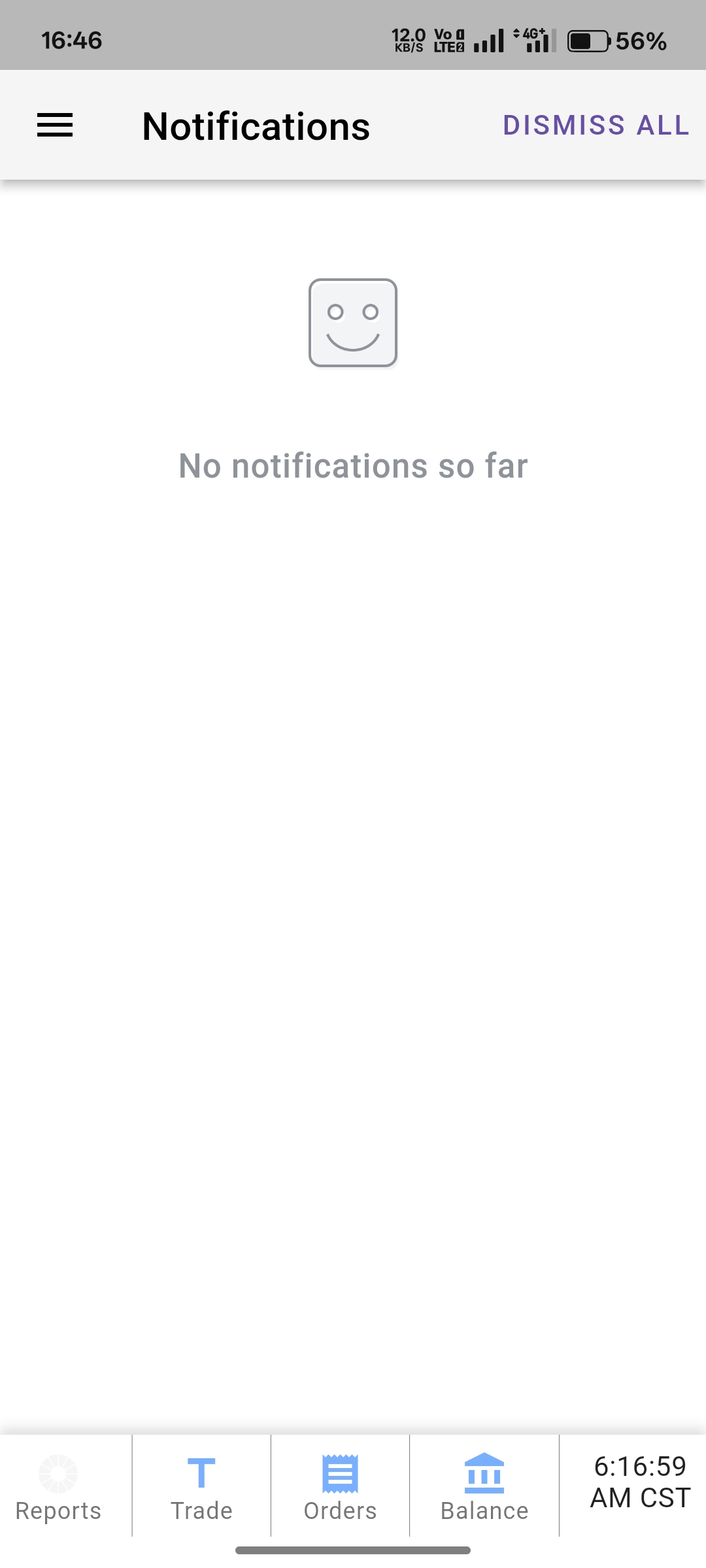
Las notificaciones internas son los mensajes de actualización que aparecen dentro de la app móvil de Tradovate, tarjetas tipo banner para cosas como actualizaciones de órdenes y de cuenta o mensajes de la plataforma. Son distintas de las notificaciones push, que llegan a su teléfono fuera de la app, en la pantalla de bloqueo o en la bandeja de notificaciones, incluso con Tradovate cerrado.
Aquí está el inconveniente: Tradovate no le da un conmutador maestro para desactivar por completo las notificaciones internas. Lo que sí puede hacer es borrarlas y suspenderlas una a una con un rápido deslizamiento. Cada tipo se gestiona de forma algo distinta, así que conviene tenerlos claros:
| Notificaciones internas | Notificaciones push | |
|---|---|---|
| Dónde se muestran | Dentro de la app móvil de Tradovate | En su teléfono, fuera de la app (pantalla de bloqueo / bandeja) |
| Cómo se controlan | Deslice cada una para descartarla; no hay interruptor global de apagado | Conmutador en los ajustes del dispositivo y en las preferencias de notificación del trader |
Cómo borrar las notificaciones internas en Tradovate móvil: paso a paso
Abra la app y localice la notificación
Inicie sesión en la app móvil de Tradovate. Cuando se dispara una notificación interna, aparece como un banner o tarjeta de mensaje dentro de la app. Localice la que quiere quitar.
Deslice hacia la izquierda para eliminarla
Apoye el dedo sobre la notificación y deslícelo hacia la izquierda sobre ella. Siga hasta que la tarjeta salga por el borde y desaparezca. Ese único gesto suspende la notificación y la quita de su pantalla, sin tener que buscar en ningún menú.
Borre el resto una a una
No hay botón de «borrar todo» ni ningún ajuste que desactive de forma permanente las notificaciones internas. Así que, si se han acumulado varias, repita el mismo deslizamiento a la izquierda en cada tarjeta hasta dejar la pantalla limpia. Solo lleva un segundo por notificación una vez que domina el gesto.
¿Quiere menos avisos en el teléfono? Gestione las push por separado
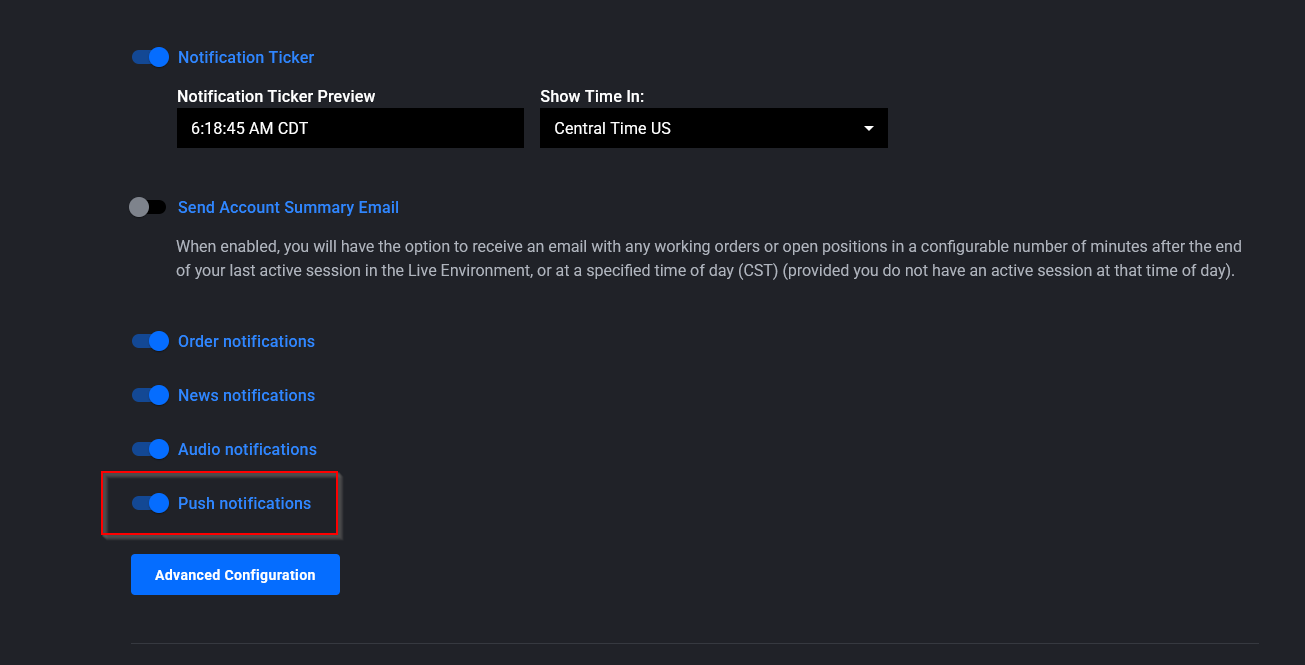
Si lo que realmente le molesta es que el teléfono se ilumine con la app cerrada, eso son notificaciones push, y se gestionan por una vía independiente. Hay dos lugares donde mirar: los ajustes de notificaciones de su teléfono para la app de Tradovate y las preferencias de notificación dentro del trader (en la web o el escritorio, están en Application Settings). Ahí decide qué eventos, como ejecuciones de órdenes y alertas, pueden llegar a su teléfono.
Por qué querría borrarlas
- Despejar durante la sesión, quite las tarjetas de mensaje de la pantalla para leer el DOM y el gráfico con claridad.
- Borrar alertas obsoletas, descarte un aviso sobre el que ya actuó para que deje de mirarle fijamente.
- Mantener la concentración, reduzca el ruido visual mientras gestiona una posición abierta.
- Conocer sus opciones, entienda que deslizar es hoy la solución, ya que no hay conmutador de encendido/apagado para las notificaciones internas.
Automatice esto con PickMyTrade
Si está pegado a la app borrando avisos porque espera para reaccionar a cada señal, la automatización se lo quita de encima. PickMyTrade envía sus alertas de TradingView directamente a su cuenta de Tradovate, de modo que las entradas, las salidas y los brackets se ejecutan solos. Puede seguir revisando cuando quiera; simplemente deja de vigilar la pantalla a la espera de la siguiente notificación.
Deje de vigilar la pantalla
Deje que PickMyTrade envíe sus alertas de TradingView directamente a su cuenta de Tradovate para que las entradas, las salidas y los brackets se ejecuten solos.
Comience su prueba gratuita de 7 díasPreguntas frecuentes
No con un solo interruptor. Tradovate no ofrece un conmutador global para desactivar las notificaciones internas, así que las borra una a una deslizando cada una hacia la izquierda hasta que desaparezca de la pantalla.
No. Las notificaciones internas aparecen dentro de la app y se borran con un deslizamiento. Las notificaciones push aparecen en su teléfono fuera de la app y se gestionan por separado en los ajustes del dispositivo y en las preferencias de notificación del trader.
No. El deslizamiento solo borra el mensaje en pantalla. Sus órdenes, posiciones y alertas de precio siguen funcionando exactamente igual.
Esta guía tiene fines exclusivamente educativos e informativos y no constituye asesoramiento financiero, de inversión ni de trading. Operar con futuros y otros productos apalancados conlleva un riesgo sustancial de pérdida y no es adecuado para todos los inversores. PickMyTrade es una plataforma de automatización independiente de terceros y no está afiliada, respaldada ni patrocinada por Tradovate, Inc. «Tradovate» y todos los nombres, logotipos y marcas relacionados son propiedad de sus respectivos titulares. Las funciones y los pasos de la plataforma cambian con el tiempo, por lo que siempre debe confirmar el proceso vigente en la plataforma y la documentación oficiales de Tradovate antes de actuar.