
Colocar órdenes en la app móvil de Tradovate
Puede lanzar una orden de mercado, dejar una limit en espera, envolver la entrada con un stop y un objetivo, y cerrar una posición, todo desde el teléfono. Aquí tiene el flujo completo, junto con el detalle que confunde a la gente.
On This Page
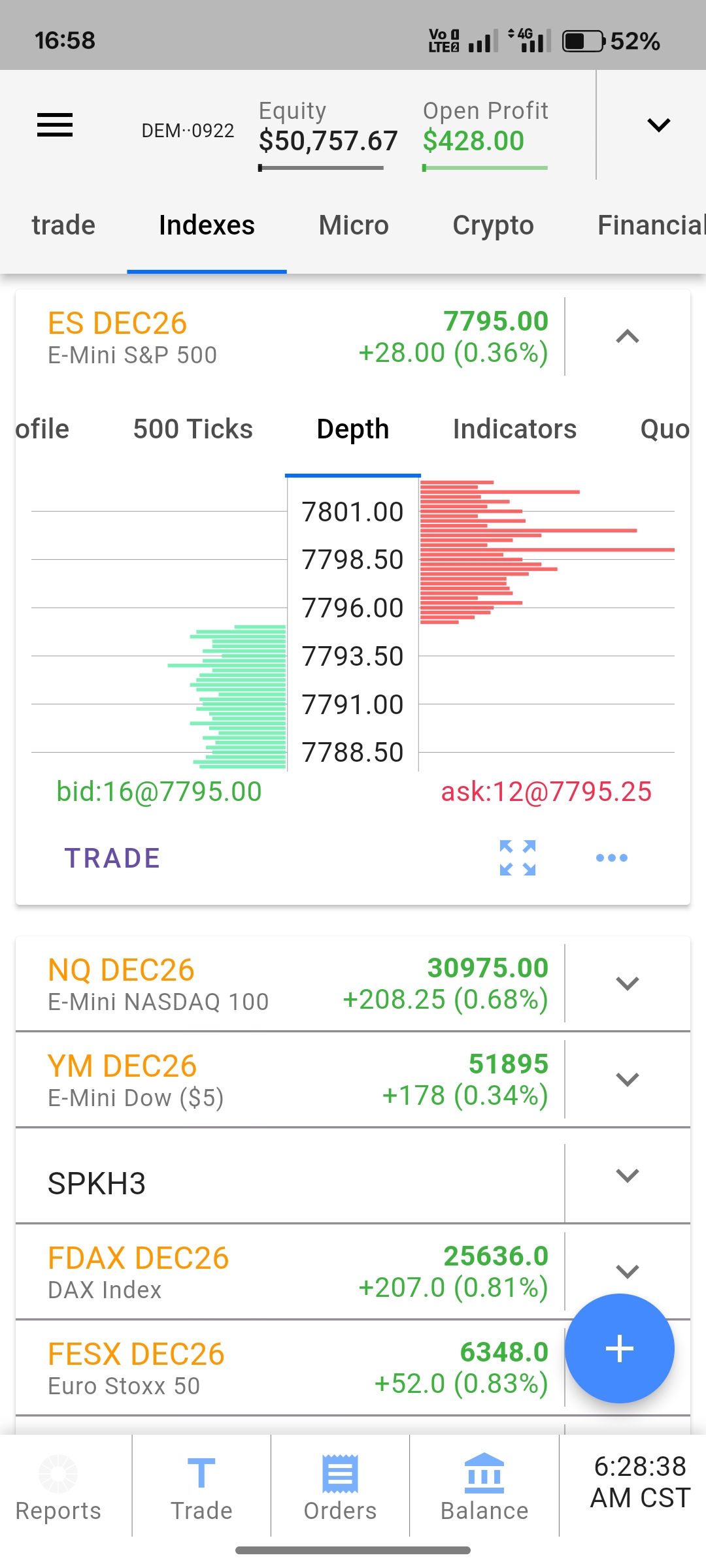
La app móvil de Tradovate hace casi todo lo que hace la plataforma de escritorio a la hora de entrar o salir de una operación. Puede lanzar una orden de mercado, dejar una limit en espera, envolver la entrada con un stop y un objetivo, y cerrar una posición, todo desde el teléfono. El único detalle que conviene conocer: la pantalla desde la que empieza puede cambiar sin avisar lo que se carga en su ticket de órdenes, así que un vistazo rápido antes de enviar le ahorra problemas. Aquí tiene el flujo completo.
Cómo colocar una orden en Tradovate móvil: paso a paso
Abra el ticket de órdenes
Hay tres formas de llegar al ticket, y todas llevan a la misma pantalla de entrada de órdenes. Toque el icono de menú arriba a la izquierda y elija Trade para un ticket nuevo. O abra Markets, toque el instrumento que quiere y pulse Trade en su pantalla de detalle. ¿Ya tiene un contrato? Tóquelo en la pantalla Positions para abrir un ticket con ese símbolo ya cargado.
Elija Buy o Sell y un tipo de orden
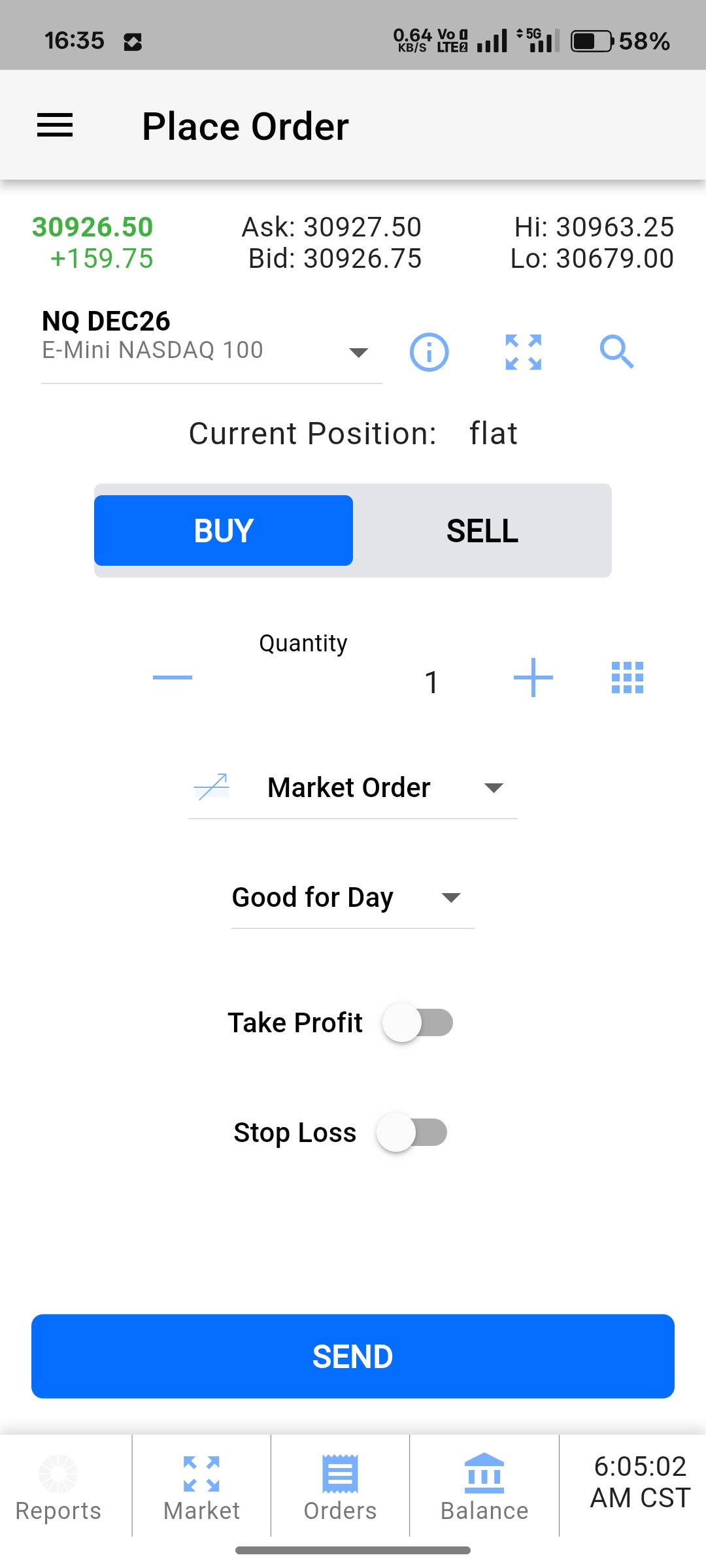
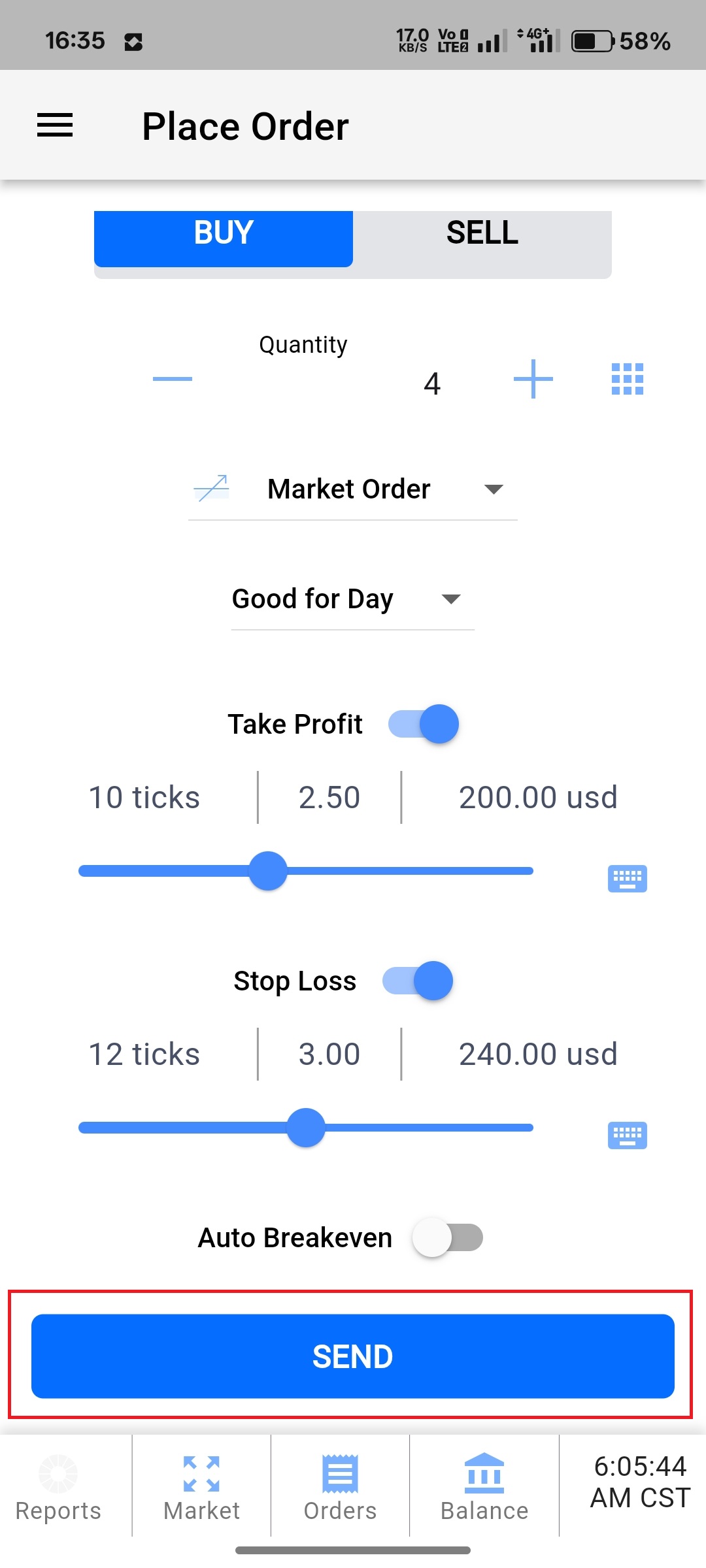
Primero fije la dirección con el control Buy o Sell en la parte superior del ticket. Después elija el tipo de orden. El ticket móvil le ofrece Market, Limit, Stop Limit y MIT (Market If Touched). Use Market cuando quiera entrar ya y Limit cuando prefiera esperar su precio. Stop Limit y MIT son sus entradas condicionales, que solo se activan cuando el precio alcanza un nivel que usted fija.
Fije la cantidad y el precio
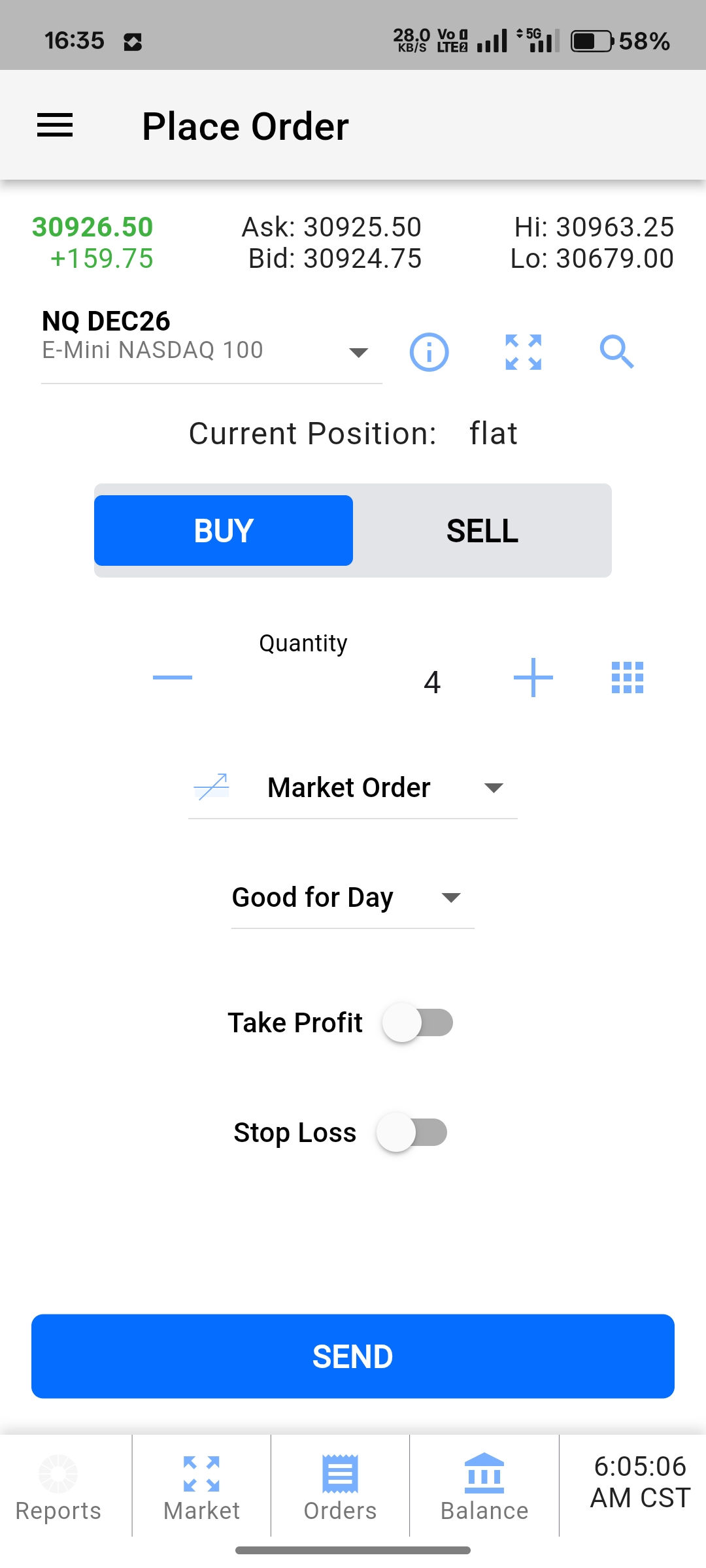
Introduzca cuántos contratos quiere en el campo de cantidad. En una orden Limit, Stop Limit o MIT, escriba el precio al que quiere que trabaje o se active la orden; una orden Market omite esto y toma el mejor precio disponible. Algo a vigilar en una cuenta fondeada o de evaluación: el tamaño máximo de orden y el límite de posiciones abiertas varían según la firma y el tamaño de la cuenta, así que consulte las reglas vigentes de su firma antes de aumentar el tamaño.
Adjunte un bracket de stop-loss y objetivo
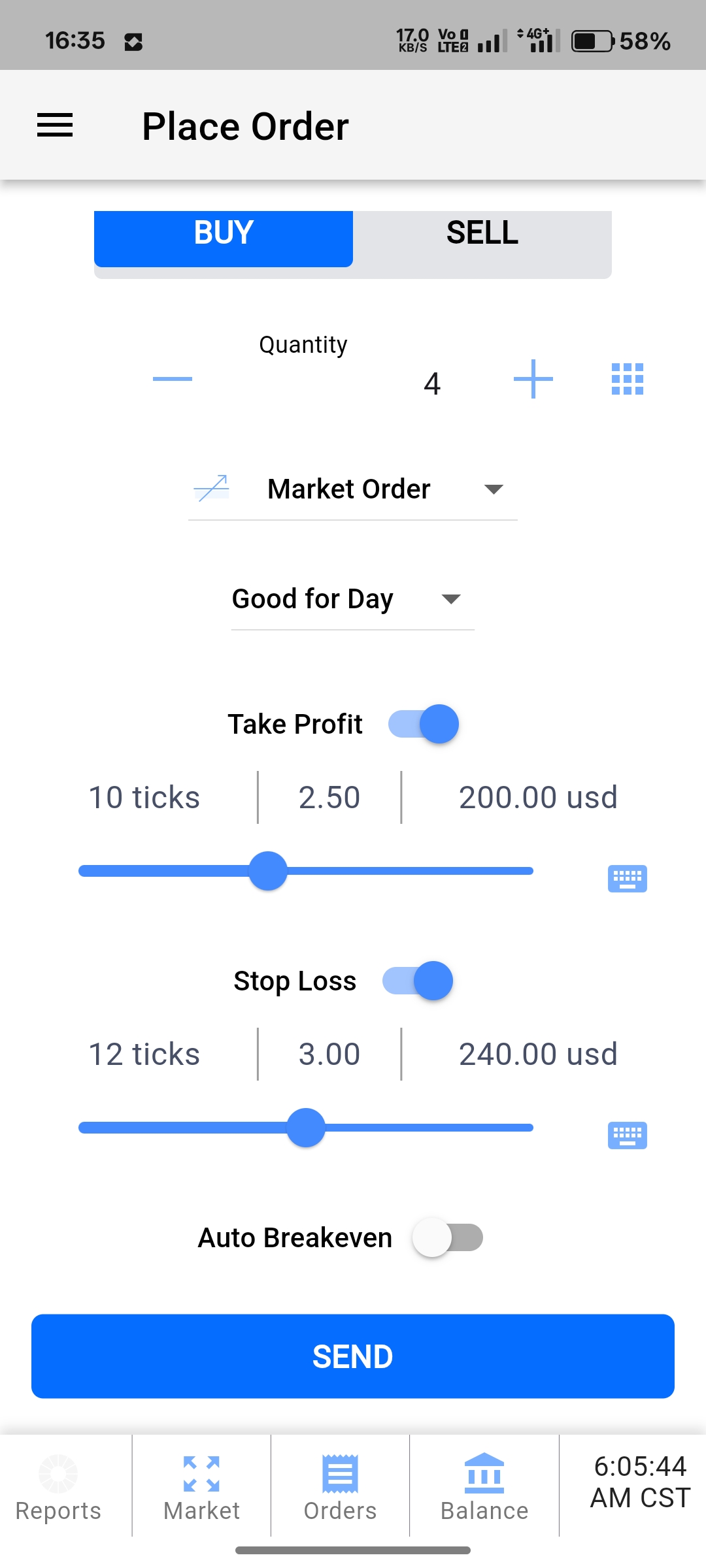
No tiene que enviar una entrada desprotegida. Active el bracket y fije un stop-loss y un objetivo de beneficio, normalmente en ticks y a veces como precio. Aquí también hay un stop dinámico (trailing) disponible si prefiere que el stop siga al precio. Cuando se ejecuta su entrada, Tradovate coloca ambas patas como un par OCO vinculado, de modo que la que se active cancela automáticamente a la otra.
Revise los valores predeterminados y envíe
Este es el paso que confunde a la gente. El ticket no siempre se abre con los mismos ajustes: si lo abre desde Markets quizá vea una cantidad y un bracket, y si entra tras un inicio de sesión nuevo o desde Positions los valores predeterminados pueden ser distintos, aunque nunca haya tocado la pantalla de tamaño. Dedique dos segundos a confirmar que la cantidad y el bracket son los que realmente quiere. Cuando todo esté correcto, toque Send para enviar.
Gestione o cierre desde Positions
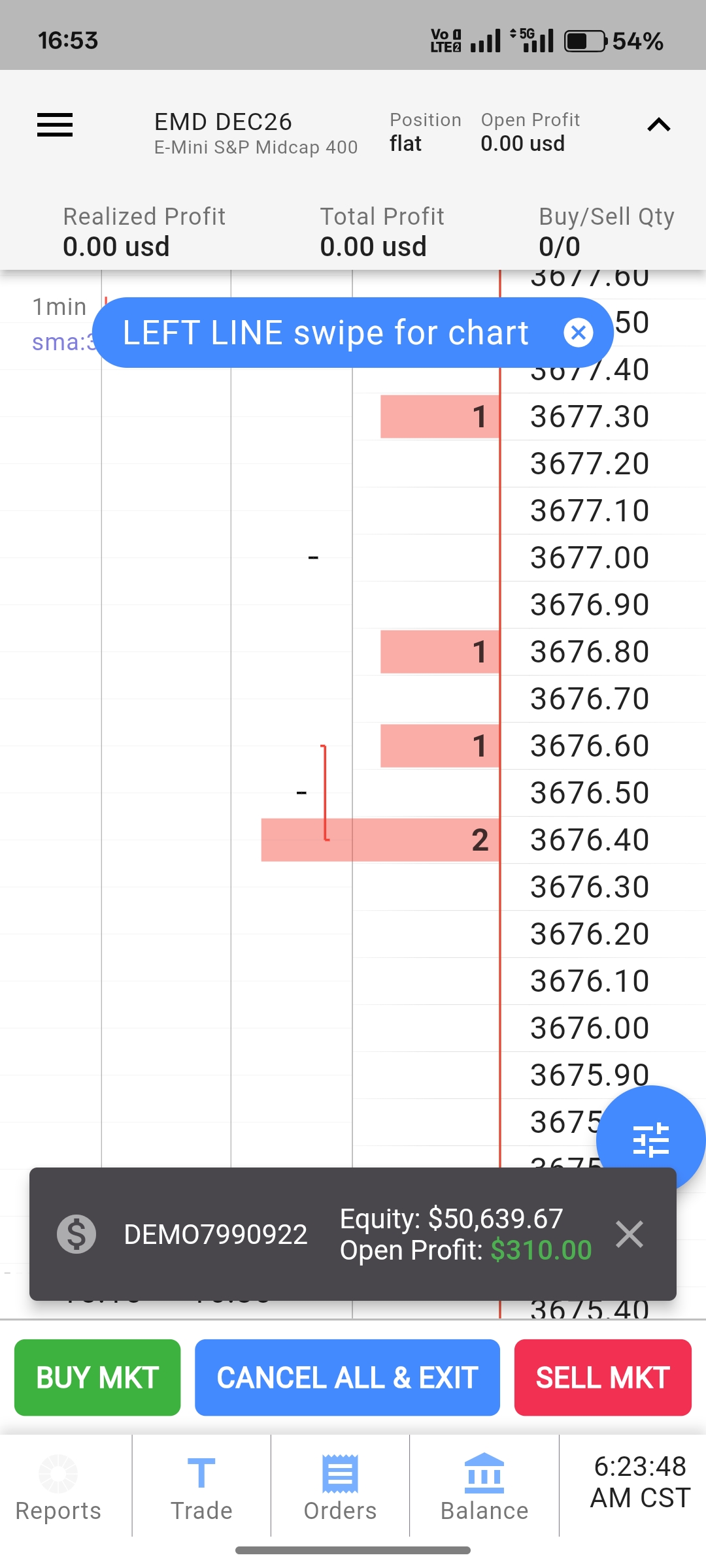
Una vez ejecutada, vaya a la pantalla Positions para gestionar la operación. Toque su contrato abierto para modificar el bracket en espera, o use los controles de salida para invertir o cerrar la posición. Para salir de todo de una vez, Cancel All & Exit All elimina todas las órdenes activas y cierra la posición con un solo toque.
Opere menos con el teléfono, no más
Colocar cada orden con el pulgar está bien hasta que salta una señal mientras está lejos de la pantalla. PickMyTrade envía sus alertas de TradingView directamente a su cuenta de Tradovate, con la entrada, el stop-loss y el objetivo adjuntos, de modo que las señales se ejecutan aunque la app ni siquiera esté abierta.
Deje que las señales se ejecuten sin trabajo de pulgar
PickMyTrade envía sus alertas de TradingView directamente a Tradovate con la entrada, el stop-loss y el objetivo adjuntos, esté la app abierta o no.
Comience su prueba gratuita de 7 díasPreguntas frecuentes
El ticket puede cargar distintos ajustes de cantidad y de bracket según lo haya abierto desde Trade, Markets o Positions. No es usted quien los cambia; simplemente confirme la cantidad y el bracket cada vez antes de tocar Send.
El ticket de órdenes móvil admite órdenes Market, Limit, Stop Limit y MIT (Market If Touched), y puede adjuntar a la entrada un bracket de stop-loss y objetivo.
Abra la pantalla Positions, toque el contrato abierto y use los controles de salida. Cancel All & Exit All cancela todas las órdenes activas y cierra la posición de una vez.
Esta guía tiene fines exclusivamente educativos e informativos y no constituye asesoramiento financiero, de inversión ni de trading. Operar con futuros y otros productos apalancados conlleva un riesgo sustancial de pérdida y no es adecuado para todos los inversores. PickMyTrade es una plataforma de automatización independiente de terceros y no está afiliada, respaldada ni patrocinada por Tradovate, Inc. «Tradovate» y todos los nombres, logotipos y marcas relacionados son propiedad de sus respectivos titulares. Las funciones y los pasos de la plataforma cambian con el tiempo, por lo que siempre debe confirmar el proceso vigente en la plataforma y la documentación oficiales de Tradovate antes de actuar.