
Passer des ordres dans l’application mobile Tradovate
Vous pouvez envoyer un ordre au marché, poser un ordre limite, encadrer l’entrée d’un stop et d’un objectif, et clôturer une position, le tout depuis votre téléphone. Voici le déroulé complet, ainsi que le point qui piège les utilisateurs.
On This Page
L’application mobile Tradovate gère l’essentiel de ce que fait la plateforme de bureau lorsqu’il s’agit d’entrer dans un trade ou d’en sortir. Vous pouvez envoyer un ordre au marché, poser un ordre limite, encadrer l’entrée d’un stop et d’un objectif, et clôturer une position, le tout depuis votre téléphone. Le seul point à connaître : l’écran depuis lequel vous démarrez peut modifier discrètement ce qui se charge dans votre ticket d’ordre ; un coup d’œil rapide avant d’envoyer vous évite donc bien des ennuis. Voici le déroulé complet.
Comment passer un ordre sur Tradovate mobile : pas à pas
Ouvrez le ticket d’ordre
Il existe trois façons d’accéder au ticket, et toutes mènent au même écran de saisie d’ordre. Touchez l’icône de menu en haut à gauche et choisissez Trade pour un nouveau ticket. Ou ouvrez Markets, touchez l’instrument souhaité et appuyez sur Trade depuis son écran de détail. Vous détenez déjà un contrat ? Touchez-le sur l’écran Positions pour ouvrir un ticket pré-chargé avec ce symbole.
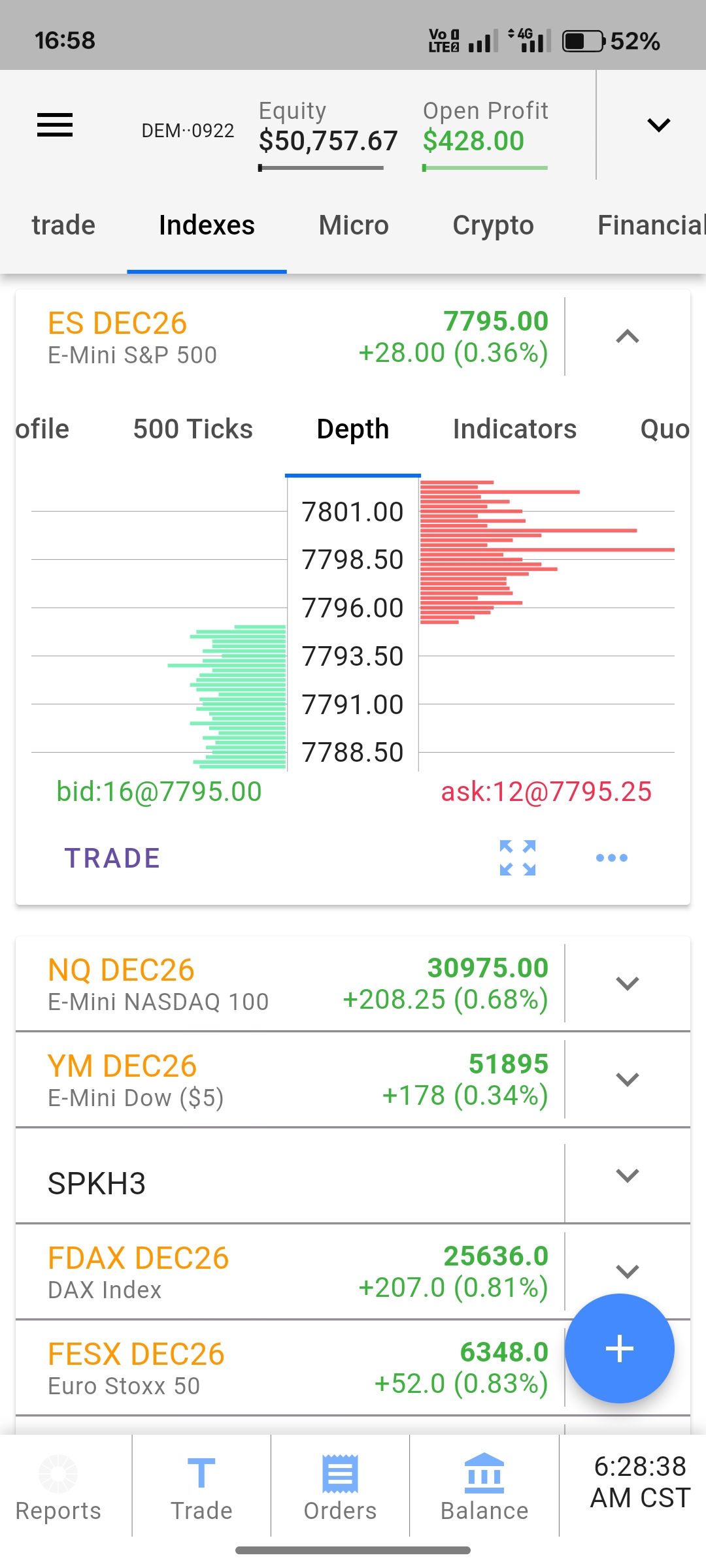
Choisissez Buy ou Sell et un type d’ordre
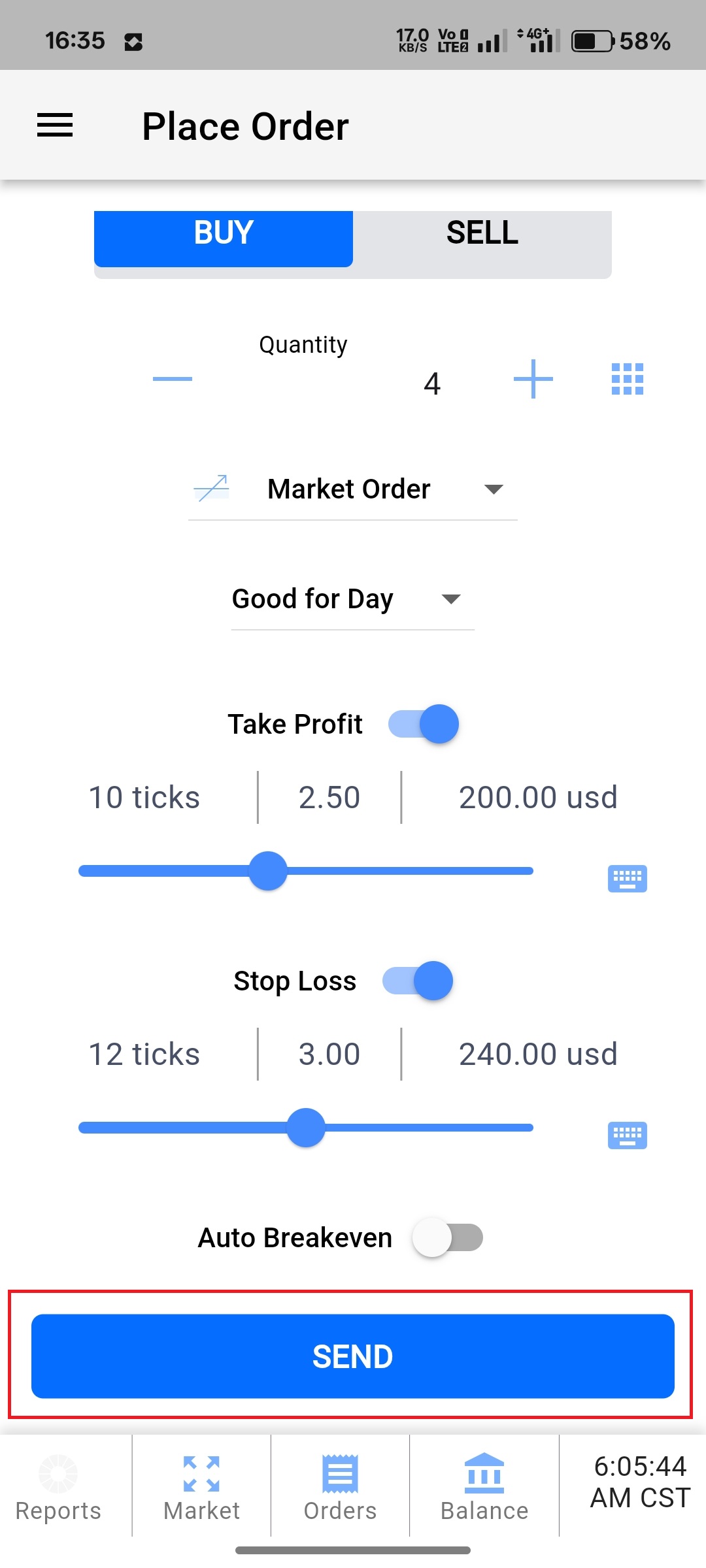
Définissez d’abord votre sens avec la commande Buy ou Sell en haut du ticket. Choisissez ensuite le type d’ordre. Le ticket mobile propose Market, Limit, Stop Limit et MIT (Market If Touched). Utilisez Market pour entrer tout de suite et Limit si vous préférez attendre votre prix. Stop Limit et MIT sont vos entrées conditionnelles, qui ne se déclenchent qu’une fois que le prix atteint un niveau que vous avez fixé.
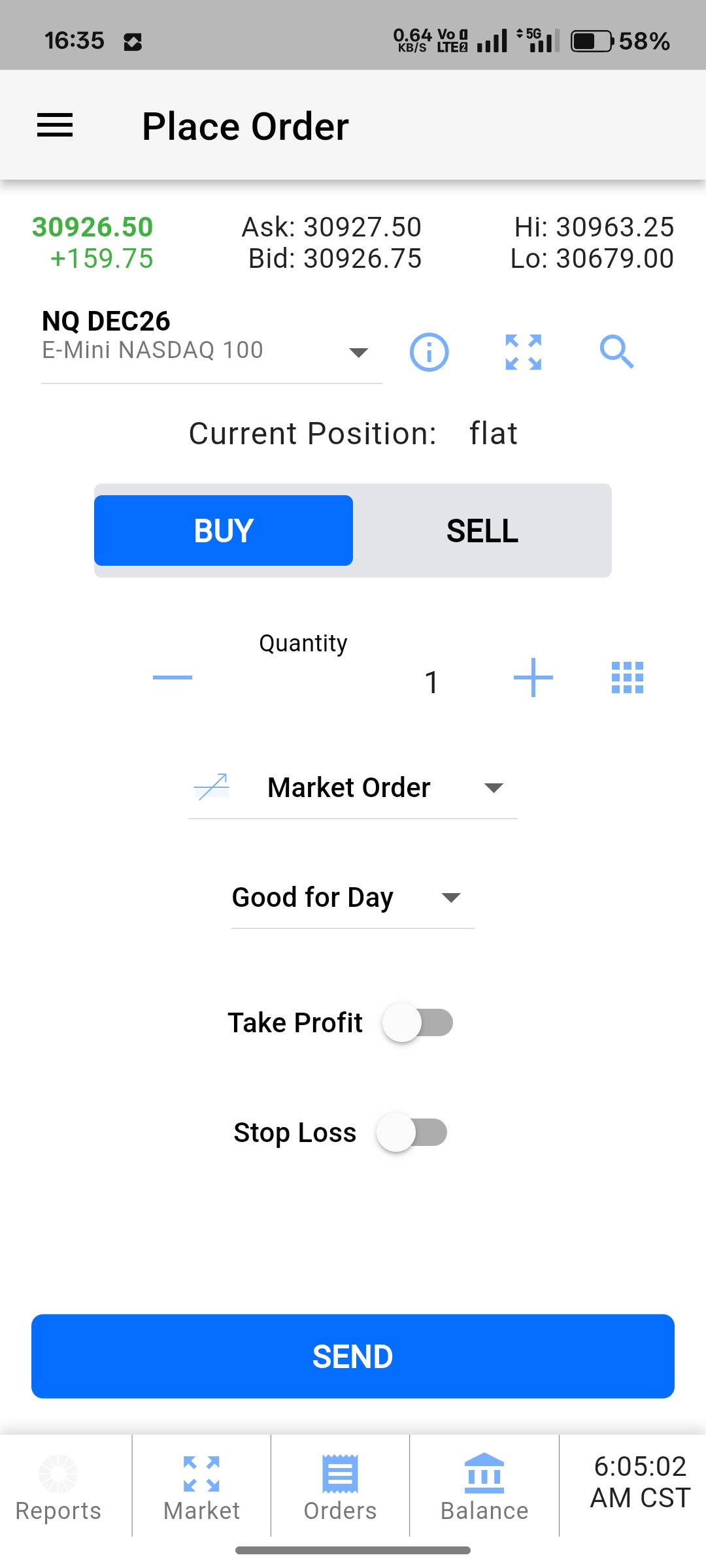
Définissez la quantité et le prix
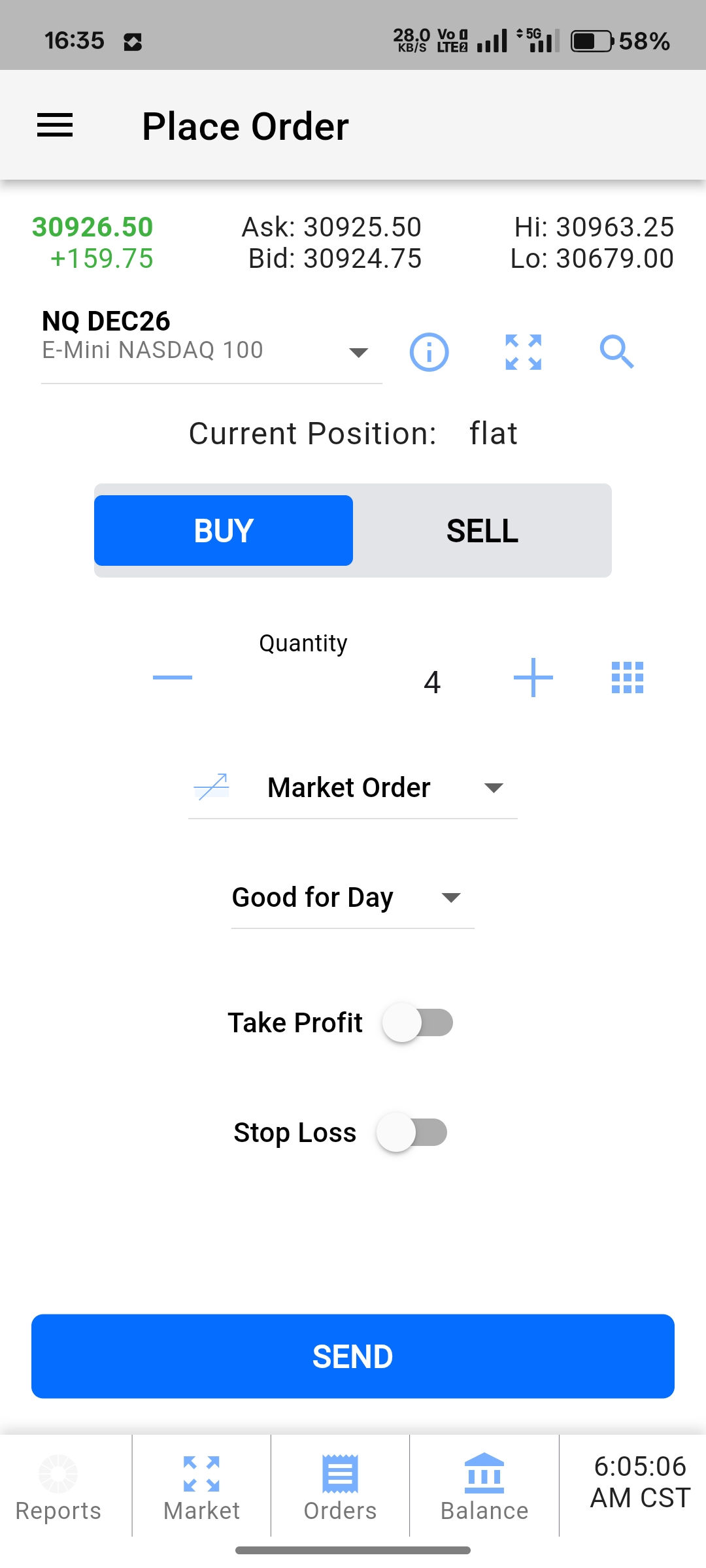
Saisissez le nombre de contrats souhaité dans le champ quantité. Pour un ordre Limit, Stop Limit ou MIT, saisissez le prix auquel l’ordre doit travailler ou se déclencher ; un ordre Market saute cette étape et prend le meilleur prix disponible. Un point à surveiller sur un compte financé ou d’évaluation : la taille maximale d’ordre et le plafond de positions ouvertes varient selon la firme et la taille du compte ; vérifiez donc les règles actuelles de votre firme avant d’augmenter la taille.
Attachez un bracket pour le stop-loss et l’objectif
Vous n’avez pas à envoyer une entrée nue. Activez le bracket et définissez un stop-loss et un objectif de profit, généralement en ticks, parfois sous forme de prix. Un stop suiveur (trailing) est également disponible ici si vous préférez que le stop suive le prix. Lorsque votre entrée est exécutée, Tradovate place les deux jambes sous forme de paire OCO liée : celle qui est atteinte annule automatiquement l’autre.
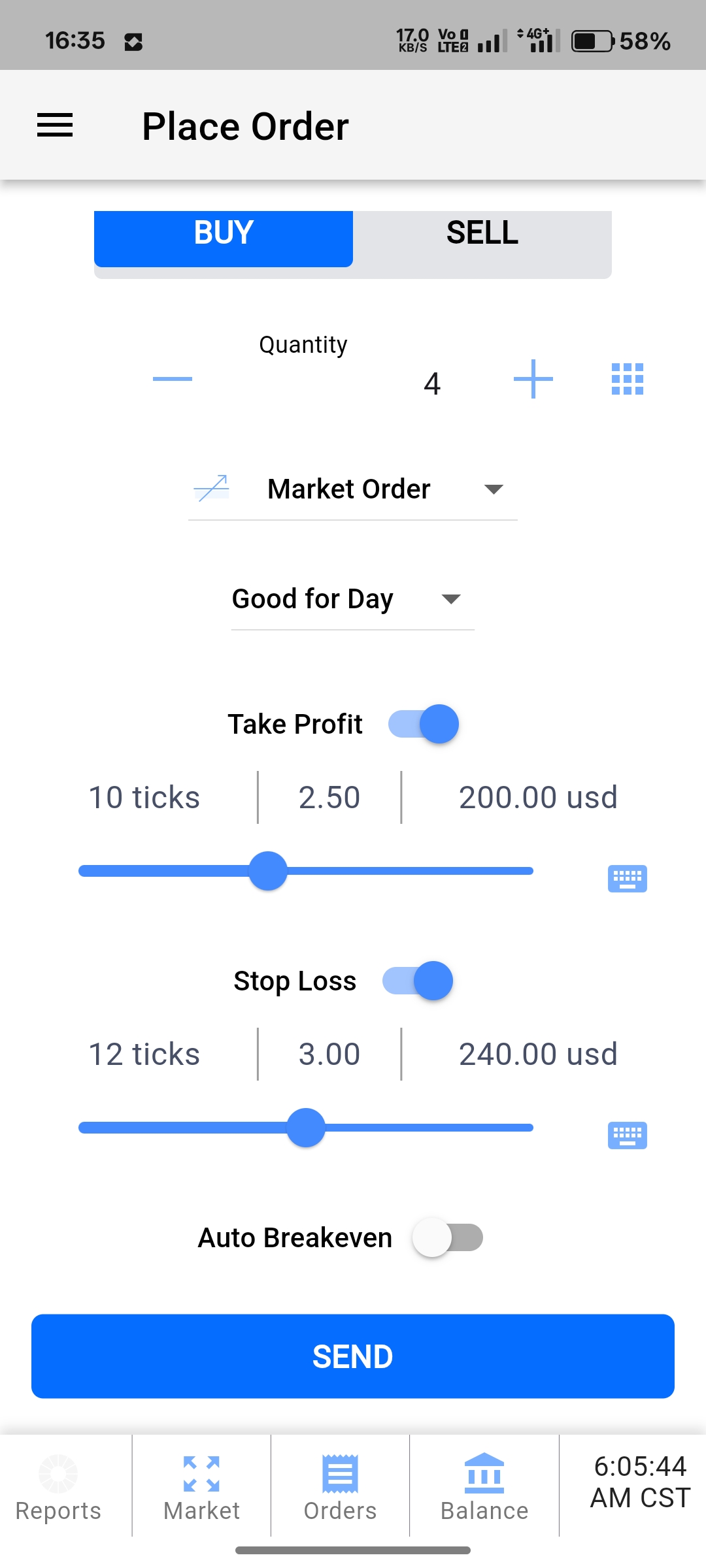
Vérifiez les valeurs par défaut, puis envoyez
C’est l’étape qui piège les utilisateurs. Le ticket ne s’ouvre pas toujours avec les mêmes réglages : ouvert depuis Markets, vous pouvez voir une quantité et un bracket, et après une nouvelle connexion ou depuis Positions les valeurs par défaut peuvent différer, alors que vous n’avez jamais touché à l’écran de taille. Prenez deux secondes pour confirmer que la quantité et le bracket sont bien ceux que vous voulez. Une fois que tout est correct, touchez Send pour soumettre l’ordre.
Gérez ou clôturez depuis Positions
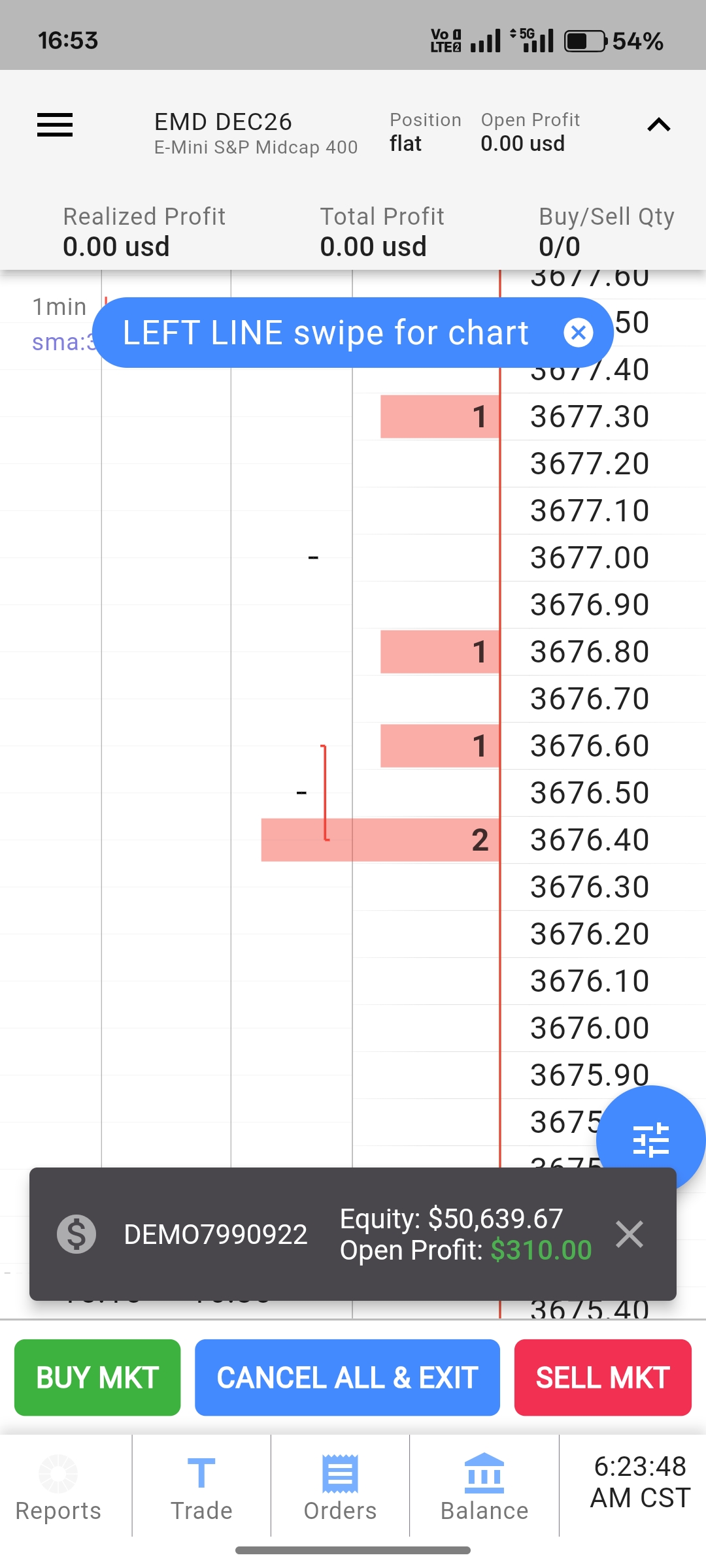
Une fois exécuté, passez à l’écran Positions pour gérer le trade. Touchez votre contrat ouvert pour modifier le bracket en attente, ou utilisez les commandes de sortie pour inverser ou clôturer la position. Pour tout quitter d’un coup, Cancel All & Exit All supprime tous les ordres actifs et ferme la position d’une seule pression.
Tradez moins sur téléphone, pas plus
Passer chaque ordre au pouce convient jusqu’à ce qu’un setup se déclenche pendant que vous êtes loin de votre écran. PickMyTrade achemine vos alertes TradingView directement vers votre compte Tradovate, avec l’entrée, le stop-loss et l’objectif attachés, de sorte que les signaux s’exécutent que l’application soit ouverte ou non.
Laissez les signaux s’exécuter sans effort du pouce
PickMyTrade achemine vos alertes TradingView directement vers Tradovate avec l’entrée, le stop-loss et l’objectif attachés, que l’application soit ouverte ou non.
Commencez votre essai gratuit de 7 joursQuestions fréquentes
Le ticket peut charger des réglages de quantité et de bracket différents selon que vous l’avez ouvert depuis Trade, Markets ou Positions. Ce n’est pas vous qui les modifiez ; confirmez simplement la quantité et le bracket à chaque fois avant de toucher Send.
Le ticket d’ordre mobile prend en charge les ordres Market, Limit, Stop Limit et MIT (Market If Touched), et vous pouvez attacher à l’entrée un bracket de stop-loss et d’objectif.
Ouvrez l’écran Positions, touchez le contrat ouvert et utilisez les commandes de sortie. Cancel All & Exit All annule tous les ordres actifs et clôture la position d’un seul coup.
Ce guide est fourni à des fins strictement éducatives et informatives et ne constitue pas un conseil financier, d’investissement ou de trading. Le trading de contrats à terme et d’autres produits à effet de levier comporte un risque de perte important et ne convient pas à tous les investisseurs. PickMyTrade est une plateforme d’automatisation tierce indépendante, non affiliée à Tradovate, Inc., ni approuvée ou parrainée par celle-ci. « Tradovate » ainsi que tous les noms, logos et marques associés sont la propriété de leurs détenteurs respectifs. Les fonctionnalités et les étapes de la plateforme évoluent avec le temps ; vérifiez donc toujours la procédure en vigueur dans la plateforme et la documentation officielles de Tradovate avant d’agir.