
Orders in der Tradovate-Mobile-App platzieren
Sie können eine Market-Order absetzen, eine Limit-Order hinterlegen, den Einstieg mit Stop und Ziel einrahmen und eine Position glattstellen, alles vom Smartphone aus. Hier ist der vollständige Ablauf samt der einen Stolperfalle.
On This Page
Die Tradovate-Mobile-App erledigt das meiste von dem, was die Desktop-Plattform beim Ein- oder Ausstieg aus einem Trade leistet. Sie können eine Market-Order absetzen, eine Limit-Order hinterlegen, den Einstieg mit Stop und Ziel einrahmen und eine Position glattstellen, alles vom Smartphone aus. Die eine Besonderheit, die Sie kennen sollten: Der Bildschirm, von dem aus Sie starten, kann unbemerkt verändern, was in Ihr Order-Ticket geladen wird. Ein kurzer Blick vor dem Absenden erspart also Ärger. Hier ist der vollständige Ablauf.
So platzieren Sie eine Order in Tradovate Mobile: Schritt für Schritt
Das Order-Ticket öffnen
Es gibt drei Wege zum Ticket, und alle führen zum selben Order-Eingabebildschirm. Tippen Sie oben links auf das Menüsymbol und wählen Sie Trade für ein neues Ticket. Oder öffnen Sie Markets, tippen Sie auf das gewünschte Instrument und dann auf Trade in dessen Detailansicht. Halten Sie bereits einen Kontrakt? Tippen Sie ihn im Bildschirm Positions an, um ein Ticket zu öffnen, in das dieses Symbol bereits geladen ist.
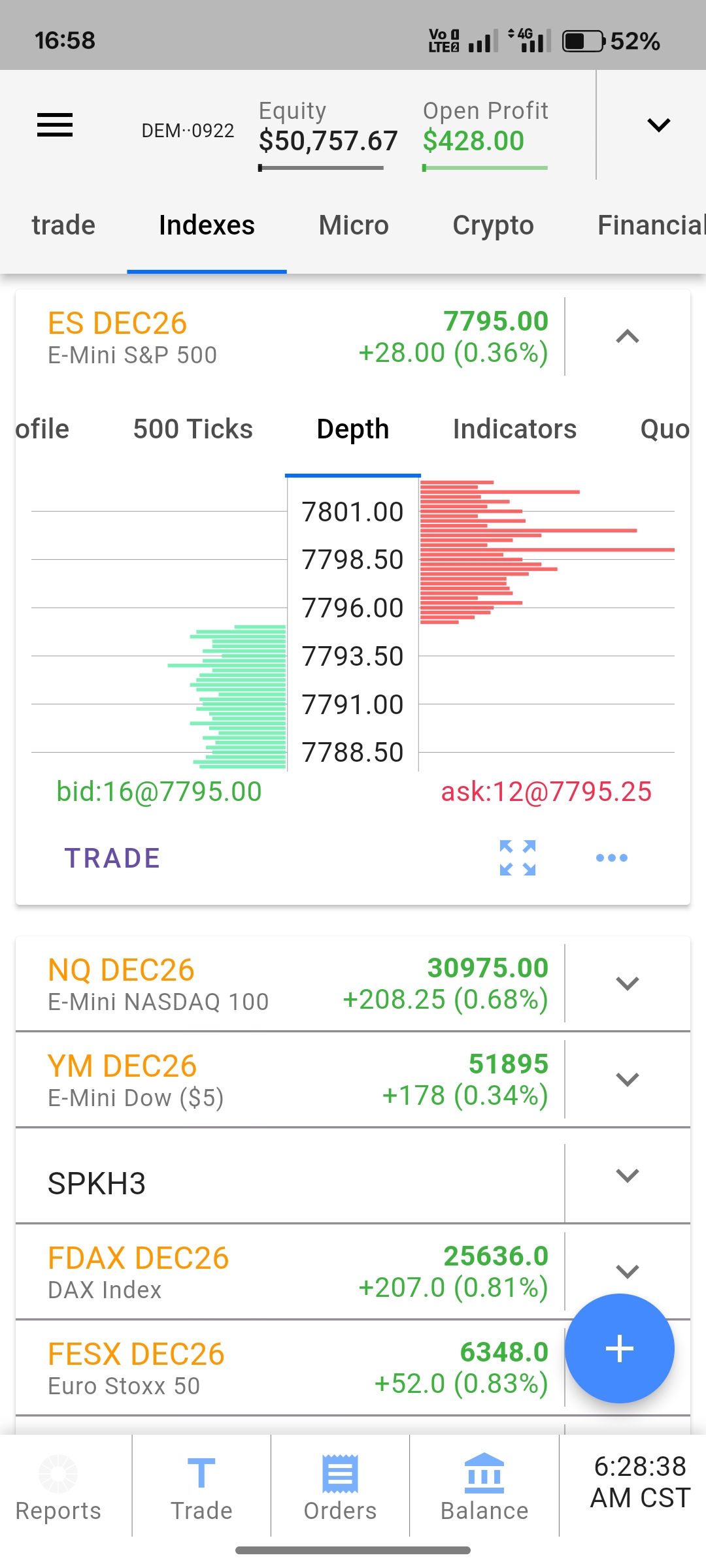
Buy oder Sell und einen Ordertyp wählen
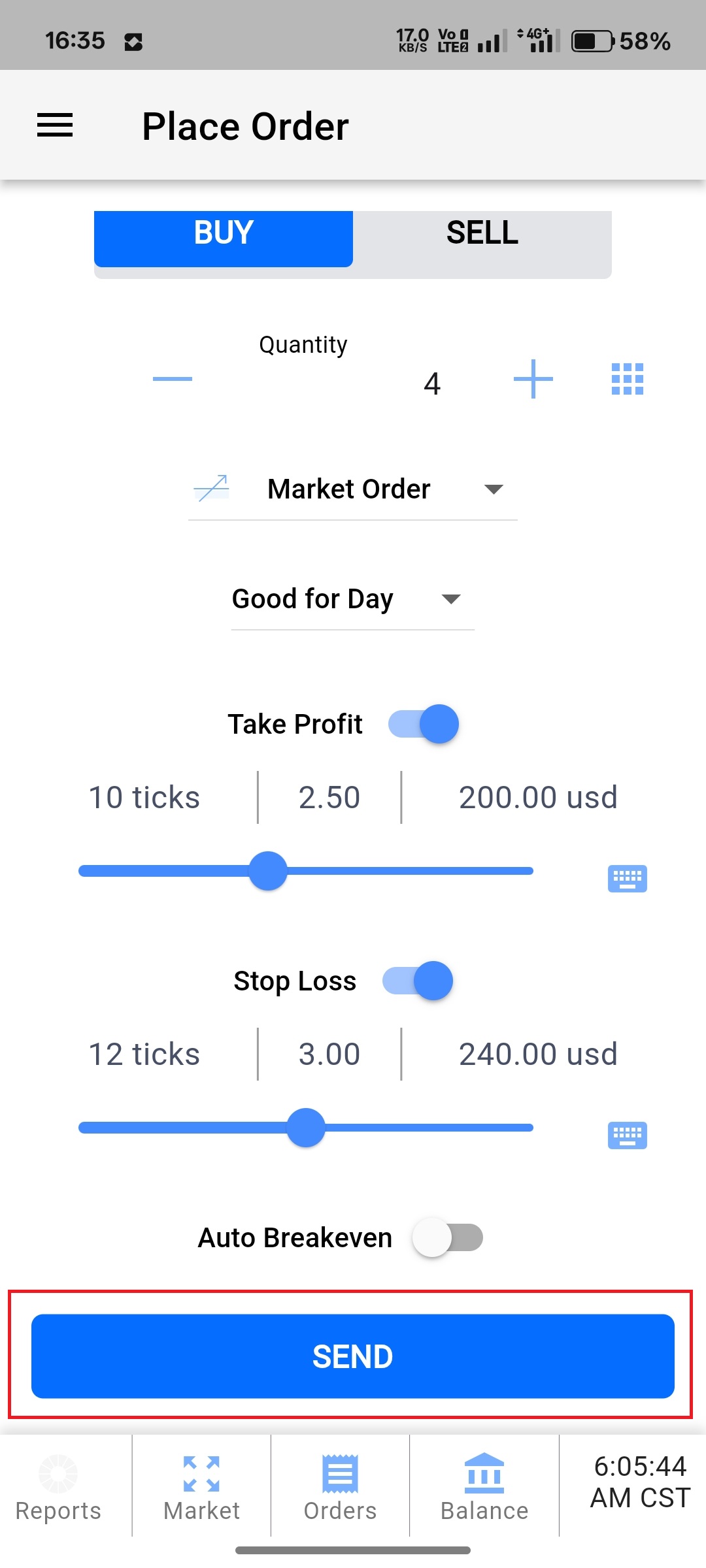
Legen Sie zuerst Ihre Richtung mit dem Steuerelement Buy oder Sell oben im Ticket fest. Wählen Sie dann den Ordertyp. Das mobile Ticket bietet Market, Limit, Stop Limit und MIT (Market If Touched). Nutzen Sie Market, wenn Sie sofort einsteigen möchten, und Limit, wenn Sie lieber auf Ihren Preis warten. Stop Limit und MIT sind Ihre bedingten Einstiege, die erst auslösen, wenn der Kurs ein von Ihnen gesetztes Niveau erreicht.
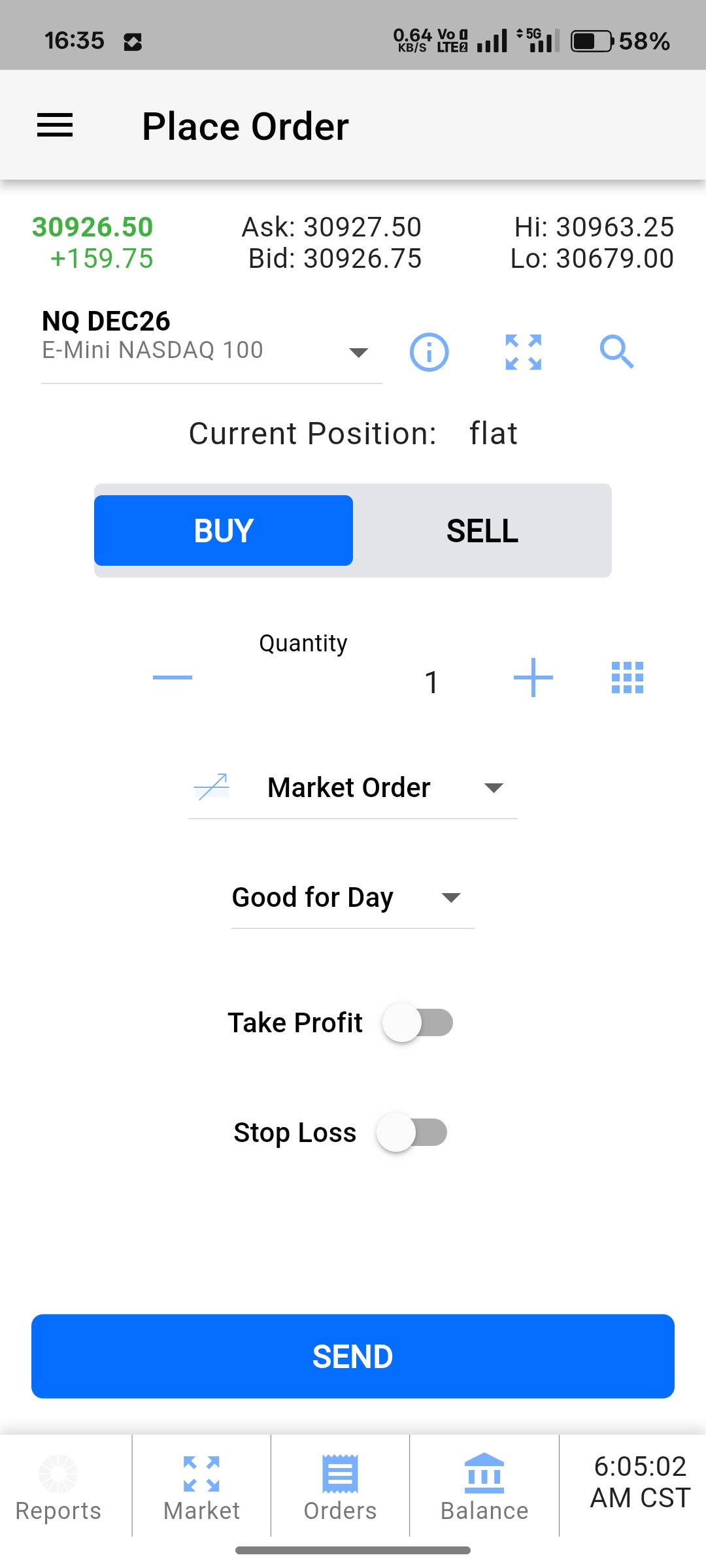
Menge und Preis festlegen
Geben Sie im Feld Menge ein, wie viele Kontrakte Sie möchten. Bei einer Limit-, Stop-Limit- oder MIT-Order geben Sie den Preis ein, zu dem die Order arbeiten oder auslösen soll; eine Market-Order überspringt das und erhält den bestmöglichen Fill. Eine Sache ist bei einem Funded- oder Evaluierungskonto zu beachten: Ihre maximale Ordergröße und Ihr Limit für offene Positionen unterscheiden sich je nach Firma und Kontogröße, prüfen Sie daher die aktuellen Regeln Ihrer Firma, bevor Sie die Größe erhöhen.
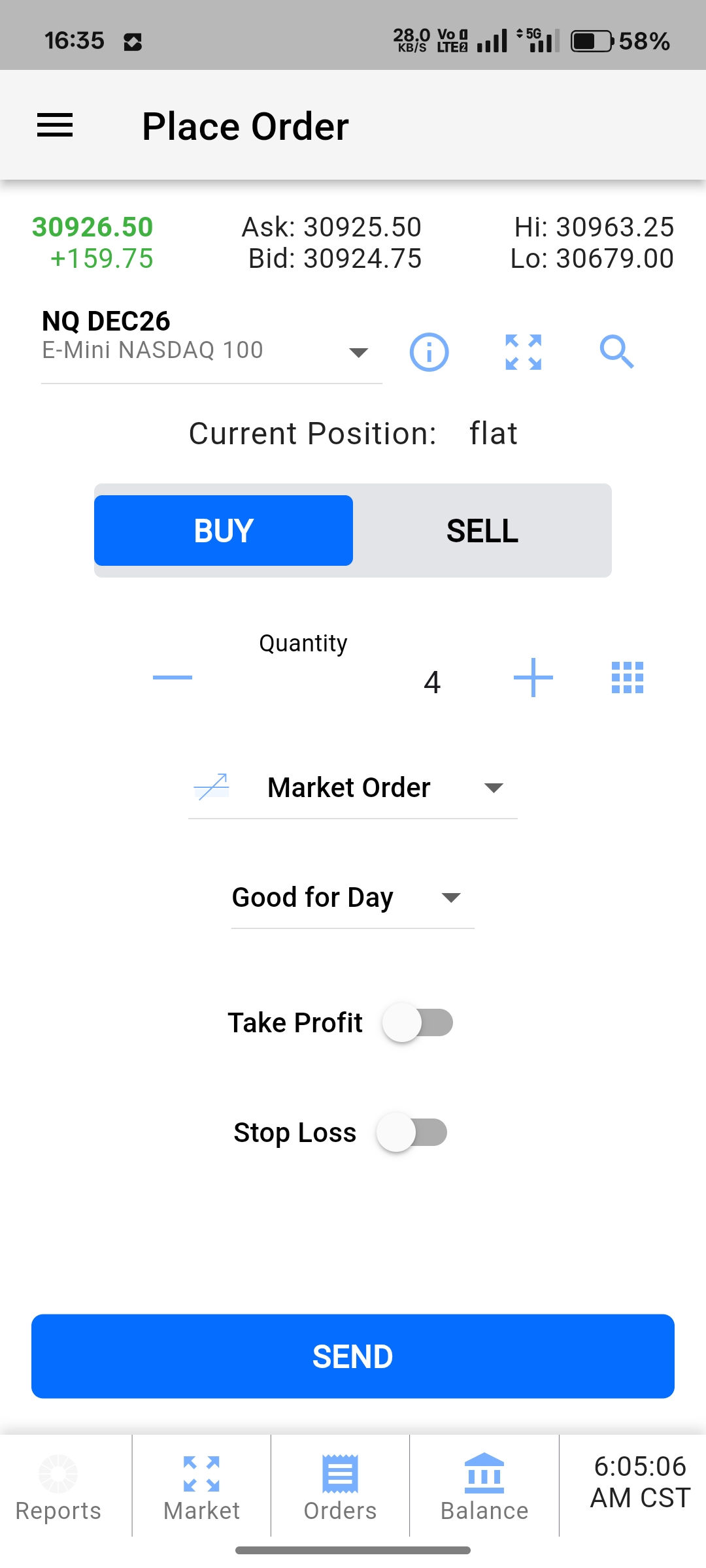
Ein Bracket für Stop-Loss und Ziel hinzufügen
Sie müssen keinen ungeschützten Einstieg senden. Aktivieren Sie das Bracket und legen Sie einen Stop-Loss und ein Gewinnziel fest, meist in Ticks, manchmal als Preis. Ein Trailing-Stop ist hier ebenfalls verfügbar, wenn der Stop dem Kurs folgen soll. Sobald Ihr Einstieg gefüllt wird, stellt Tradovate beide Seiten als verknüpftes OCO-Paar ein, sodass die jeweils andere automatisch storniert wird, wenn eine ausgelöst wird.
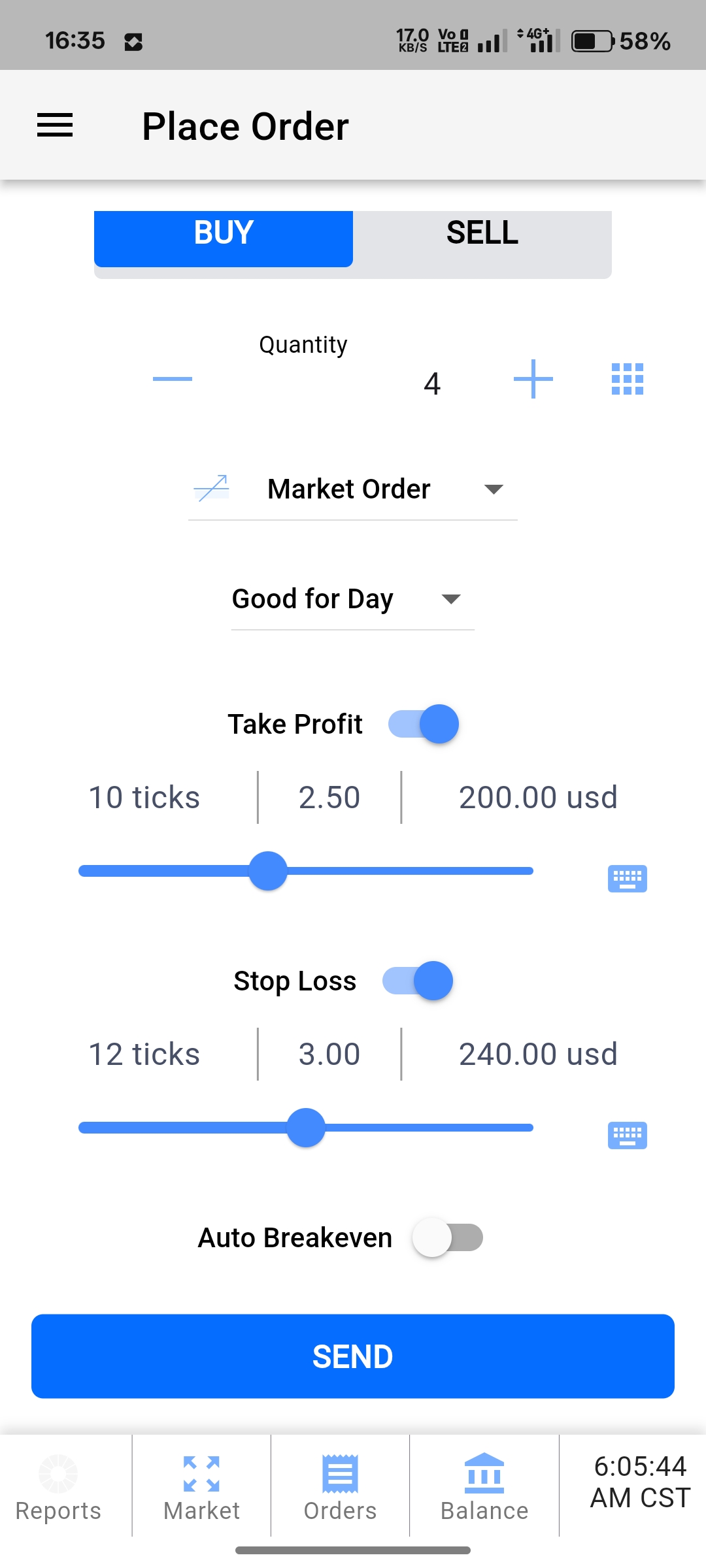
Standardwerte prüfen, dann senden
Dieser Schritt bringt die Leute ins Stolpern. Das Ticket öffnet sich nicht immer mit denselben Einstellungen: Öffnen Sie es über Markets, sehen Sie vielleicht eine Menge und ein Bracket, kommen Sie nach einem frischen Login oder über Positions, können die Standardwerte abweichen, obwohl Sie den Größenbildschirm nie angefasst haben. Nehmen Sie sich zwei Sekunden, um zu bestätigen, dass Menge und Bracket dem entsprechen, was Sie tatsächlich wollen. Sobald alles stimmt, tippen Sie auf Send, um die Order zu übermitteln.
Über Positions verwalten oder schließen
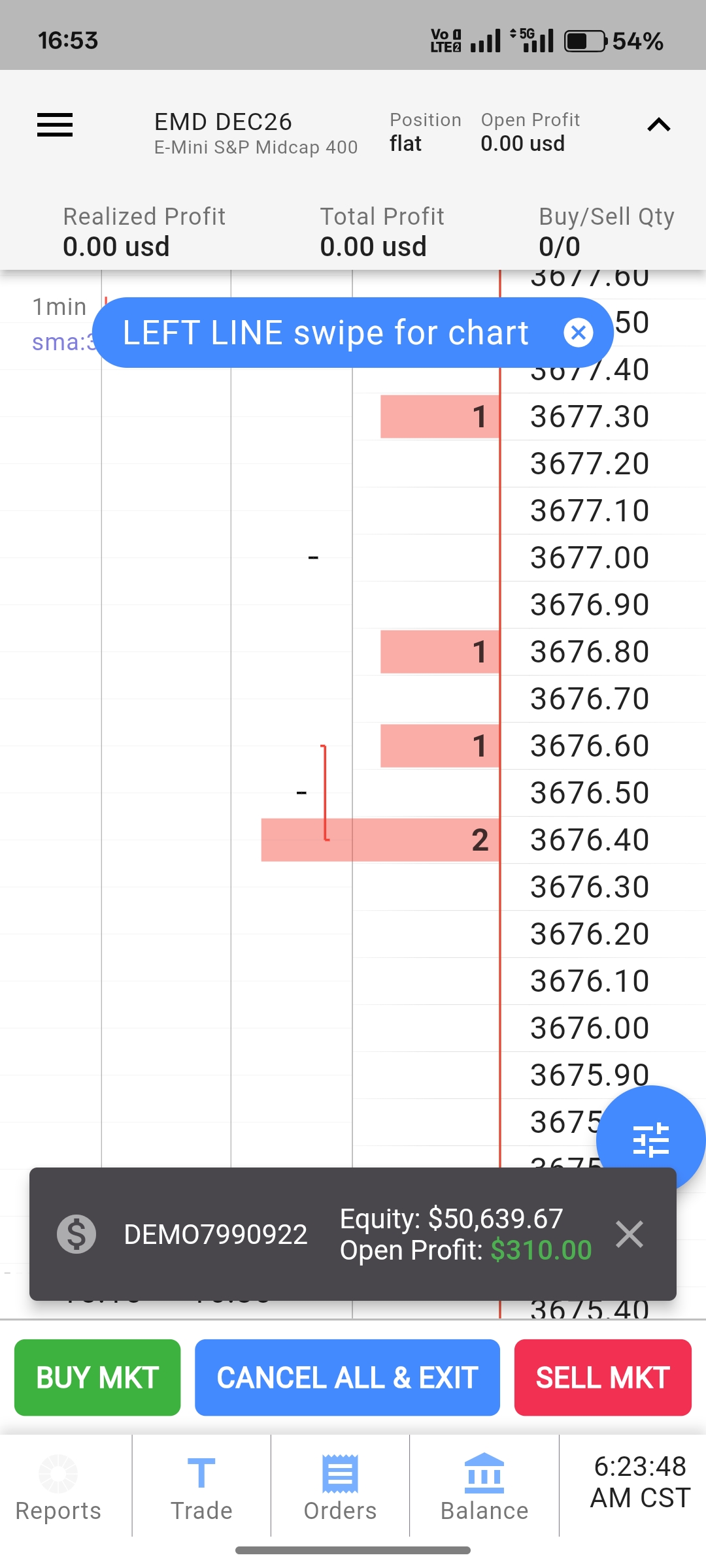
Sobald Sie gefüllt sind, wechseln Sie zum Bildschirm Positions, um den Trade zu managen. Tippen Sie auf Ihren offenen Kontrakt, um das hinterlegte Bracket zu ändern, oder nutzen Sie die Ausstiegsoptionen, um die Position umzukehren oder glattzustellen. Um mit einem Tipp alles auf einmal zu beenden, storniert Cancel All & Exit All jede aktive Order und schließt die Position.
Weniger am Smartphone handeln, nicht mehr
Jede Order per Daumen zu platzieren ist in Ordnung, bis ein Setup auslöst, während Sie nicht am Bildschirm sind. PickMyTrade leitet Ihre TradingView-Alerts direkt an Ihr Tradovate-Konto weiter, mit angehängtem Einstieg, Stop-Loss und Ziel, sodass Signale ausgeführt werden, ob die App geöffnet ist oder nicht.
Signale ausführen lassen, ohne Daumenarbeit
PickMyTrade leitet Ihre TradingView-Alerts mit Einstieg, Stop-Loss und Ziel direkt an Tradovate weiter, egal ob die App geöffnet ist oder nicht.
Starten Sie Ihre kostenlose 7-Tage-TestphaseHäufig gestellte Fragen
Das Ticket kann je nachdem, ob Sie es über Trade, Markets oder Positions geöffnet haben, unterschiedliche Mengen- und Bracket-Einstellungen laden. Sie ändern sie nicht selbst. Prüfen Sie daher vor dem Tippen auf Send jedes Mal Menge und Bracket.
Das mobile Order-Ticket unterstützt Market-, Limit-, Stop-Limit- und MIT-Orders (Market If Touched), und Sie können dem Einstieg ein Stop-Loss- und Ziel-Bracket hinzufügen.
Öffnen Sie den Bildschirm Positions, tippen Sie auf den offenen Kontrakt und verwenden Sie die Ausstiegsoptionen. Cancel All & Exit All storniert alle aktiven Orders und stellt die Position auf einmal glatt.
Dieser Leitfaden dient ausschließlich Bildungs- und Informationszwecken und stellt keine Finanz-, Anlage- oder Handelsberatung dar. Der Handel mit Futures und anderen gehebelten Produkten birgt ein erhebliches Verlustrisiko und ist nicht für jeden Anleger geeignet. PickMyTrade ist eine unabhängige Automatisierungsplattform eines Drittanbieters und steht in keiner Verbindung zu Tradovate, Inc., wird nicht von dieser unterstützt oder gesponsert. „Tradovate“ und alle zugehörigen Namen, Logos und Marken sind Eigentum ihrer jeweiligen Inhaber. Plattformfunktionen und Schritte ändern sich im Laufe der Zeit. Prüfen Sie daher stets den aktuellen Ablauf in der offiziellen Tradovate-Plattform und -Dokumentation, bevor Sie handeln.