
Cómo añadir niveles de precio a los gráficos de Tradovate
Los niveles de precio son las líneas horizontales de referencia que le mantienen honesto sobre dónde está realmente el mercado. Aquí se explica cómo activarlos, darles estilo y conectar cualquier nivel a una alerta.
On This Page
Los niveles de precio son las líneas horizontales de referencia que le mantienen honesto sobre dónde está realmente el mercado. Tradovate genera un conjunto de ellas directamente a partir de los datos de la sesión (la apertura, el máximo, el mínimo y un punto medio que puede ajustar), y usted puede añadir sus propias líneas encima para los precios que realmente importan a su estrategia. Aquí se explica cómo activarlas, darles un estilo que se lea de un vistazo y conectar cualquier nivel a una alerta para no estar pegado a la pantalla esperando un toque.
En Tradovate se llama «niveles de precio» a dos cosas distintas, y conviene no confundirlas. El menú Price Levels dibuja líneas basadas en datos de forma automática (Open, High, Low, Middle). Una Horizontal Line de las herramientas de dibujo es una que usted coloca a mano. Ambas aparecen como líneas horizontales limpias y ambas pueden activar una alerta.
Cómo añadir niveles de precio a los gráficos de Tradovate: paso a paso
Abra el menú Price Levels
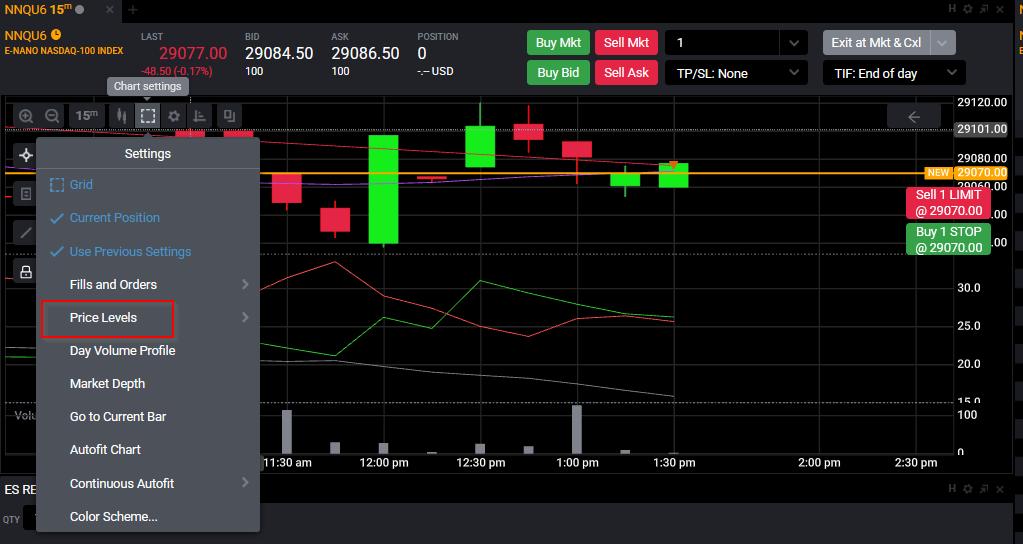
Pase el ratón sobre el gráfico para que aparezcan las barras de herramientas y haga clic en el icono Chart Settings situado en la parte superior del módulo del gráfico. En el menú desplegable que se abre, elija Price Levels. Ese es el panel que controla todas las líneas integradas.
Active los niveles que desee
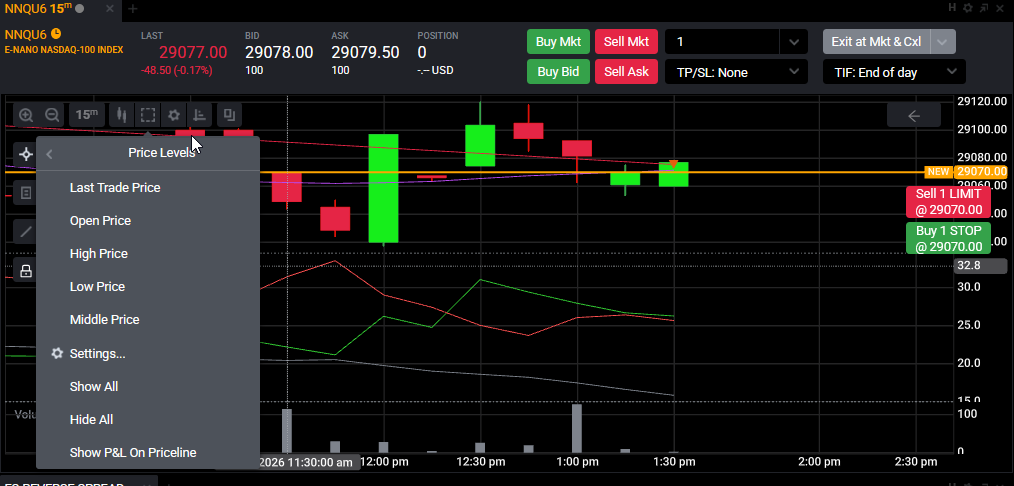
Dentro del panel Price Levels, active las líneas que utiliza. Open, High, Low y Middle se activan cada una por separado, así que puede usar solo la apertura de la sesión y omitir el resto si ese es su estilo. Cuando quiera restablecer rápido, Show All coloca todas las líneas en el gráfico y Hide All las elimina con un clic.
Defina los colores y el punto medio
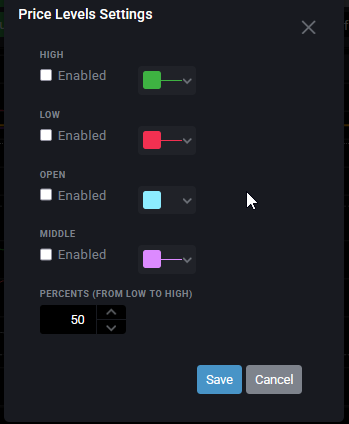
Los colores de línea predeterminados se confunden en un gráfico cargado, así que haga clic en Settings dentro del menú Price Levels para cambiar el color de las líneas Open, High, Low y Middle. Elija tonos que pueda leer en medio segundo, ya que la idea es verlas de un vistazo. Mientras está ahí, el campo Percents (From High to Low) decide dónde se traza la línea Middle. Si lo fija en 50 %, la línea queda exactamente a mitad de camino entre el máximo y el mínimo de la sesión; cambie el número para ponderarla donde quiera. También hay un interruptor Show P&L On Priceline que acompaña con el P&L de su posición abierta a la línea del precio actual mientras se mueve.
Dibuje un nivel personalizado
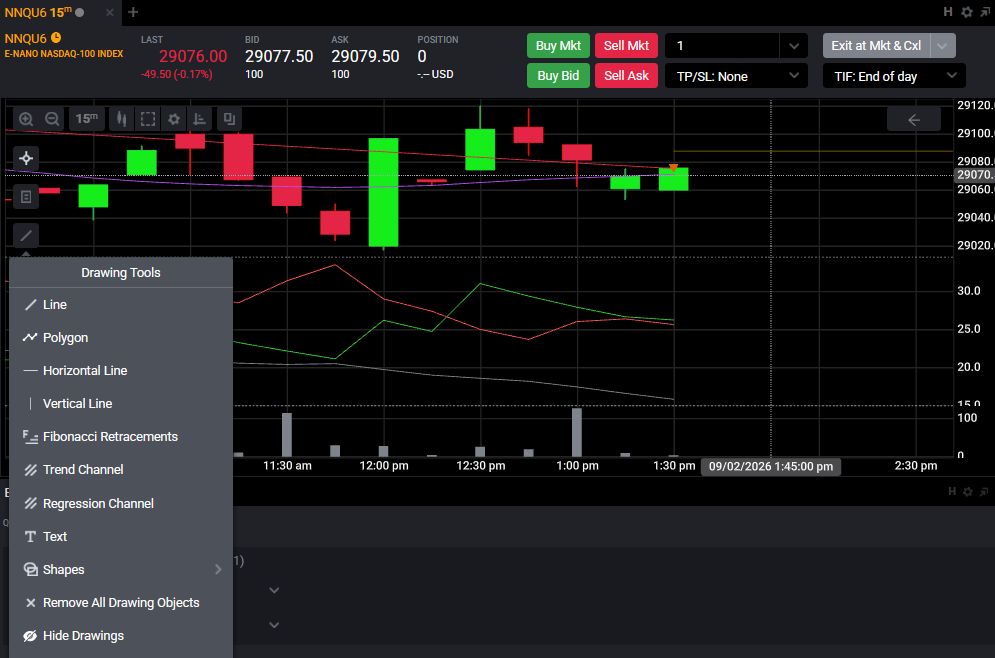
Las líneas automáticas no cubrirán un swing anterior, un número redondo ni una zona de oferta que haya marcado a mano. Para esos casos, pase el ratón sobre el gráfico para mostrar la barra de herramientas, abra las Drawing Tools y elija la Horizontal Line. Haga clic una vez en el precio deseado y la línea se extiende por todo el gráfico. Haga doble clic en ella más tarde para cambiar su color o grosor, y mantenga pulsada la tecla Shift mientras la coloca si quiere que se muestre el precio exacto al arrastrar.
Convierta un nivel en una alerta de precio
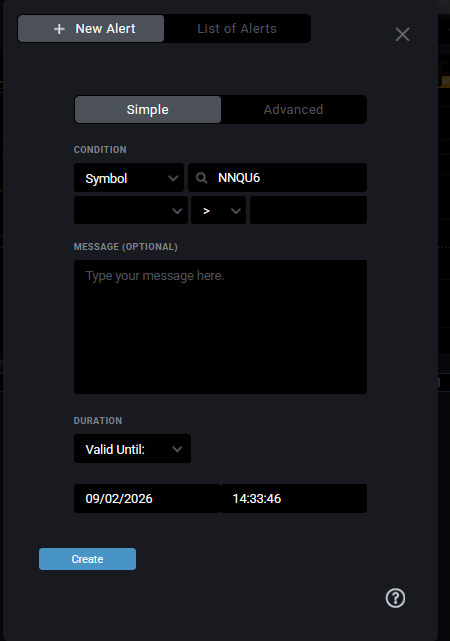
Una línea en el gráfico es solo la mitad del trabajo. Para recibir un aviso cuando el precio la alcance, haga un solo clic izquierdo en el eje de precios a ese nivel (en los gráficos más recientes, haga clic hacia el borde izquierdo del eje) y se abrirá el cuadro de diálogo de la alerta con el mercado y el precio ya completados. También puede hacer clic derecho en el gráfico y elegir Add Alert. Elija la condición, decida si quiere un sonido, una ventana emergente o ambos, y guárdela. Un pequeño icono de campana se coloca en el gráfico a ese precio; haga clic izquierdo en la campana para borrar la alerta cuando ya no la necesite. El mismo clic funciona en la escalera del DOM.
Algunas cosas que conviene saber
Los dibujos de los gráficos de Tradovate no siempre sobreviven a un reinicio ni le siguen entre dispositivos, así que si un nivel dibujado a mano desaparece, retroceda hasta la fecha en que lo colocó por primera vez y normalmente se vuelve a cargar. Las líneas integradas de Price Levels no tienen ese problema porque se recalculan a partir de los datos de la sesión cada vez. Y si opera una cuenta de fondeo o de evaluación, recuerde que sus alertas y líneas son solo ayudas visuales; no modifican las reglas de riesgo de su firma, que varían según la firma y el tamaño de la cuenta, así que consulte los límites vigentes de su firma antes de apoyarse en cualquier nivel.
Automatice esto con PickMyTrade
¿Quiere que un nivel haga algo en lugar de limitarse a avisarle? Puede conectar sus configuraciones de TradingView para enviar órdenes reales a Tradovate automáticamente.
Convierta un nivel en una orden automática
Conecte sus configuraciones de TradingView con PickMyTrade y envíe órdenes reales a Tradovate automáticamente en cuanto se alcance un nivel.
Comience su prueba gratuita de 7 díasEsta guía tiene fines exclusivamente educativos e informativos y no constituye asesoramiento financiero, de inversión ni de trading. Operar con futuros y otros productos apalancados conlleva un riesgo sustancial de pérdida y no es adecuado para todos los inversores. PickMyTrade es una plataforma de automatización independiente de terceros y no está afiliada, respaldada ni patrocinada por Tradovate, Inc. «Tradovate» y todos los nombres, logotipos y marcas relacionados son propiedad de sus respectivos titulares. Las funciones y los pasos de la plataforma cambian con el tiempo, así que confirme siempre el proceso vigente en la plataforma y la documentación oficiales de Tradovate antes de actuar.