
Aggiungere livelli di prezzo ai grafici di Tradovate
I livelli di prezzo sono le linee orizzontali di riferimento che la tengono onesta su dove si trova davvero il mercato. Ecco come attivarli, personalizzarli e collegare qualsiasi livello a un avviso.
On This Page
I livelli di prezzo sono le linee orizzontali di riferimento che la tengono onesta su dove si trova davvero il mercato. Tradovate ne genera un set direttamente dai dati di sessione (l’apertura, il massimo, il minimo e un punto medio regolabile), e lei può aggiungere le sue linee personali per i prezzi che contano davvero per la sua strategia. Ecco come attivarli, personalizzarli perché si leggano a colpo d’occhio e collegare qualsiasi livello a un avviso, così non deve restare incollato allo schermo ad aspettare un tocco.
In Tradovate due cose vengono chiamate «livelli di prezzo», ed è utile non confonderle. Il menu Price Levels disegna automaticamente linee basate sui dati (Open, High, Low, Middle). Una Horizontal Line degli strumenti di disegno è invece una linea che posiziona lei a mano. Entrambe appaiono come linee orizzontali pulite ed entrambe possono far scattare un avviso.
Aggiungere livelli di prezzo ai grafici di Tradovate: passo dopo passo
Aprire il menu Price Levels
Passi il mouse sul grafico per far comparire le barre degli strumenti, quindi clicchi sull’icona Chart Settings nella parte superiore del modulo Chart. Nel menu a discesa che si apre, scelga Price Levels. È il pannello che controlla tutte le linee integrate.
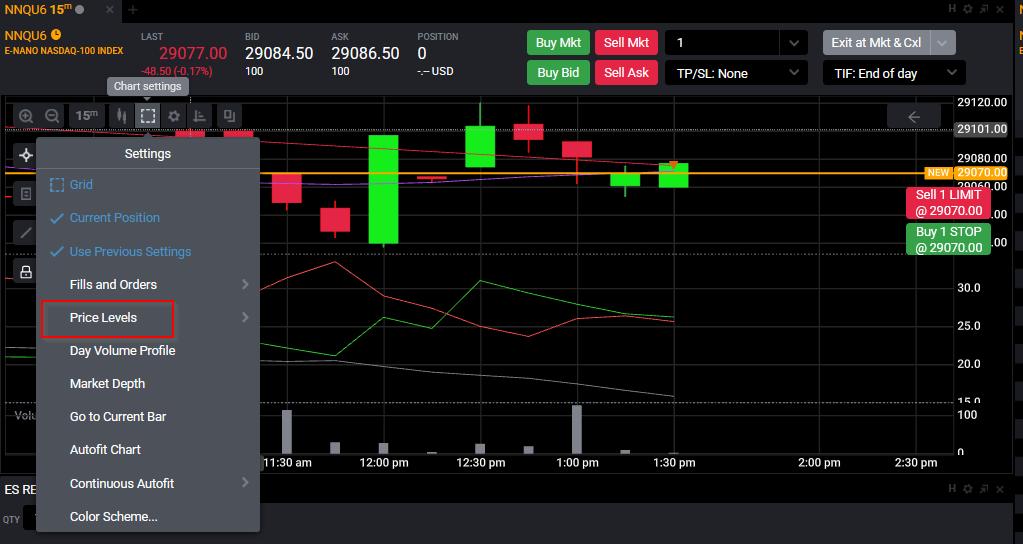
Attivare i livelli desiderati
All’interno del pannello Price Levels, attivi le linee che utilizza. Open, High, Low e Middle si attivano ciascuna separatamente, quindi può usare solo l’apertura di sessione e saltare il resto, se è il suo stile. Per ripartire in fretta, Show All inserisce tutte le linee sul grafico e Hide All le rimuove con un clic.
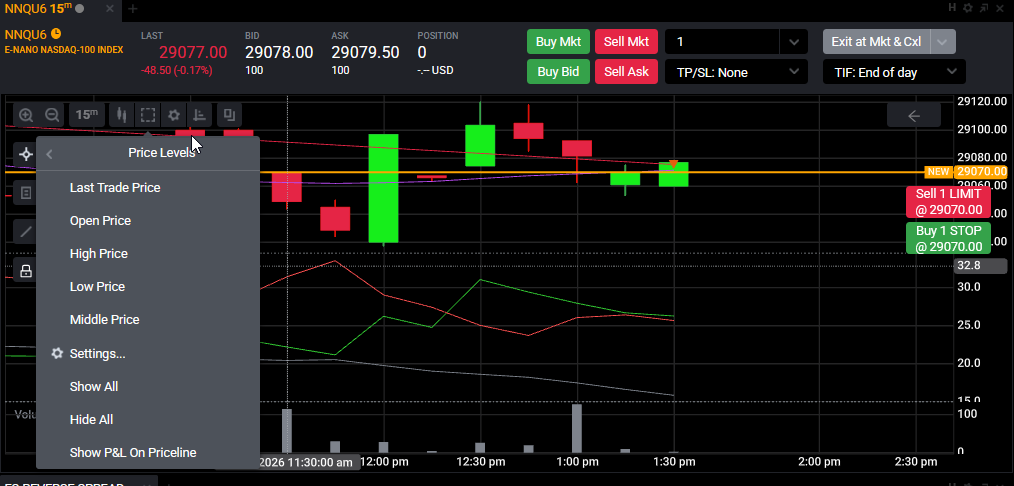
Impostare i colori e il punto medio
I colori predefiniti si confondono in un grafico affollato, quindi clicchi su Settings nel menu a discesa Price Levels per ricolorare le linee Open, High, Low e Middle. Scelga tonalità che riesce a leggere in mezzo secondo, perché lo scopo è il colpo d’occhio. Già che c’è, il campo Percents (From High to Low) decide dove viene tracciata la linea Middle. Impostandolo al 50 %, la linea si colloca esattamente a metà tra il massimo e il minimo della sessione; cambi il numero per ponderarla dove preferisce. C’è anche un interruttore Show P&L On Priceline che fa scorrere il P&L della sua posizione aperta lungo la linea del prezzo corrente mentre si muove.
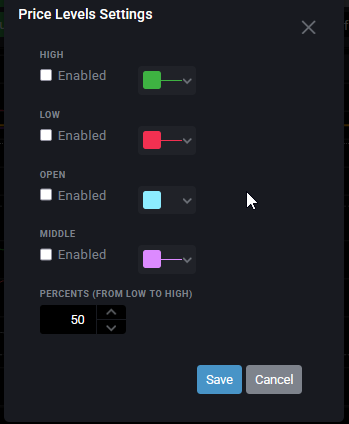
Disegnare un livello personalizzato
Le linee automatiche non coprono uno swing precedente, un numero tondo o una zona di offerta che ha individuato a mano. Per questi casi, passi il mouse sul grafico per far apparire la barra degli strumenti, apra i Drawing Tools e scelga la Horizontal Line. Clicchi una volta sul prezzo desiderato e la linea si estende su tutto il grafico. Faccia doppio clic su di essa in seguito per cambiarne il colore o lo spessore, e tenga premuto Shift mentre la posiziona se vuole che il prezzo esatto venga mostrato durante il trascinamento.
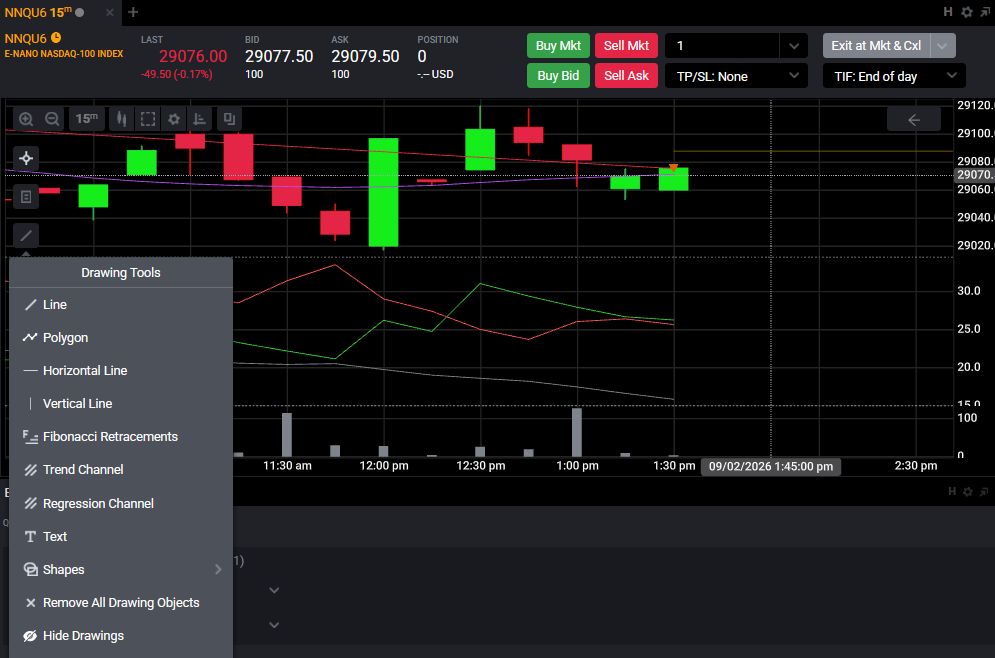
Trasformare un livello in un avviso di prezzo
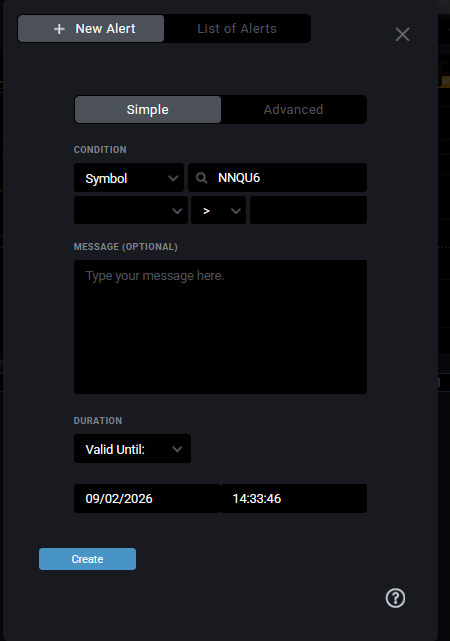
Una linea sul grafico è solo metà del lavoro. Per essere avvisato quando il prezzo la raggiunge, faccia un singolo clic sinistro sull’asse dei prezzi a quel livello (sui grafici più recenti, clicchi verso il bordo sinistro dell’asse) e si apre la finestra dell’avviso con mercato e prezzo già inseriti. Può anche fare clic destro sul grafico e scegliere Add Alert. Scelga la condizione, decida se vuole un suono, un popup o entrambi, e salvi. Una piccola icona a campana si posiziona sul grafico a quel prezzo; clicchi con il tasto sinistro sulla campana per eliminare l’avviso quando non le serve più. Lo stesso clic funziona sulla scala del DOM.
Alcune cose utili da sapere
I disegni sui grafici di Tradovate non sempre sopravvivono a un riavvio né la seguono tra i dispositivi, quindi se un livello disegnato a mano scompare, torni indietro alla data in cui lo ha inserito per la prima volta e di solito si ricarica. Le linee integrate di Price Levels non hanno questo problema perché vengono ricalcolate ogni volta dai dati di sessione. E se opera su un conto prop o di valutazione, ricordi che i suoi avvisi e le sue linee sono solo ausili visivi; non modificano le regole di rischio della sua società, che variano in base alla società e alla dimensione del conto, quindi controlli i limiti attuali della sua società prima di fare affidamento su un livello.
Automatizzi tutto questo con PickMyTrade
Vuole che un livello faccia qualcosa invece di limitarsi ad avvisarla? Può collegare i suoi setup di TradingView per inviare ordini reali a Tradovate automaticamente.
Trasformi un livello in un ordine automatico
Colleghi i suoi setup di TradingView a PickMyTrade e invii ordini reali a Tradovate automaticamente nel momento in cui un livello viene raggiunto.
Inizi la prova gratuita di 7 giorniQuesta guida ha esclusivamente scopo educativo e informativo e non costituisce consulenza finanziaria, di investimento o di trading. Il trading di futures e di altri prodotti a leva comporta un rischio di perdita significativo e non è adatto a tutti gli investitori. PickMyTrade è una piattaforma di automazione indipendente di terze parti e non è affiliata a Tradovate, Inc., né approvata o sponsorizzata da essa. “Tradovate” e tutti i nomi, loghi e marchi correlati sono di proprietà dei rispettivi titolari. Le funzionalità e i passaggi della piattaforma cambiano nel tempo, perciò verifichi sempre la procedura attuale nella piattaforma e nella documentazione ufficiali di Tradovate prima di agire.