
Conecte Tradovate con TradingView (configuración del complemento)
¿Quiere operar futuros de Tradovate directamente desde sus gráficos de TradingView? Active el complemento de TradingView dentro de Tradovate y luego vincule ambas cuentas. Aquí le explicamos exactamente cómo.
On This Page
¿Quiere operar futuros de Tradovate directamente desde sus gráficos de TradingView? Quizá busque gráficos más claros, le guste aprovechar las ideas de trading compartidas de TradingView o esté avanzando hacia la automatización completa con PickMyTrade. Sea cual sea el motivo, la configuración es la misma: active el complemento de TradingView dentro de Tradovate y luego vincule las dos cuentas. Aquí le explicamos exactamente cómo hacerlo, paso a paso.
¿Qué es el complemento de TradingView de Tradovate?
El complemento de TradingView es una integración de Tradovate que le permite colocar y gestionar órdenes reales en su cuenta de Tradovate directamente desde TradingView. Una vez activado, TradingView muestra a Tradovate como bróker conectable, de modo que sus gráficos y su cuenta de futuros real o demo se comunican entre sí. Según su plan de Tradovate, el complemento está incluido o tiene una pequeña cuota mensual, y en algunos planes el acceso gratuito debe volver a activarse cada mes, así que consulte los precios vigentes del complemento de Tradovate para su cuenta.
Conecte Tradovate con TradingView: paso a paso
Antes de empezar, deben cumplirse dos condiciones. Necesita una cuenta de Tradovate (o de prop firm) activa y operable, y debería iniciar sesión en Tradovate al menos una vez para aceptar cualquier acuerdo pendiente. También le conviene tener una suscripción de datos de mercado de Tradovate para ver cotizaciones en vivo y operar; la disponibilidad de datos varía según la cuenta y la prop firm, así que confirme las reglas vigentes de su firma.
Abra Application Settings en Tradovate
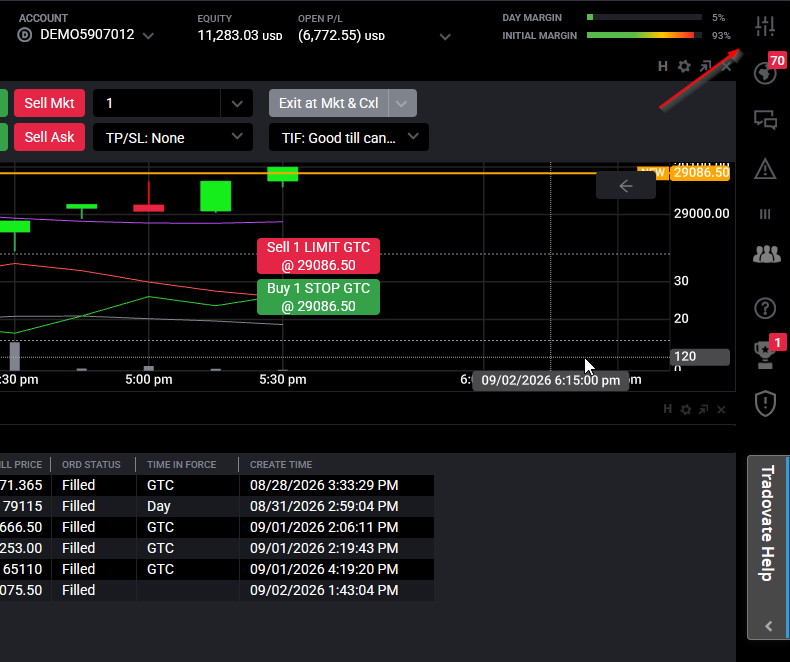
Inicie sesión en el Tradovate Web Trader y abra Application Settings desde el icono de ajustes situado en la esquina superior derecha de la plataforma.
Active el complemento de TradingView
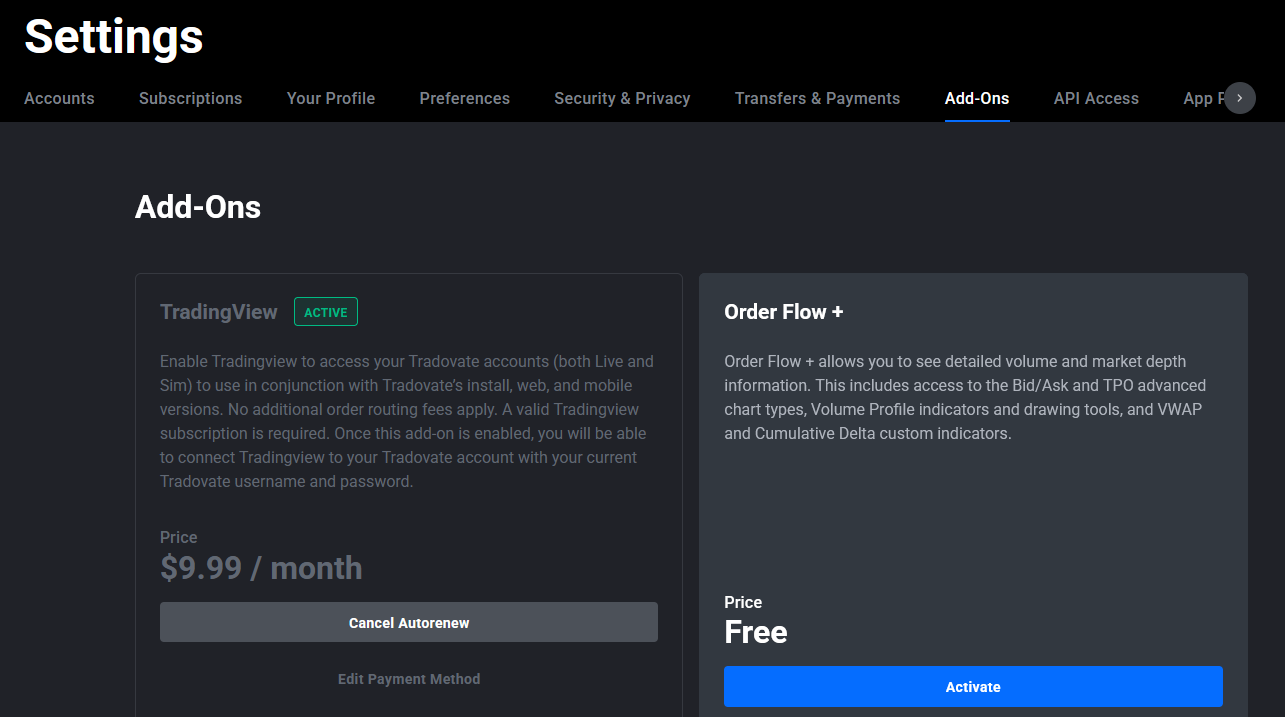
Dentro de Application Settings, abra la pestaña Add-ons (Add-On Tools), busque el complemento de TradingView y haga clic en Activate. Si su plan lo incluye sin coste, tenga en cuenta que quizá deba renovar ese acceso gratuito cada mes para mantenerlo activo.
Actualice su sesión de Tradovate
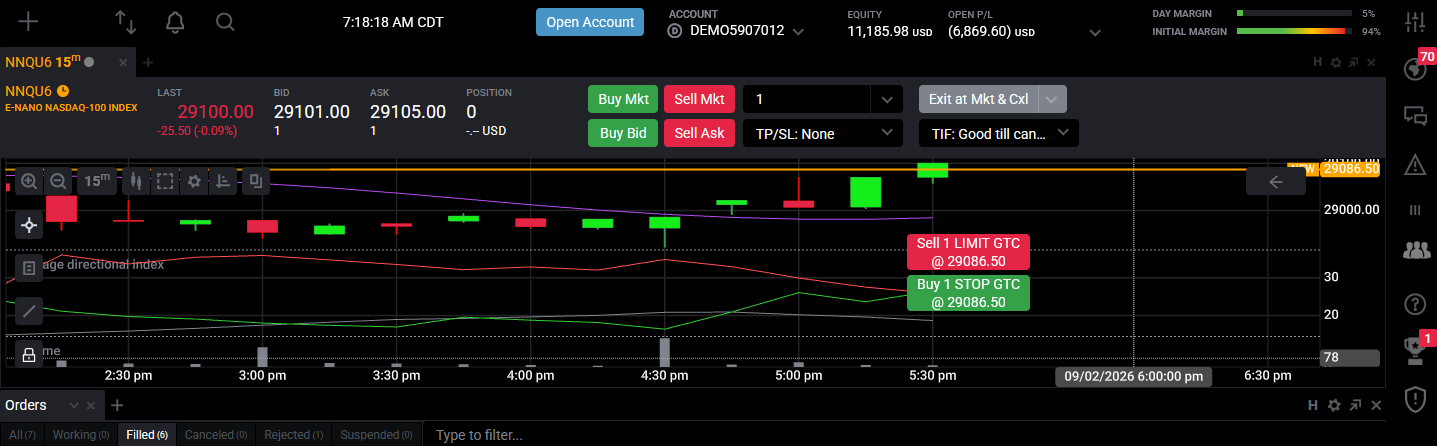
Cierre sesión en Tradovate y vuelva a iniciarla, o simplemente actualice la plataforma, para que el complemento recién activado surta efecto. Hágalo antes de intentar conectarse desde TradingView; de lo contrario, es posible que Tradovate aún no aparezca como opción.
Abra el panel de brókeres en TradingView y elija Tradovate
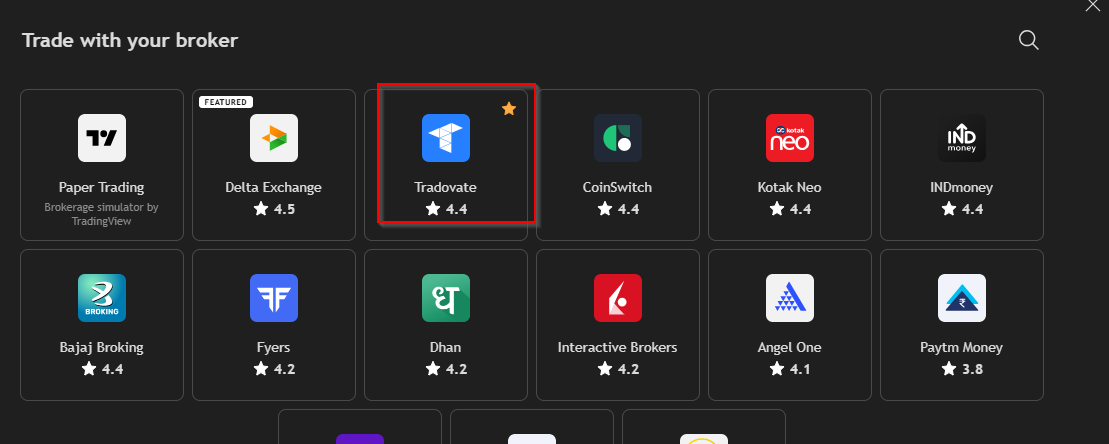
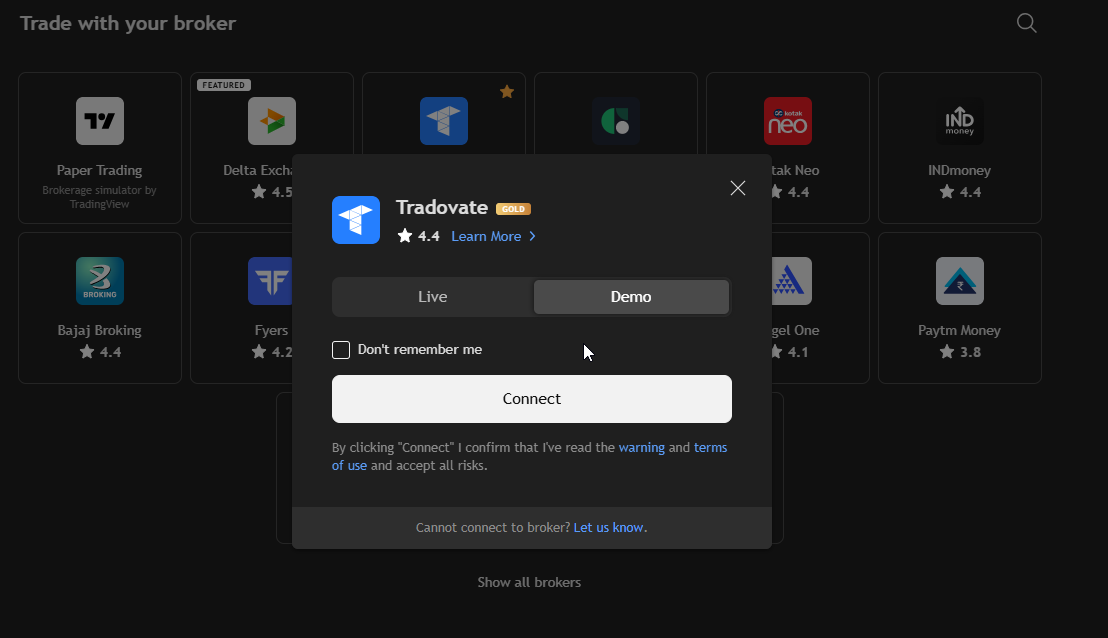
Inicie sesión en TradingView y abra el panel de bróker/trading: es la pestaña Trading Panel situada en la parte inferior del gráfico, o el botón Trade. Abra la lista de brókeres y seleccione Tradovate.
Elija Live o Demo e inicie sesión
Elija si va a conectar una cuenta de bróker Live o una cuenta Demo (simulada), haga clic en Connect e introduzca su nombre de usuario y contraseña de Tradovate o de la prop firm. Un estado conectado (verde) confirma el enlace, y Tradovate aparece ya como bróker operable directamente en sus gráficos.
Por qué le conviene
- Opere futuros de Tradovate sin salir de TradingView, gráficos, dibujos y ejecución de órdenes conviven en una sola ventana.
- Combine indicadores e ideas con ejecuciones reales, actúe sobre sus estudios y configuraciones de TradingView directamente, sin copiar y pegar entre aplicaciones.
- Gestione posiciones reales o demo desde una sola pantalla, tanto si practica como si opera con dinero real.
- Siente las bases de la automatización, un enlace de bróker operativo es el primer paso hacia el enrutamiento de órdenes mediante alertas y webhooks.
Automatice esto con PickMyTrade
Una vez vinculados Tradovate y TradingView, PickMyTrade va más allá. Convierte sus alertas de TradingView en órdenes reales de Tradovate de forma automática, de modo que entradas, stops y objetivos se ejecutan en el instante en que se activa su estrategia, sin clics manuales y sin quedarse mirando la pantalla esperando una configuración.
Deje que sus alertas operen por usted
Comience su prueba gratuita de 7 días de PickMyTrade y enrute las señales de TradingView directamente a Tradovate.
Comience su prueba gratuita de 7 díasPreguntas frecuentes
Depende de su plan de Tradovate. Algunos planes incluyen el acceso a TradingView sin coste adicional (a veces con reactivación mensual), mientras que otros cobran una pequeña tarifa mensual por el complemento. Consulte los precios vigentes de Tradovate para su cuenta.
Sí. Al conectarse desde TradingView, elija Demo en lugar de Live para vincular su cuenta simulada de Tradovate. Aun así, primero debe tener el complemento activado en Tradovate.
Normalmente el complemento aún no está activo. Actívelo en Application Settings de Tradovate, cierre sesión y vuelva a iniciarla antes de conectarse desde TradingView. Si usa una cuenta de prop firm, puede que su firma deba activarle el complemento.
Esta guía tiene fines exclusivamente educativos e informativos y no constituye asesoramiento financiero, de inversión ni de trading. Operar con futuros y otros productos apalancados conlleva un riesgo sustancial de pérdida y no es adecuado para todos los inversores. PickMyTrade es una plataforma de automatización independiente de terceros y no está afiliada, respaldada ni patrocinada por Tradovate, Inc. «Tradovate» y todos los nombres, logotipos y marcas relacionados son propiedad de sus respectivos titulares. Las funciones y los pasos de la plataforma cambian con el tiempo, por lo que debe confirmar siempre el proceso vigente en la plataforma y la documentación oficiales de Tradovate antes de actuar.