
Connecter Tradovate à TradingView (configuration du module complémentaire)
Vous souhaitez trader les contrats à terme Tradovate directement depuis vos graphiques TradingView ? Activez le module complémentaire TradingView dans Tradovate, puis reliez les deux comptes. Voici exactement comment faire.
On This Page
Vous souhaitez trader les contrats à terme Tradovate directement depuis vos graphiques TradingView ? Peut-être recherchez-vous des graphiques plus clairs, aimez-vous puiser dans les idées de trading partagées de TradingView, ou préparez-vous une automatisation complète avec PickMyTrade. Quelle qu'en soit la raison, la configuration est la même : activez le module complémentaire TradingView dans Tradovate, puis reliez les deux comptes. Voici exactement comment procéder, étape par étape.
Qu'est-ce que le module complémentaire TradingView de Tradovate ?
Le module complémentaire TradingView est une intégration Tradovate qui vous permet de passer et gérer de vrais ordres sur votre compte Tradovate directement depuis TradingView. Une fois activé, TradingView répertorie Tradovate comme courtier connectable, de sorte que vos graphiques et votre compte de contrats à terme réel ou démo communiquent entre eux. Selon votre formule Tradovate, le module est soit inclus, soit assorti d'un petit abonnement mensuel, et sur certaines formules l'accès gratuit doit être réactivé chaque mois ; consultez donc les tarifs actuels du module Tradovate pour votre compte.
Connecter Tradovate à TradingView : pas à pas
Avant de commencer, deux conditions doivent être réunies. Vous avez besoin d'un compte Tradovate (ou de prop firm) actif et négociable, et vous devriez vous connecter à Tradovate au moins une fois pour accepter les éventuels accords en attente. Il vous faut aussi un abonnement aux données de marché Tradovate pour voir les cotations en direct et trader ; la disponibilité des données varie selon le compte et la prop firm, confirmez donc les règles actuelles de votre firme.
Ouvrez Application Settings dans Tradovate
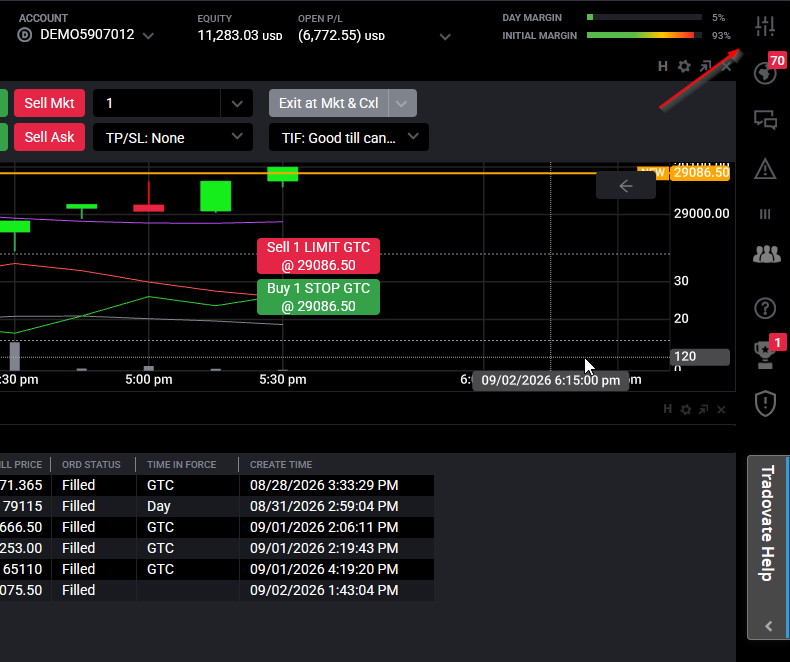
Connectez-vous au Tradovate Web Trader, puis ouvrez Application Settings depuis l'icône des paramètres située en haut à droite de la plateforme.
Activez le module complémentaire TradingView
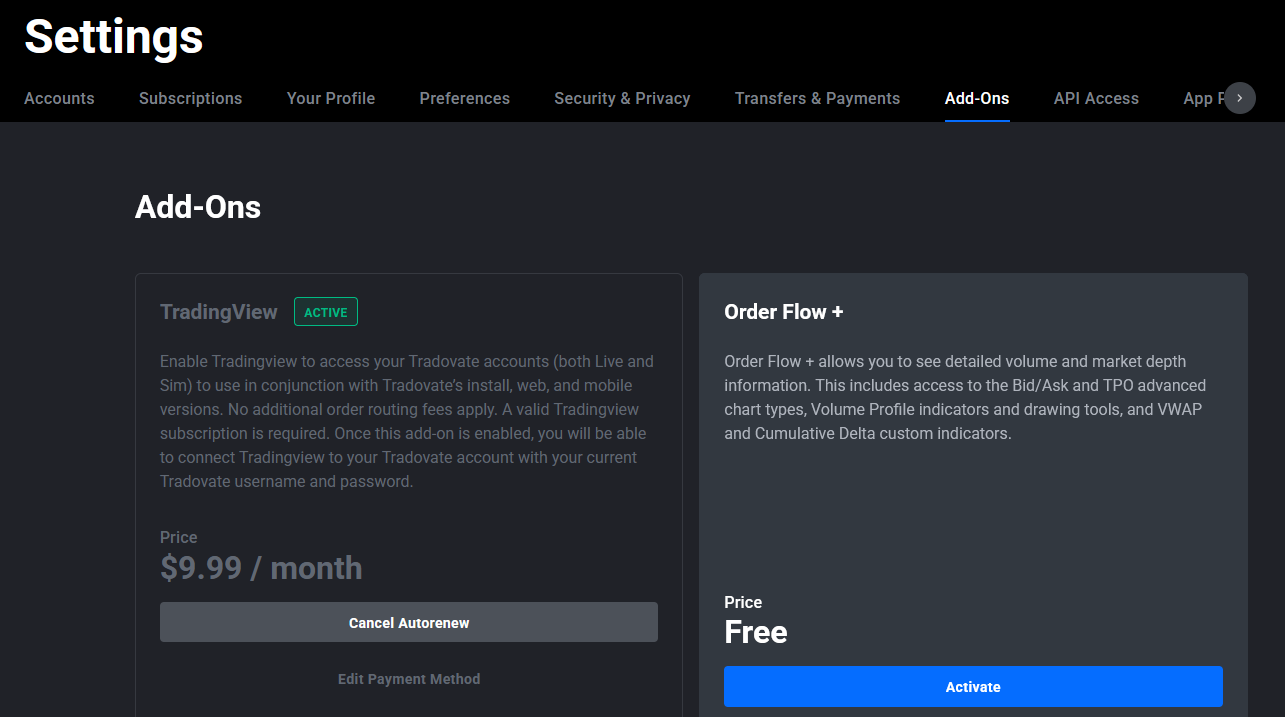
Dans Application Settings, ouvrez l'onglet Add-ons (Add-On Tools), repérez le module complémentaire TradingView et cliquez sur Activate. Si votre formule l'inclut gratuitement, gardez à l'esprit que vous devrez peut-être renouveler cet accès gratuit chaque mois pour le maintenir actif.
Actualisez votre session Tradovate
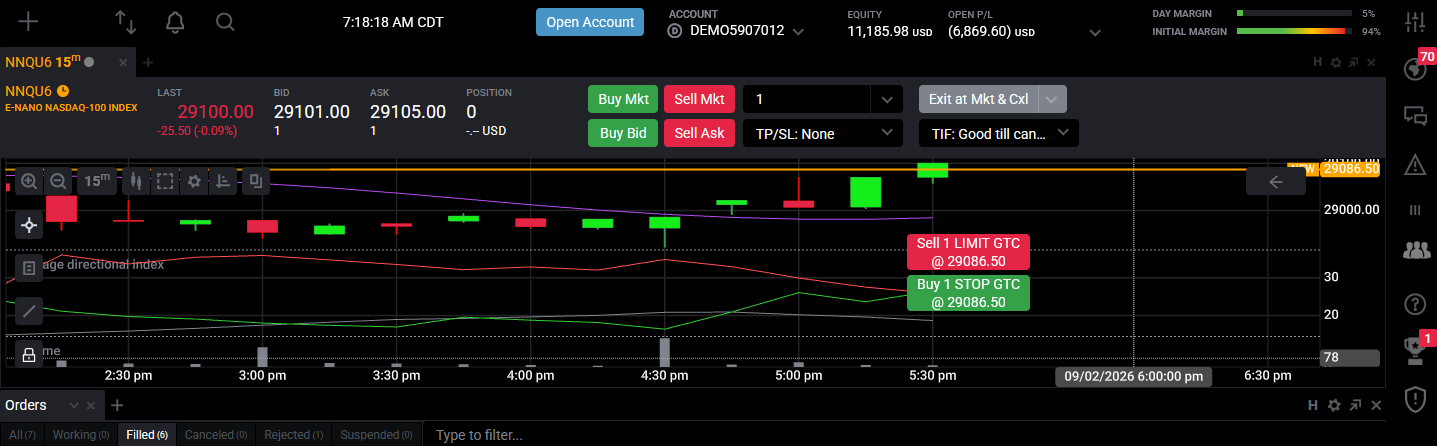
Déconnectez-vous de Tradovate puis reconnectez-vous, ou actualisez simplement la plateforme, afin que le module nouvellement activé prenne réellement effet. Faites-le avant d'essayer de vous connecter depuis TradingView, faute de quoi Tradovate risque de ne pas encore apparaître comme option.
Ouvrez le panneau des courtiers dans TradingView et choisissez Tradovate
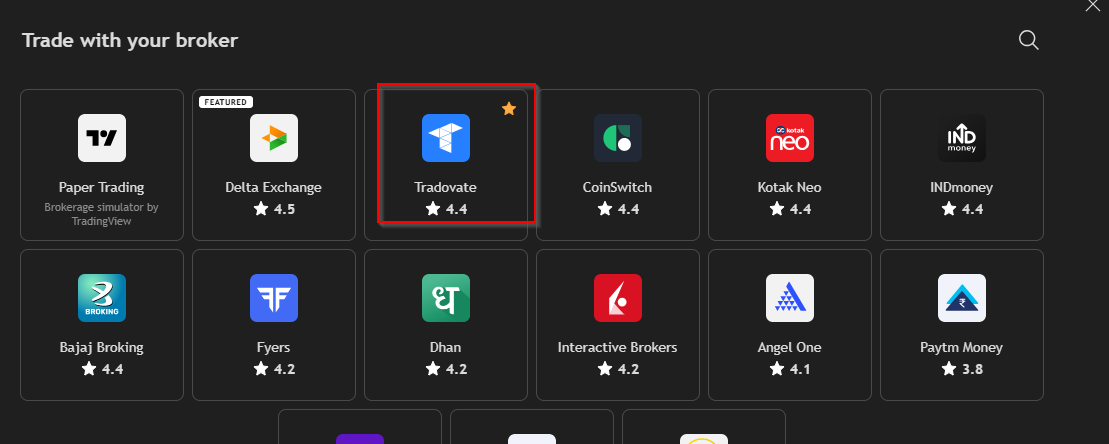
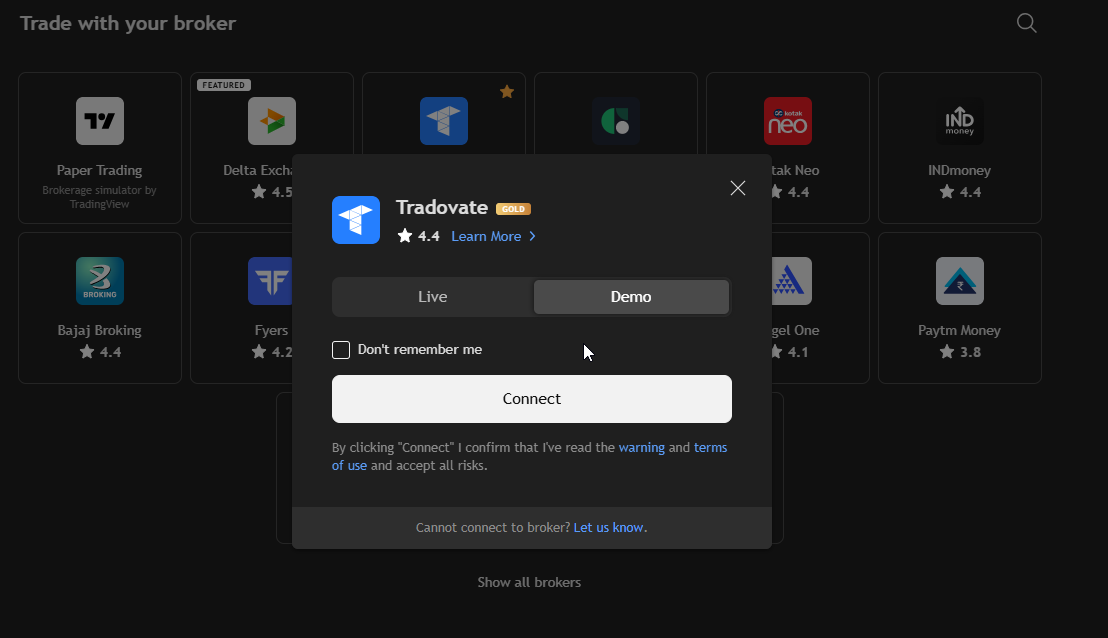
Connectez-vous à TradingView et ouvrez le panneau courtier/trading : c'est l'onglet Trading Panel en bas du graphique, ou le bouton Trade. Ouvrez la liste des courtiers et sélectionnez Tradovate.
Choisissez Live ou Demo et connectez-vous
Indiquez si vous connectez un compte de courtage Live ou un compte Demo (simulé), cliquez sur Connect, puis saisissez votre nom d'utilisateur et mot de passe Tradovate ou de prop firm. Un statut connecté (vert) confirme la liaison, et Tradovate apparaît désormais comme courtier négociable directement sur vos graphiques.
Pourquoi vous voudrez le faire
- Tradez les contrats à terme Tradovate sans quitter TradingView, graphiques, tracés et exécution des ordres tiennent dans une seule fenêtre.
- Alliez indicateurs et idées à de vraies exécutions, agissez directement sur vos études et setups TradingView, sans copier-coller entre applications.
- Gérez vos positions réelles ou démo depuis un seul écran, que vous vous entraîniez ou que vous tradiez avec de l'argent réel.
- Posez les bases de l'automatisation, une liaison courtier fonctionnelle est la première étape vers l'acheminement d'ordres par alertes et webhooks.
Automatisez tout cela avec PickMyTrade
Une fois Tradovate et TradingView reliés, PickMyTrade va plus loin. Il transforme vos alertes TradingView en véritables ordres Tradovate automatiquement, de sorte que entrées, stops et objectifs se déclenchent dès que votre stratégie s'active, sans clic manuel et sans rester devant l'écran à attendre un setup.
Laissez vos alertes trader pour vous
Commencez votre essai gratuit de 7 jours de PickMyTrade et acheminez les signaux TradingView directement vers Tradovate.
Commencez votre essai gratuit de 7 joursQuestions fréquentes
Cela dépend de votre formule Tradovate. Certaines formules incluent l'accès à TradingView sans frais supplémentaires (nécessitant parfois une réactivation mensuelle), tandis que d'autres facturent un petit abonnement mensuel pour le module. Consultez les tarifs actuels de Tradovate pour votre compte.
Oui. Lors de la connexion depuis TradingView, choisissez Demo plutôt que Live pour relier votre compte simulé Tradovate. Le module complémentaire doit tout de même être activé d'abord dans Tradovate.
En général, le module complémentaire n'est pas encore actif. Activez-le dans les Application Settings de Tradovate, puis déconnectez-vous et reconnectez-vous avant de vous connecter depuis TradingView. Si vous utilisez un compte de prop firm, il se peut que votre firme doive activer le module pour vous.
Ce guide est fourni à titre éducatif et informatif uniquement et ne constitue ni un conseil financier, ni un conseil en investissement, ni un conseil de trading. Le trading de contrats à terme et d'autres produits à effet de levier comporte un risque de perte important et ne convient pas à tous les investisseurs. PickMyTrade est une plateforme d'automatisation tierce indépendante, non affiliée à Tradovate, Inc., ni approuvée ou parrainée par celle-ci. « Tradovate » ainsi que tous les noms, logos et marques associés sont la propriété de leurs détenteurs respectifs. Les fonctionnalités et les étapes de la plateforme évoluent avec le temps : vérifiez toujours la procédure en vigueur sur la plateforme et dans la documentation officielles de Tradovate avant d'agir.