
Utiliser les outils de dessin sur les graphiques Tradovate
Vous voulez annoter vos graphiques Tradovate avec des lignes de tendance, des demi-droites ou un Fibonacci ? Voici le guide complet pour dessiner, styliser et gérer les objets du graphique : on les place par clic, pas par glisser-déposer.
On This Page
Support, résistance, une ligne de tendance partant du plus bas de la séance : lire un graphique, c'est pour moitié l'annoter. Les outils de dessin de Tradovate sont directement intégrés au graphique, ce qui vous permet de tracer des niveaux, d'encadrer une zone de range ou de poser un Fibonacci sans quitter la plateforme. Le fonctionnement est toutefois un peu différent de ce à quoi vous pourriez vous attendre : on place par clic, pas par glisser-déposer. Maîtrisez cette habitude, et le reste va vite. Voici le guide complet.
Comment fonctionnent les outils de dessin de Tradovate
Chaque outil de dessin se trouve dans une petite barre d'outils rattachée au graphique, et chaque objet que vous dessinez est ancré à un prix et à une heure du graphique, de sorte qu'il reste en place lorsque vous faites défiler ou zoomez. Vous disposez de la panoplie habituelle : lignes de tendance et demi-droites, lignes horizontales et verticales, rectangles et zones, Fibonacci, flèches et texte. Une ligne de tendance peut s'étendre comme une simple ligne dans les deux directions ou comme une demi-droite qui file à l'infini d'un côté. Une fois un objet sur le graphique, vous pouvez le restyliser, le verrouiller pour ne pas le déplacer par erreur, ou effacer tout l'ensemble en un clic.
Dessiner sur un graphique Tradovate : pas à pas
Ouvrir la barre de dessin
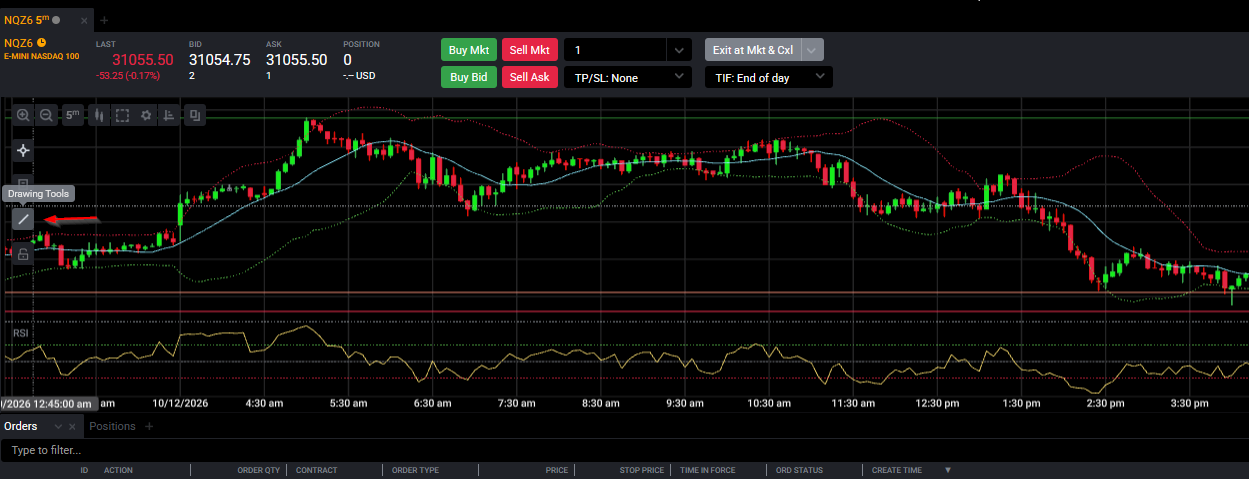
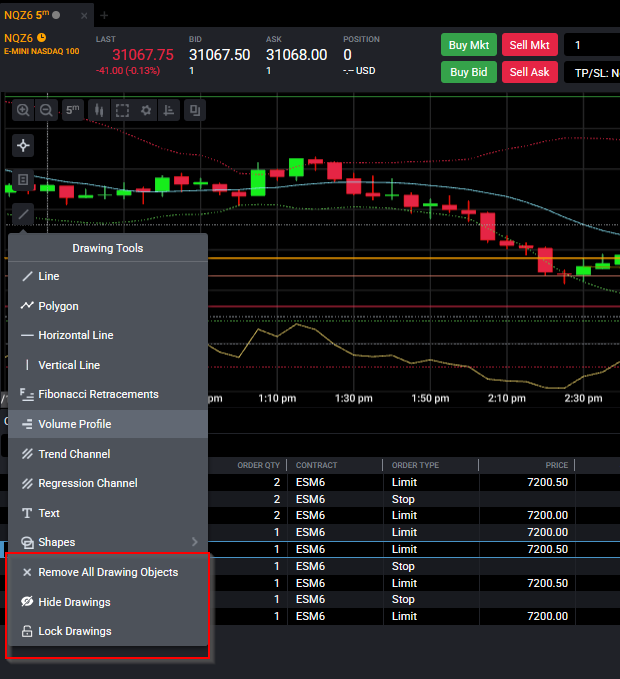
Passez le curseur sur le graphique et les barres d'outils apparaissent progressivement le long du coin supérieur gauche. Cliquez sur l'icône Drawing Tools de cette bande verticale : c'est l'icône de type dessin/crayon, vers le bas de la barre. Le menu des outils s'affiche sur le côté.
Choisir un outil de dessin
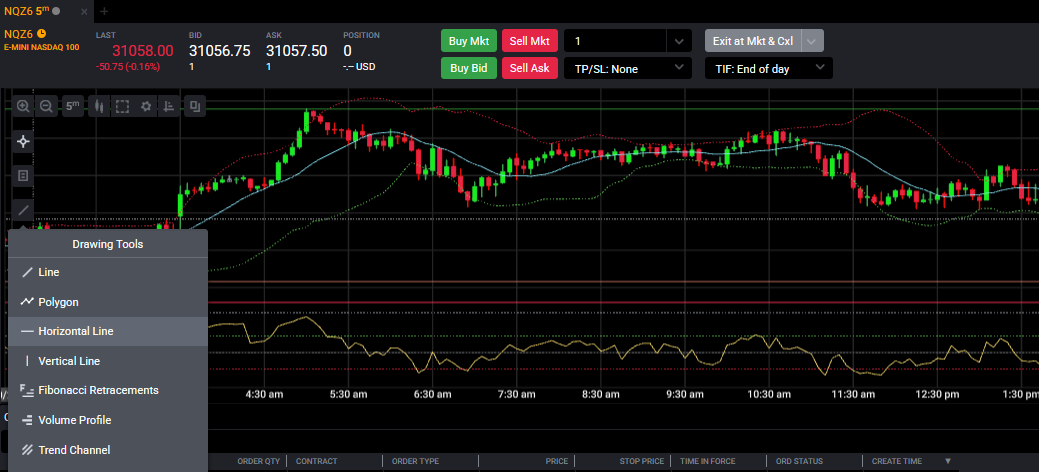
Dans le menu qui s'ouvre, faites un seul clic gauche sur l'outil voulu pour l'activer : ligne de tendance, demi-droite, ligne horizontale, ligne verticale, rectangle, Fibonacci, flèche ou texte. C'est tout ; l'outil est désormais actif et attend votre premier clic sur le graphique.
Cliquer pour dessiner sur le graphique
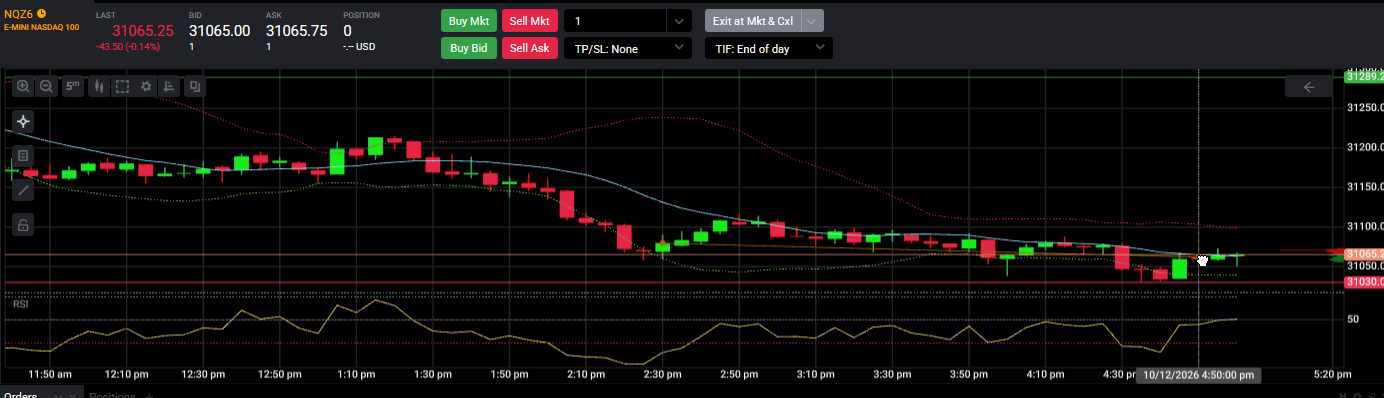
Voici le point qui piège beaucoup de monde. Faites un clic gauche sur le graphique pour poser votre première ancre, déplacez le curseur jusqu'à l'endroit où vous voulez terminer, puis faites un nouveau clic gauche pour définir la seconde ancre et terminer l'objet. Ne commencez pas un dessin par un clic suivi d'un glissement : cela déplace le graphique au lieu de placer votre ancre. Deux clics nets, et la ligne, la demi-droite ou le rectangle est en place.
Styliser le dessin dans Properties
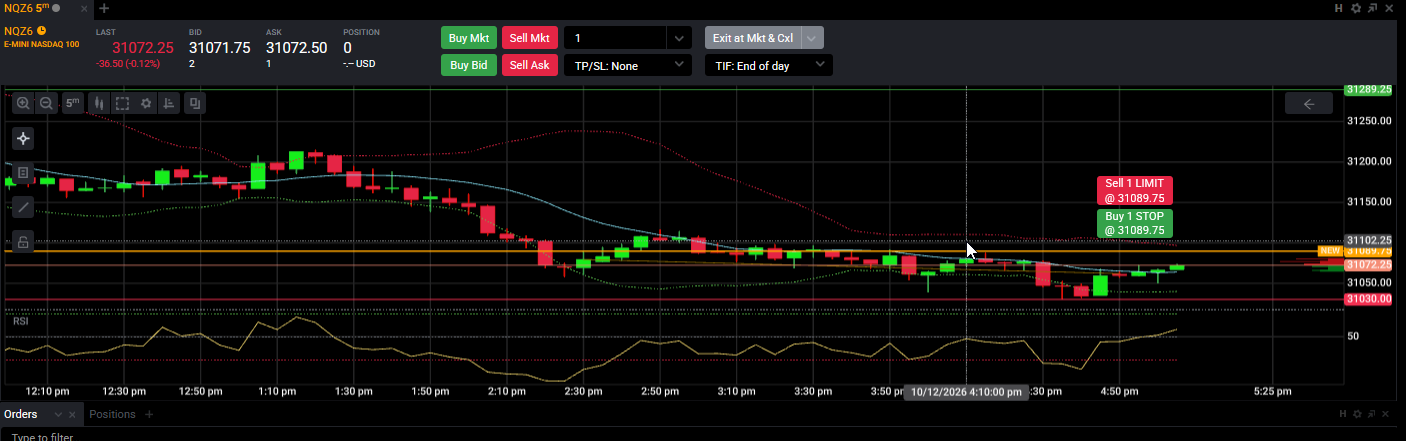
Vous voulez une ligne plus épaisse ou une autre couleur ? Double-cliquez sur l'objet (ou faites un clic droit dessus) pour ouvrir sa fenêtre Properties. Vous pouvez y modifier la couleur, l'épaisseur, le style de ligne et la distance sur laquelle l'objet s'étend ; pour les zones et les rectangles, vous pouvez aussi régler l'opacité. Si un rendu vous plaît, activez Save As Default pour que le prochain dessin de ce type hérite des mêmes réglages.
Déplacer, verrouiller, masquer ou supprimer des dessins
Pour remodeler un objet, cliquez dessus et faites glisser l'un de ses points d'ancrage ; pour déplacer l'ensemble, faites glisser son corps. Quand votre graphique est comme vous le souhaitez, retournez dans le menu Drawing Tools et utilisez Lock Drawings pour ne pas les bousculer par erreur, ou Hide Drawings pour les masquer sans rien supprimer. Besoin de repartir de zéro ? Remove All Drawings se trouve en bas de ce menu. Pour supprimer un seul objet, ouvrez ses Properties et cliquez sur Remove.
L'astuce de la règle : maintenez la touche Shift enfoncée pendant que vous dessinez et Tradovate affiche les détails du tracé à chaque ancre : le prix sur l'axe Y, l'horodatage sur l'axe X et l'écart entre les points. Cela transforme une simple ligne ou un rectangle en un outil de mesure rapide.
Pourquoi c'est important
- Marquez vos niveaux clés une fois et tradez à partir d'eux toute la séance sans redessiner.
- Utilisez des demi-droites et des lignes de tendance pour projeter une pente vers l'avant à mesure que le prix évolue.
- Encadrez les zones d'offre et de demande pour que votre biais soit évident d'un coup d'œil.
- Verrouillez l'essentiel pour qu'un clic accidentel ne ruine pas vos niveaux.
- Mesurez un mouvement rapidement avec la règle de la touche Shift avant de vous engager dans un trade.
Passez du graphique au trade avec PickMyTrade
Dessiner le niveau, c'est la planification. Le plus difficile est d'agir à l'instant où le prix y arrive. PickMyTrade prend vos alertes TradingView et les envoie automatiquement sur votre compte Tradovate sous forme d'ordres réels, de sorte que le setup repéré sur le graphique devienne un vrai trade sans que vous ayez à vous précipiter pour cliquer.
Transformez vos niveaux de graphique en trades
PickMyTrade envoie automatiquement vos alertes TradingView vers Tradovate sous forme d'ordres réels, de sorte que le setup repéré sur le graphique devienne un vrai trade sans que vous ayez à vous précipiter pour cliquer.
Commencez votre essai gratuit de 7 joursQuestions fréquentes
Vous commencez par un clic suivi d'un glissement. Tradovate interprète un glissement comme un déplacement du graphique. Faites un clic gauche pour placer la première ancre, puis un autre clic gauche pour la seconde : des clics simples, pas un glissement.
Double-cliquez sur l'objet pour ouvrir sa fenêtre Properties, puis cliquez sur Remove. Cela supprime uniquement cet objet. Remove All Drawings, dans le menu Drawing Tools, est l'option radicale qui efface tout.
Les dessins sont ancrés à une date et à une unité de temps précises ; si vous vous éloignez beaucoup de l'endroit où vous avez dessiné, ou si vous changez d'appareil ou d'intervalle, ils peuvent sembler avoir disparu.
Ce guide est fourni à des fins strictement éducatives et informatives et ne constitue pas un conseil financier, d'investissement ou de trading. Le trading de contrats à terme et d'autres produits à effet de levier comporte un risque de perte important et ne convient pas à tous les investisseurs. PickMyTrade est une plateforme d'automatisation tierce indépendante, non affiliée à Tradovate, Inc., ni approuvée ou parrainée par celle-ci. « Tradovate » ainsi que tous les noms, logos et marques associés sont la propriété de leurs détenteurs respectifs. Les fonctionnalités et les étapes de la plateforme évoluent avec le temps : vérifiez toujours la procédure en vigueur dans la plateforme et la documentation officielles de Tradovate avant d'agir.