
Come usare gli strumenti di disegno sui grafici Tradovate
Vuole annotare i Suoi grafici Tradovate con trendline, semirette o un Fibonacci? Ecco la guida completa per disegnare, formattare e gestire gli oggetti del grafico: si posizionano con un clic, non trascinando.
On This Page
Supporto, resistenza, una trendline dal minimo di sessione: metà della lettura di un grafico consiste nel segnarlo. Gli strumenti di disegno di Tradovate si trovano direttamente sul grafico, quindi può abbozzare livelli, racchiudere un range o inserire un Fibonacci senza uscire dalla piattaforma. Il flusso di lavoro è però un po' diverso da quello che potrebbe aspettarsi: si posiziona con un clic, non trascinando. Acquisita questa abitudine, il resto è rapido. Ecco la guida completa.
Come funzionano gli strumenti di disegno di Tradovate
Ogni strumento di disegno si trova in una piccola barra degli strumenti collegata al grafico, e ogni oggetto che disegna è ancorato a un prezzo e a un orario del grafico, quindi resta al suo posto mentre scorre e zooma. Ha a disposizione il kit abituale: trendline e semirette, linee orizzontali e verticali, rettangoli e zone, Fibonacci, frecce e testo. Una trendline può estendersi come una semplice linea in entrambe le direzioni o come una semiretta che prosegue da un lato. Una volta che qualcosa è sul grafico, può cambiarne lo stile, bloccarlo per non spostarlo per errore o cancellare l'intero set con un clic.
Disegnare su un grafico Tradovate: passo dopo passo
Apra la barra di disegno
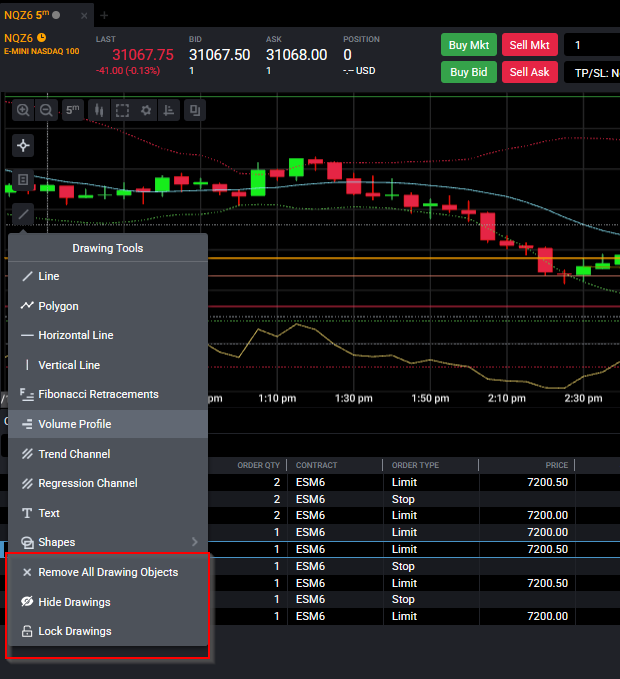
Passi il cursore sul grafico e le barre degli strumenti compaiono in dissolvenza lungo l'angolo in alto a sinistra. Clicchi sull'icona Drawing Tools di quella striscia verticale: è l'icona in stile disegno/matita, vicino alla parte inferiore della barra. Il menu degli strumenti si apre di lato.
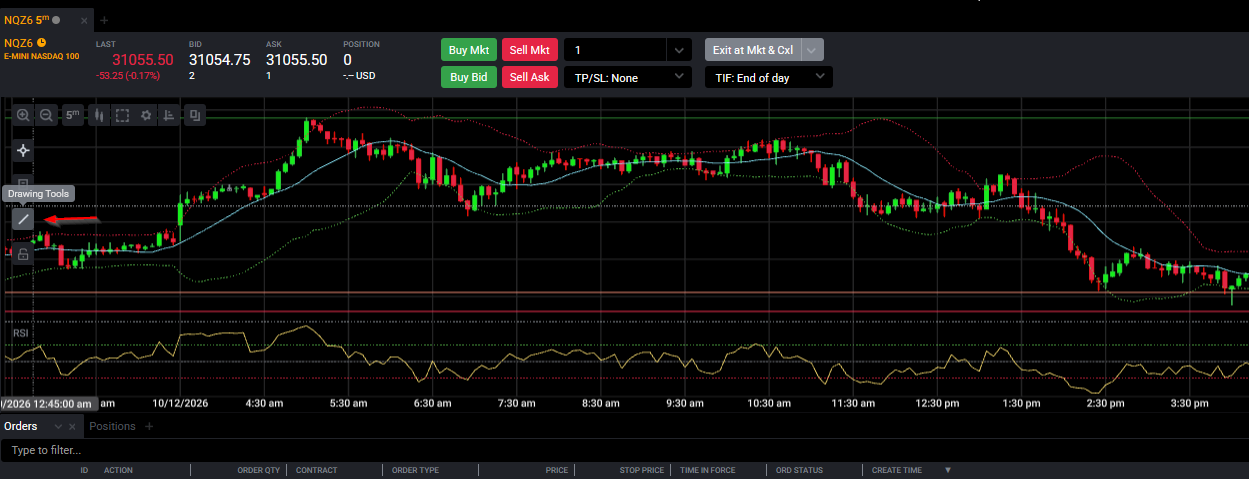
Scelga uno strumento di disegno
Nel menu che si apre, faccia un solo clic sinistro sullo strumento desiderato per attivarlo: trendline, semiretta, linea orizzontale, linea verticale, rettangolo, Fibonacci, freccia o testo. Tutto qui; lo strumento è ora attivo e attende il Suo primo clic sul grafico.
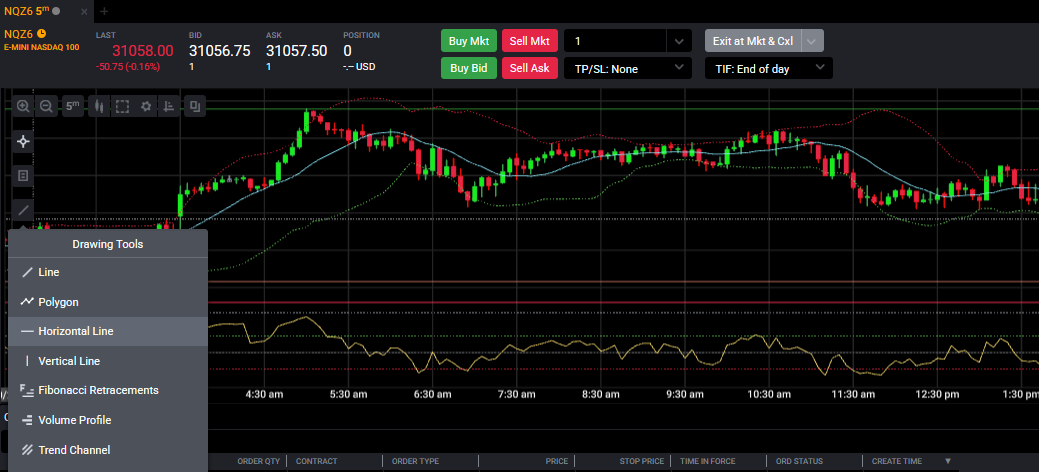
Clicchi per disegnare sul grafico
Questa è la parte che mette in difficoltà molti. Faccia un clic sinistro sul grafico per posizionare il primo ancoraggio, sposti il cursore dove vuole che termini, poi faccia un altro clic sinistro per fissare il secondo ancoraggio e completare l'oggetto. Non inizi un disegno con clic e trascinamento: così sposta il grafico invece di posizionare il Suo ancoraggio. Due clic netti e la linea, la semiretta o il riquadro è posizionato.
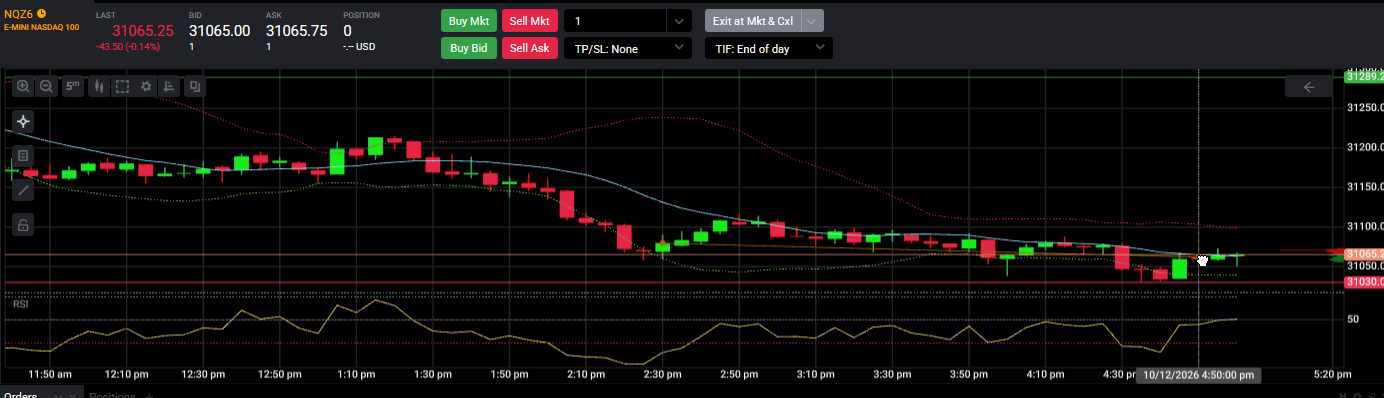
Formatti il disegno in Properties
Vuole una linea più spessa o un colore diverso? Faccia doppio clic sull'oggetto (oppure clic destro) per aprire la sua finestra Properties. Da lì può cambiare colore, spessore, stile della linea e fin dove si estende l'oggetto; per zone e rettangoli può regolare anche l'opacità. Se Le piace un aspetto, attivi Save As Default in modo che il disegno successivo di quel tipo erediti le stesse impostazioni.
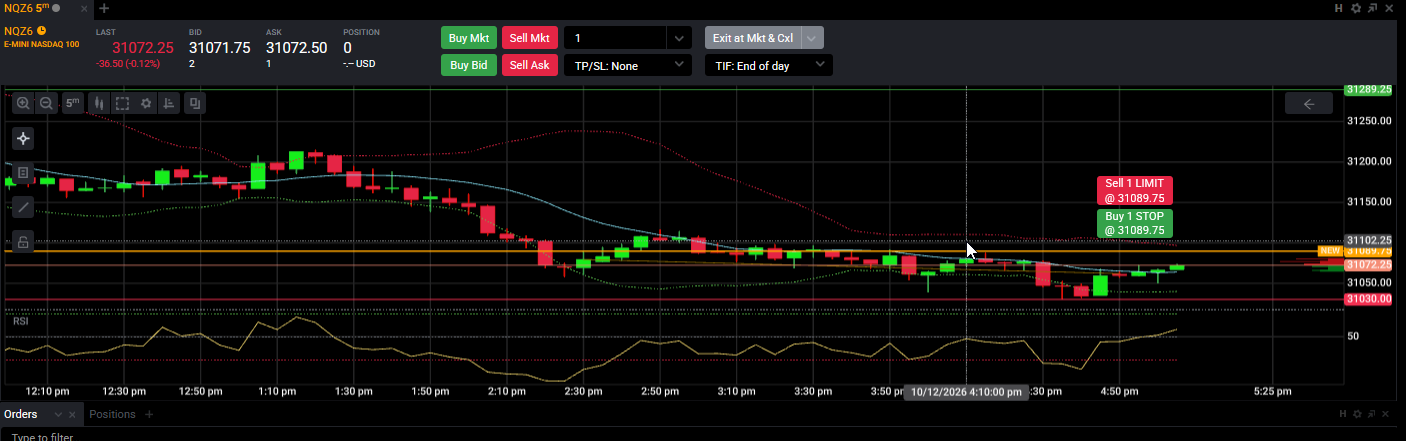
Sposti, blocchi, nasconda o elimini i disegni
Per rimodellare un oggetto, ci clicchi sopra e trascini uno dei suoi punti di ancoraggio; per spostarlo per intero, trascini il suo corpo. Quando il grafico è come desidera, torni nel menu Drawing Tools e usi Lock Drawings per non spostarli per sbaglio, oppure Hide Drawings per nasconderli senza eliminare nulla. Le serve una lavagna pulita? Remove All Drawings si trova in fondo a quel menu. Per eliminare un solo oggetto, apra le sue Properties e clicchi su Remove.
Il trucco del righello: tenga premuto Shift mentre disegna e Tradovate mostra i dettagli del tracciato a ogni ancoraggio: il prezzo sull'asse Y, il timestamp sull'asse X e la differenza tra i punti. Trasforma una semplice linea o un rettangolo in un rapido strumento di misura.
Perché è importante
- Segni i Suoi livelli chiave una volta sola e operi su di essi per tutta la sessione senza ridisegnare.
- Usi semirette e trendline per proiettare una pendenza in avanti man mano che il prezzo si sviluppa.
- Racchiuda le zone di offerta e domanda in riquadri, così il Suo bias è evidente a colpo d'occhio.
- Blocchi ciò che è importante, così un clic accidentale non rovina i Suoi livelli.
- Misuri un movimento rapidamente con il righello del tasto Shift prima di impegnarsi in un trade.
Porti il trade dal grafico alla realtà con PickMyTrade
Disegnare il livello è la pianificazione. La parte difficile è agire nell'istante in cui il prezzo ci arriva. PickMyTrade prende i Suoi alert di TradingView e li invia automaticamente al Suo conto Tradovate come ordini reali, così il setup che ha tracciato sul grafico diventa un trade vero senza che debba affannarsi a cliccare.
Trasformi i livelli del grafico in trade
PickMyTrade invia automaticamente i Suoi alert di TradingView a Tradovate come ordini reali, così il setup che ha tracciato sul grafico diventa un trade vero senza che debba affannarsi a cliccare.
Inizi la Sua prova gratuita di 7 giorniDomande frequenti
Sta iniziando con un clic e trascinamento. Tradovate interpreta il trascinamento come uno spostamento del grafico. Faccia un clic sinistro per posizionare il primo punto di ancoraggio e un altro clic sinistro per il secondo: clic singoli, non un trascinamento.
Faccia doppio clic sull'oggetto per aprire la sua finestra Properties e clicchi su Remove. In questo modo viene rimosso solo quell'oggetto. Remove All Drawings, nel menu Drawing Tools, è l'opzione drastica che cancella tutto.
I disegni sono ancorati a una data e a un timeframe specifici, quindi se scorre molto lontano da dove ha disegnato, oppure cambia dispositivo o intervallo, possono sembrare spariti.
Questa guida ha esclusivamente finalità educative e informative e non costituisce consulenza finanziaria, di investimento o di trading. Il trading di futures e di altri prodotti a leva comporta un rischio sostanziale di perdita e non è adatto a tutti gli investitori. PickMyTrade è una piattaforma di automazione indipendente di terze parti e non è affiliata, approvata né sponsorizzata da Tradovate, Inc. «Tradovate» e tutti i nomi, loghi e marchi correlati sono di proprietà dei rispettivi titolari. Le funzionalità e i passaggi della piattaforma cambiano nel tempo: confermi sempre la procedura attuale nella piattaforma e nella documentazione ufficiali di Tradovate prima di agire.