
Liez les modules Tradovate par couleur pour synchroniser les symboles
Utiliser un graphique, un DOM et un Market Analyzer en même temps est tout à fait normal. Ressaisir le même contrat dans les trois à chaque rotation d’instrument est une perte de clics. Voici comment la liaison par couleur les synchronise instantanément.
On This Page
Utiliser un graphique, un DOM et un Market Analyzer en même temps est tout à fait normal. Ressaisir le même contrat dans les trois à chaque rotation d’instrument est une perte de clics. Tradovate résout cela avec la liaison par couleur : donnez la même couleur de liaison à deux modules ou plus, et le choix d’un symbole dans l’un le transmet au reste du groupe.
Ce que la plupart des gens manquent, c’est ce qui pilote réellement la liaison. Les couleurs identiques regroupent les modules, mais c’est le Market Analyzer, la liste de cotations dans laquelle vous construisez vos symboles, qui diffuse le changement. Une fois cela bien compris, la synchronisation fonctionne tout simplement.
Ce que fait réellement la liaison par couleur
Une couleur de liaison est une étiquette de groupe. Les modules qui partagent une couleur évoluent ensemble ; un module laissé sur gris reste indépendant. Vous cliquez sur un symbole dans le Market Analyzer, et le graphique, le DOM et le Tick Stream de la même couleur suivent.
| Module | Rôle dans un groupe lié par couleur |
|---|---|
| Market Analyzer | Le pilote : sélectionnez un symbole dans cette liste et chaque module de la même couleur suit |
| Graphique | Se redessine avec le symbole du groupe lorsqu’il change |
| DOM (SuperDOM) | Charge l’échelle du symbole du groupe |
| Tick Stream | Bascule son flux sur le symbole du groupe |
Vous disposez de six couleurs au maximum, ce qui permet de gérer plusieurs ensembles liés dans une disposition chargée, par exemple un groupe vert pour votre configuration sur les indices et un groupe bleu pour l’énergie. Le gris est l’interrupteur : un module sur gris ignore toute liaison et conserve le symbole que vous y avez placé à la main.
Liez vos modules par couleur : pas à pas
Ouvrez les modules que vous souhaitez synchroniser
Placez les panneaux que vous voulez lier dans un même espace de travail. Un trio courant est un Market Analyzer, un graphique et un DOM, mais un Tick Stream fonctionne de la même manière. Ajoutez chaque module depuis la commande de nouveau module de la plateforme et déposez-le dans la fenêtre afin qu’ils soient tous visibles.
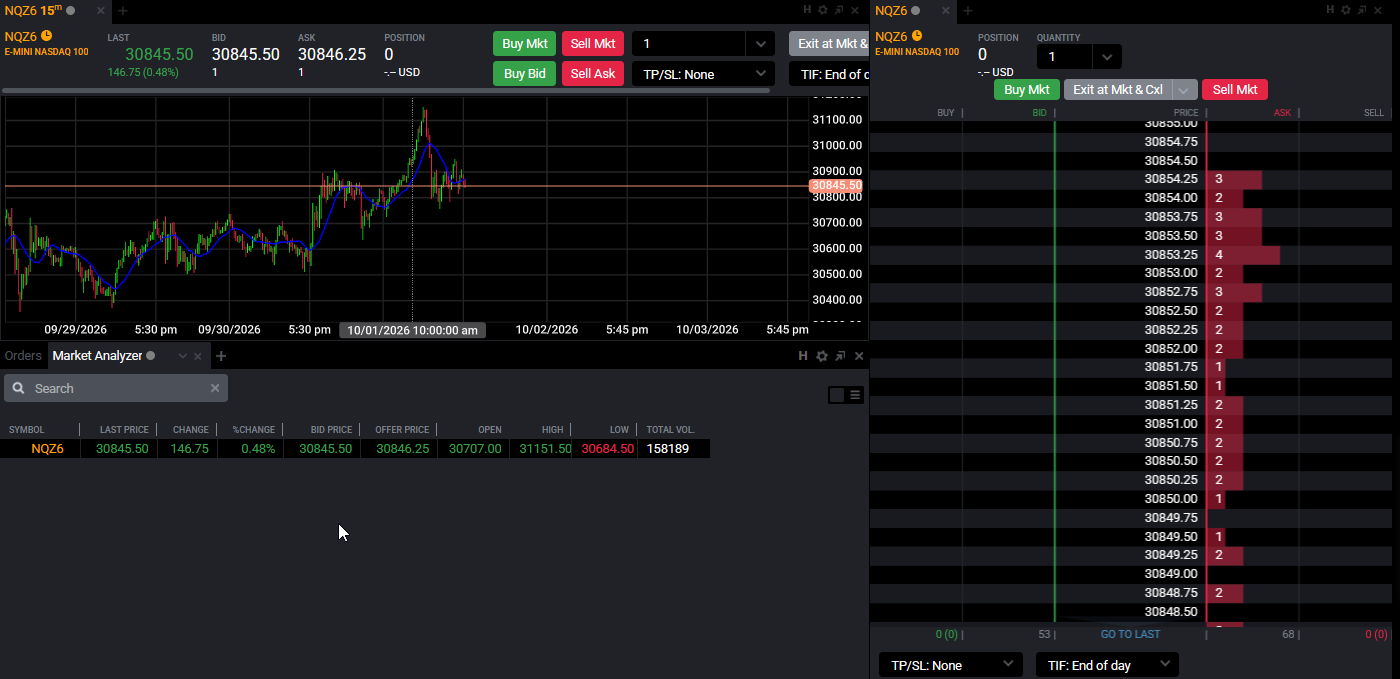
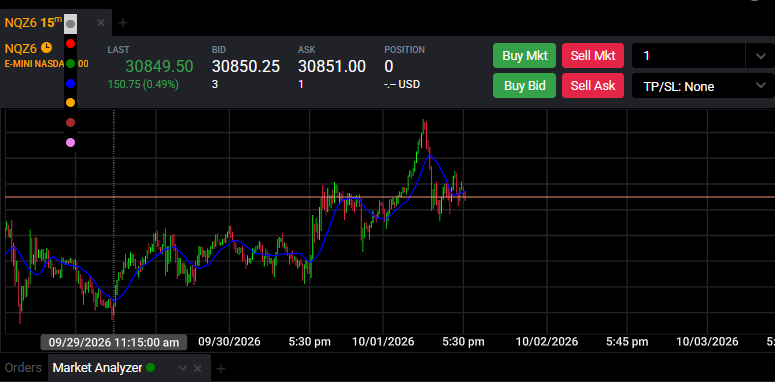
Trouvez la commande de liaison par couleur
Chaque module comporte un onglet en haut affichant le nom de l’instrument. Juste à côté de ce nom se trouve une petite commande colorée, le sélecteur de couleur de liaison. C’est là que vous définissez le groupe auquel appartient un module. On passe facilement à côté car elle est minuscule ; regardez attentivement à côté du symbole dans la barre de titre du module.
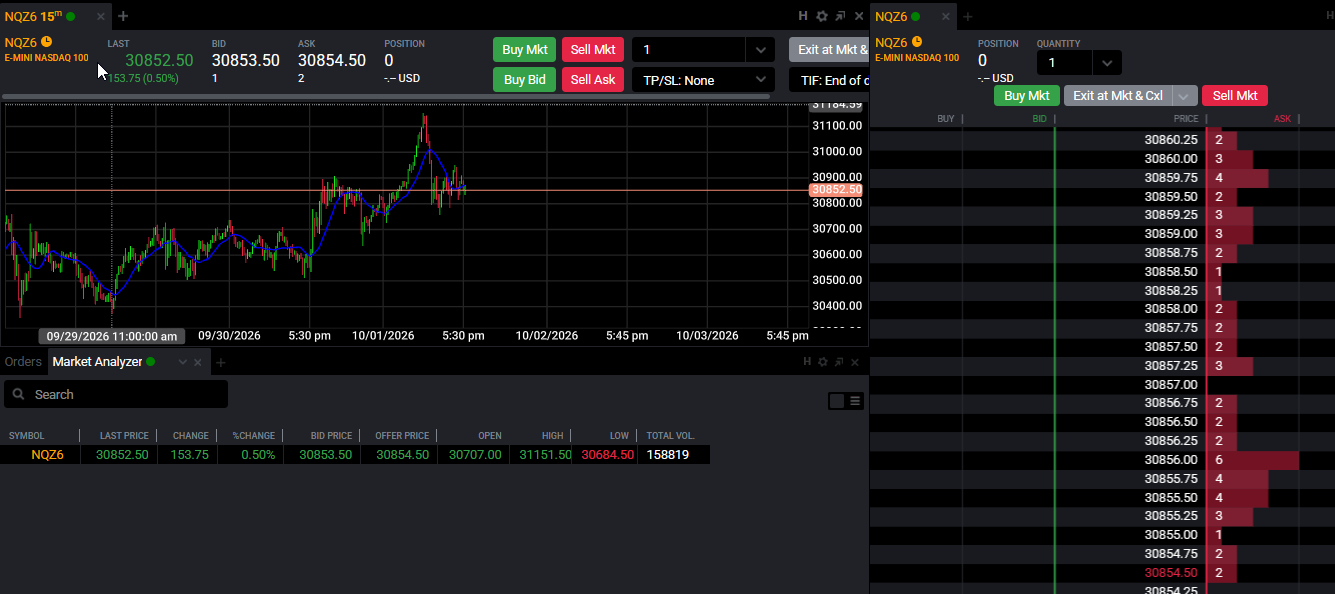
Donnez la même couleur à chaque module
Ouvrez la commande de couleur de liaison du Market Analyzer et choisissez une couleur, par exemple le vert. Ouvrez ensuite la même commande sur le graphique et réglez-la sur vert, puis faites de même pour le DOM. Des couleurs identiques placent les trois dans un même groupe lié. Laissez sur gris tout module que vous ne voulez pas synchroniser.
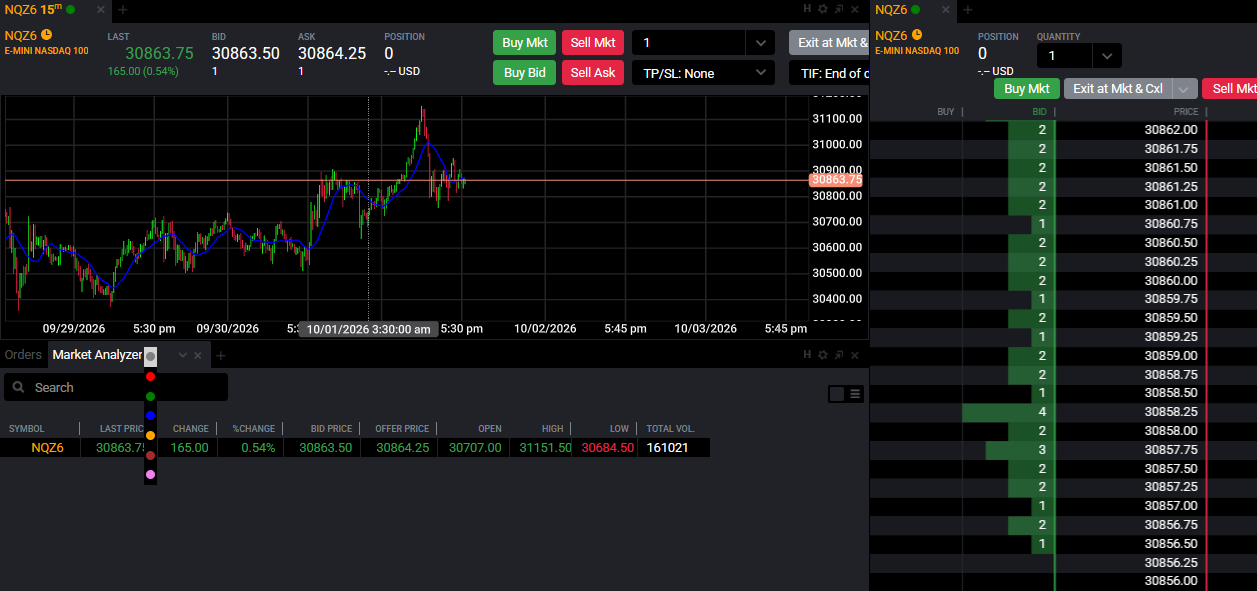
Pilotez le changement depuis le Market Analyzer
Cliquez maintenant sur un autre symbole dans le Market Analyzer vert. Le graphique vert, le DOM vert et tout autre module vert passent aussitôt à ce symbole, sans ressaisie. C’est tout l’intérêt : vous construisez votre liste de suivi une seule fois, et chaque panneau lié suit au fil de votre parcours de la liste.
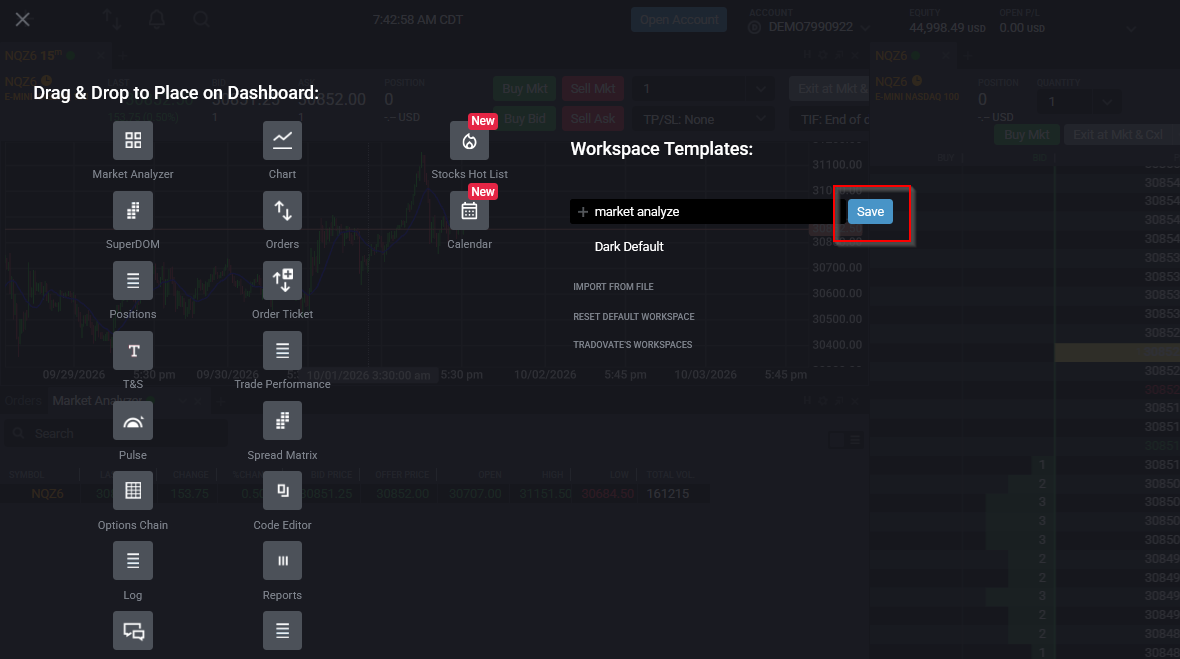
Enregistrez l’espace de travail
Une fois les couleurs réglées comme vous le souhaitez, enregistrez l’espace de travail. Les couleurs de liaison font partie de la disposition ; en enregistrant, toute votre configuration synchronisée se chargera exactement ainsi à la prochaine session, au lieu de devoir réétiqueter chaque module chaque matin.
Les liaisons ne se synchronisent pas ? Commencez par le Market Analyzer
La raison habituelle pour laquelle une liaison semble défaillante : on colore un graphique et un DOM de la même façon et l’on s’attend à ce qu’ils se pilotent mutuellement. Ils ne le feront pas d’eux-mêmes. Le changement de symbole part du Market Analyzer vers l’extérieur ; un groupe a donc besoin d’un Market Analyzer de la même couleur pour diffuser le changement. Ajoutez-en un de la même couleur et le duo se met à suivre.
Si le problème persiste, vérifiez qu’aucun module n’est repassé sur gris et que chaque panneau a exactement la même couleur. Tradovate ajuste ponctuellement certains détails de la plateforme ; confirmez donc l’emplacement de la commande de liaison dans votre propre version si elle semble différente ici.
Automatisez les trades une fois votre disposition au point
Une disposition liée par couleur vous permet de passer rapidement d’un instrument à l’autre pendant que vous observez. Il faut tout de même que vous soyez à votre poste pour appuyer sur la détente. PickMyTrade comble ce manque : il transforme automatiquement vos alertes TradingView en ordres Tradovate réels, de sorte que le trade part dès que votre configuration se déclenche, même lorsque vous êtes loin de l’écran.
Automatisez vos trades Tradovate
Une disposition liée par couleur vous permet de passer rapidement d’un instrument à l’autre. Laissez PickMyTrade transformer automatiquement vos alertes TradingView en ordres Tradovate réels.
Commencez votre essai gratuit de 7 joursQuestions fréquentes
Jusqu’à six, plus le gris. Les six couleurs vous permettent de gérer plusieurs groupes liés indépendants dans une même disposition ; le gris désactive la liaison d’un module pour qu’il conserve son propre symbole.
Un graphique et un DOM de même couleur ne se pilotent pas mutuellement d’eux-mêmes. Le changement de symbole provient du Market Analyzer : ajoutez donc un Market Analyzer de la même couleur et sélectionnez-y le symbole. Vérifiez le comportement actuel dans votre propre plateforme, car Tradovate l’ajuste de temps en temps.
Non. La couleur de liaison contrôle uniquement le symbole affiché par chaque module. Elle n’a aucun effet sur le routage de vos ordres ni sur votre compte ; il s’agit uniquement d’une commodité de synchronisation de l’affichage.
Ce guide est fourni à titre purement éducatif et informatif et ne constitue pas un conseil financier, d’investissement ou de trading. Le trading de contrats à terme et d’autres produits à effet de levier comporte un risque de perte important et ne convient pas à tous les investisseurs. PickMyTrade est une plateforme d’automatisation tierce indépendante et n’est ni affiliée à Tradovate, Inc., ni approuvée ou parrainée par celle-ci. « Tradovate » ainsi que tous les noms, logos et marques associés sont la propriété de leurs détenteurs respectifs. Les fonctionnalités et les étapes de la plateforme évoluent avec le temps ; vérifiez donc toujours la procédure en vigueur dans la plateforme et la documentation officielles de Tradovate avant d’agir.