
Comment se déconnecter de Tradovate
Se déconnecter de Tradovate se fait en deux clics une fois que vous savez où se trouve le bouton, mais il est placé à un endroit différent sur chaque plateforme. Voici comment terminer proprement votre session, où que vous soyez connecté.
On This Page
Se déconnecter de Tradovate se fait en deux clics une fois que vous savez où se trouve le bouton. C’est le même principe sur le web, le bureau et le mobile : ouvrez le menu de votre compte et appuyez sur Logout. Cela déroute parce que la commande se trouve à un endroit différent sur chaque plateforme, et que Tradovate fonctionne aussi derrière TradingView et les tableaux de bord de prop firm ; « se déconnecter » peut donc signifier plusieurs choses. Voici comment terminer proprement votre session, où que vous soyez connecté.
Quand vous devez réellement vous déconnecter
Il n’est pas nécessaire de vous déconnecter chaque fois que vous vous éloignez, mais il existe quelques situations où cela compte :
- Ordinateur partagé ou public, ne laissez jamais une session de trading active ouverte derrière vous.
- Libérer un emplacement de session. Tradovate limite le nombre d’endroits où vous pouvez être connecté simultanément. Si vous passez d’une application web à l’application de bureau, au mobile et à une connexion TradingView, une session obsolète peut provoquer des déconnexions et une erreur DeviceQuotaReached. Se déconnecter là où vous ne tradez pas activement libère cet emplacement.
- Changer de compte, par exemple passer d’un compte personnel à une connexion d’évaluation de prop firm.
- Résoudre une boucle de connexion. Une déconnexion suivie d’une reconnexion règle étonnamment de problèmes de graphiques figés et de sessions bloquées.
Comment se déconnecter de Tradovate : pas à pas
Ouvrez le menu du compte (web et bureau)
Dans la plateforme web Tradovate ou l’application de bureau téléchargeable, repérez dans le coin supérieur de l’écran votre nom de compte ou avatar. Cliquez dessus pour ouvrir le menu du compte. C’est le même menu que celui qui contient vos paramètres et votre profil ; si vous avez déjà ajusté vos paramètres de risque, vous y êtes donc déjà allé.
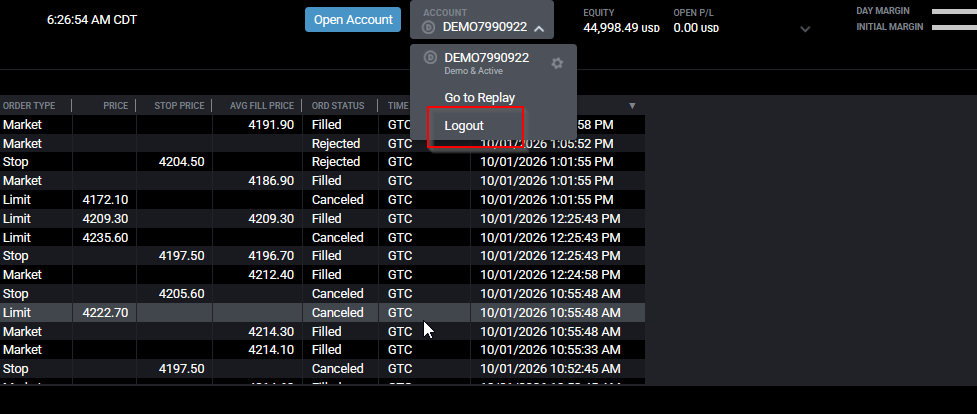
Cliquez sur Logout
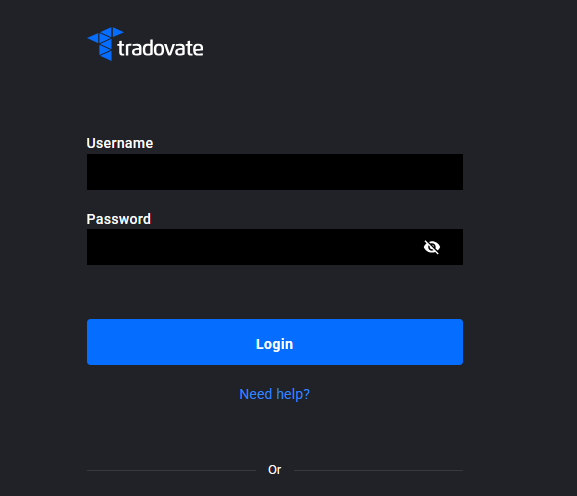
Sélectionnez Logout dans le menu. Tradovate ferme votre session et vous ramène à l’écran de connexion. Point important : la déconnexion ne clôture pas vos positions et n’annule pas vos ordres actifs. Les stops, objectifs et trades ouverts en attente résident sur les serveurs du courtier, et non dans votre navigateur ; ils continuent donc de fonctionner après la déconnexion. Si vous souhaitez être à plat avant de partir, clôturez d’abord vos positions et annulez vos ordres, puis déconnectez-vous.
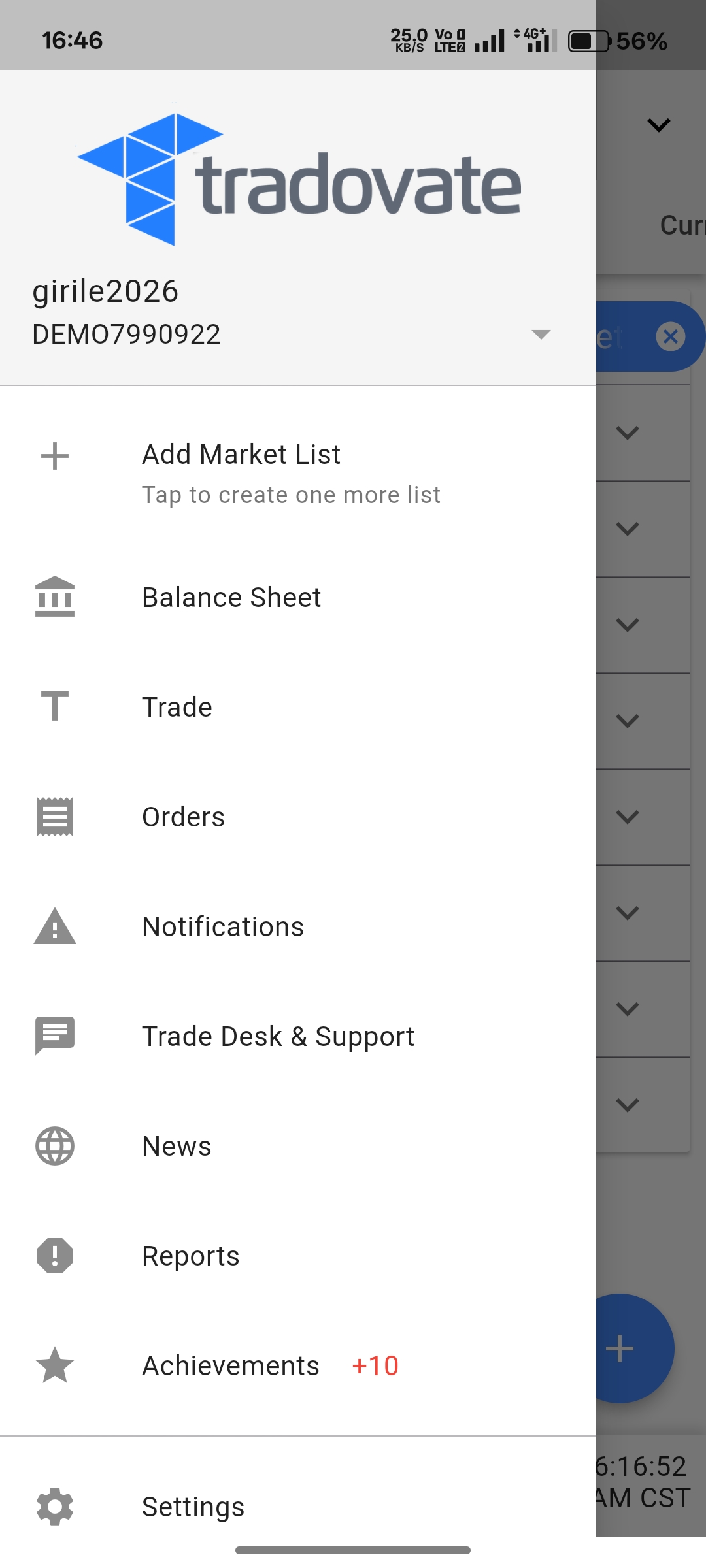
Déconnectez-vous de l’application mobile
Dans l’application mobile Tradovate, le menu se trouve du côté opposé. Touchez l’icône de menu (hamburger) en haut à gauche pour faire glisser le panneau de navigation, puis touchez Logout en bas. Même résultat que sur le bureau : votre session se termine et l’application revient à l’écran de connexion.
Déconnectez-vous d’une connexion TradingView
Si vous acheminez votre compte Tradovate via TradingView, la fermeture de l’application web Tradovate ne coupe pas cette liaison. Ouvrez votre graphique, repérez l’onglet Tradovate dans le panneau de trading en bas, puis cliquez sur le menu déroulant ou l’engrenage à côté de votre compte connecté. Choisissez Log Out pour couper la connexion au courtier. Faites-le chaque fois que vous êtes confronté à des conflits de session, car chaque onglet de navigateur TradingView peut compter comme une session à part entière.
Tradovate vous déconnecte-t-il de lui-même ?
Il n’existe aucun minuteur d’inactivité agressif qui vous éjecte après quelques minutes d’inactivité ; une session peut donc rester ouverte très longtemps. Si vous êtes déconnecté de façon inattendue, les causes habituelles n’ont rien à voir avec un délai d’expiration de Tradovate : un navigateur qui met en veille un onglet inactif, une connexion instable ou l’atteinte de la limite de sessions simultanées parce que vous êtes connecté sur trop d’appareils à la fois. Vous déconnecter des endroits que vous n’utilisez pas est la solution la plus rapide. Les limites de session et d’appareils varient selon le compte et la prop firm ; consultez donc les règles actuelles de votre société si vous êtes en évaluation.
Automatisez cela avec PickMyTrade
L’inconvénient de la déconnexion, c’est que votre stratégie se déconnecte aussi. PickMyTrade fonctionne dans le cloud : il achemine donc vos alertes TradingView directement vers Tradovate et continue de s’exécuter même lorsque vous avez fermé tous les onglets et votre ordinateur portable.
Une automatisation qui ne se déconnecte pas quand vous le faites
PickMyTrade fonctionne dans le cloud, achemine vos alertes TradingView vers Tradovate et continue de s’exécuter même lorsque vous avez fermé votre ordinateur portable.
Commencez votre essai gratuit de 7 joursQuestions fréquentes
Non. Les positions et les ordres actifs sont conservés sur les serveurs du courtier, et non sur votre appareil ; ils restent donc actifs après la déconnexion. Clôturez d’abord vos positions et annulez vos ordres si vous souhaitez être à plat avant de partir.
Ce n’est généralement pas un délai d’expiration intégré. Vérifiez un paramètre de mise en veille des onglets du navigateur, une connexion instable ou un trop grand nombre de sessions actives entre le web, le bureau, le mobile et TradingView. Déconnectez-vous de celles que vous n’utilisez pas.
Déconnectez-vous individuellement de chaque surface : web, bureau, application mobile et toute connexion TradingView. Cela libère chaque emplacement de session et met fin aux déconnexions et aux erreurs DeviceQuotaReached causées par des connexions obsolètes.
Ce guide est fourni à titre purement éducatif et informatif et ne constitue pas un conseil financier, d’investissement ou de trading. Le trading de contrats à terme et d’autres produits à effet de levier comporte un risque de perte important et ne convient pas à tous les investisseurs. PickMyTrade est une plateforme d’automatisation tierce indépendante et n’est ni affiliée à Tradovate, Inc., ni approuvée ou parrainée par celle-ci. « Tradovate » ainsi que tous les noms, logos et marques associés sont la propriété de leurs détenteurs respectifs. Les fonctionnalités et les étapes de la plateforme évoluent avec le temps ; vérifiez donc toujours la procédure en vigueur dans la plateforme et la documentation officielles de Tradovate avant d’agir.