
Come disconnettersi da Tradovate
Disconnettersi da Tradovate richiede due clic, una volta che sa dove si trova il pulsante, ma questo si trova in un punto diverso su ciascuna piattaforma. Ecco come terminare la Sua sessione in modo pulito ovunque abbia effettuato l’accesso.
On This Page
Disconnettersi da Tradovate richiede due clic, una volta che sa dove si trova il pulsante. L’idea è la stessa su web, desktop e mobile: apra il menu del Suo conto e prema Logout. Ciò che confonde è che il controllo si trova in un punto diverso su ciascuna piattaforma e che Tradovate funziona anche dietro TradingView e le dashboard delle prop firm, quindi «disconnettersi» può significare cose diverse. Ecco come terminare la Sua sessione in modo pulito ovunque abbia effettuato l’accesso.
Quando deve davvero disconnettersi
Non deve disconnettersi ogni volta che si allontana, ma ci sono alcuni momenti in cui è importante:
- Computer condiviso o pubblico, non lasci mai una sessione di trading attiva aperta dietro di sé.
- Liberare uno slot di sessione. Tradovate limita in quanti posti può essere connesso contemporaneamente. Se passa tra l’app web, l’app desktop, il mobile e una connessione TradingView, una sessione obsoleta può causare disconnessioni e un errore DeviceQuotaReached. Disconnettersi dove non sta operando attivamente libera quello slot.
- Cambiare conto, per esempio passando da un conto personale al login di una valutazione di una prop firm.
- Risolvere un ciclo di accesso. Una disconnessione pulita seguita da un nuovo accesso risolve sorprendentemente molti problemi di grafici bloccati e sessioni incastrate.
Come disconnettersi da Tradovate: passo dopo passo
Apra il menu del conto (web e desktop)
Nella piattaforma web di Tradovate o nell’app desktop scaricabile, cerchi nell’angolo superiore dello schermo il Suo nome del conto o avatar. Faccia clic per aprire il menu del conto. È lo stesso menu che contiene le impostazioni e il profilo, quindi se ha mai regolato le impostazioni di rischio, è già stato qui.
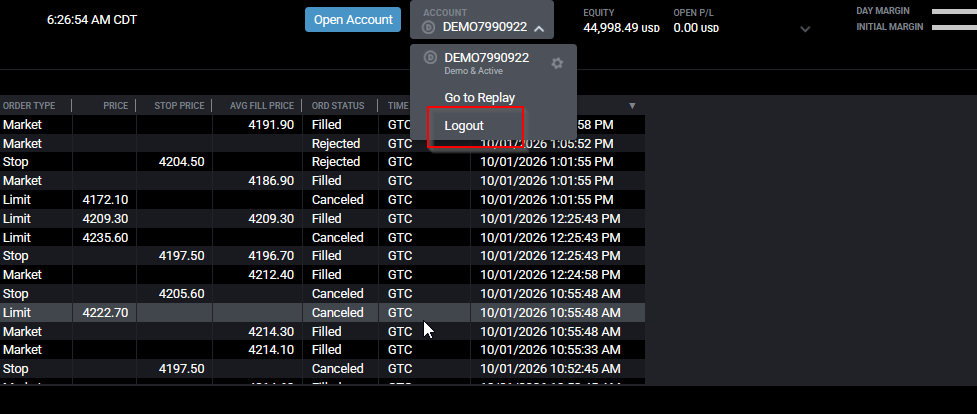
Faccia clic su Logout
Selezioni Logout dal menu. Tradovate chiude la Sua sessione e La riporta alla schermata di accesso. Una cosa importante da sapere: la disconnessione non chiude le Sue posizioni né annulla i Suoi ordini attivi. Stop, target e qualsiasi operazione aperta risiedono sui server del broker, non nel Suo browser, quindi continuano a funzionare dopo la disconnessione. Se vuole essere flat prima di andare via, chiuda prima le posizioni e annulli gli ordini, poi si disconnetta.
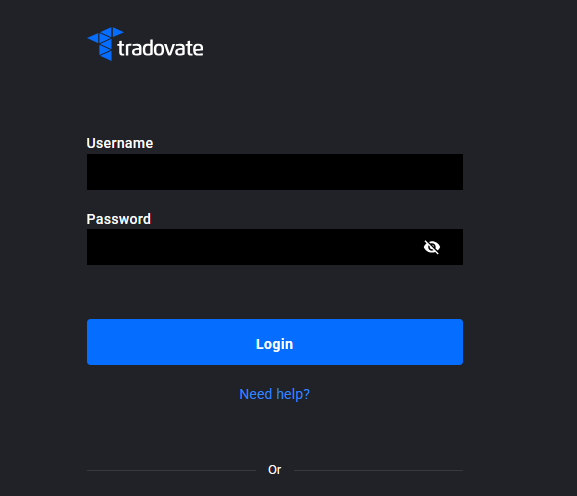
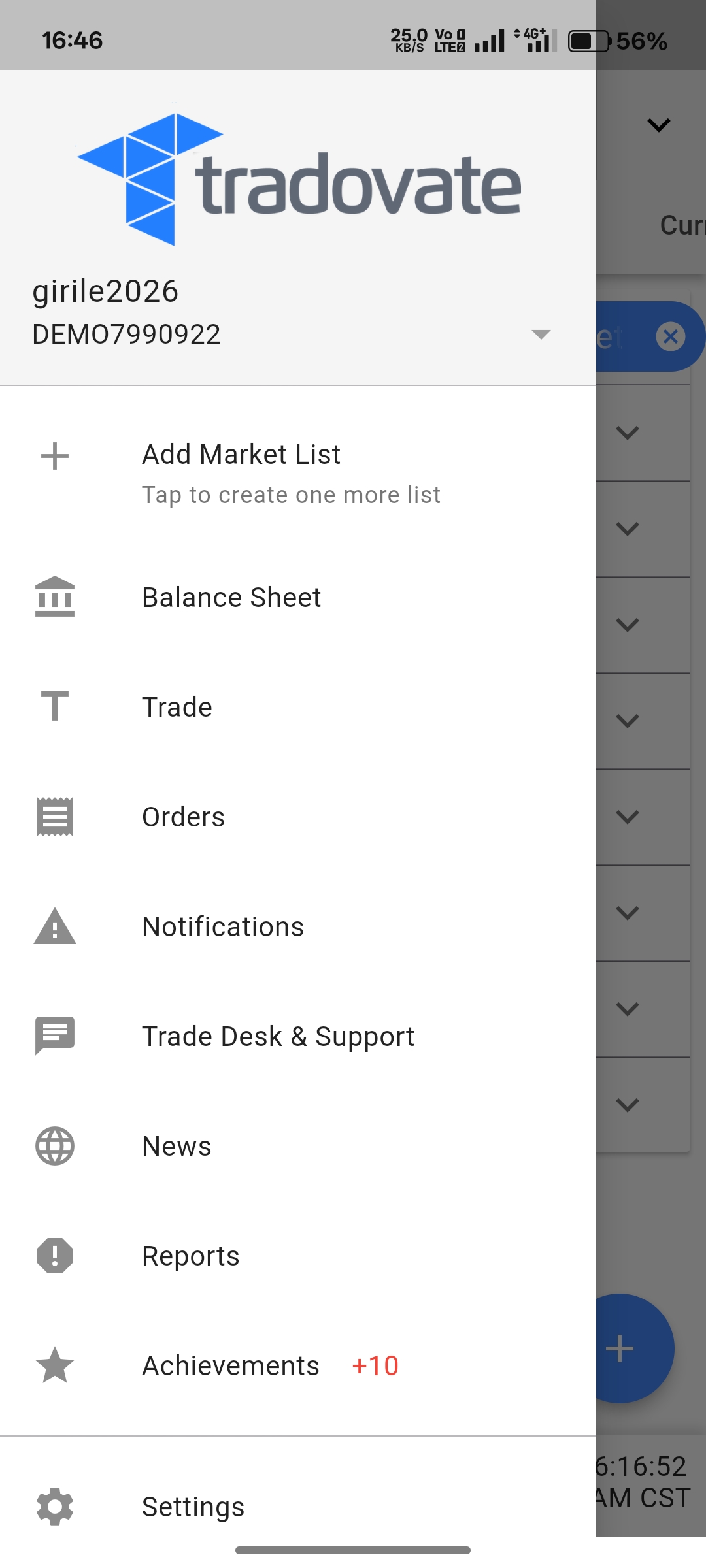
Si disconnetta dall’app mobile
Nell’app mobile di Tradovate, il menu si trova sul lato opposto. Tocchi l’icona del menu (hamburger) nell’angolo in alto a sinistra per far scorrere il pannello di navigazione, quindi tocchi Logout in basso. Stesso risultato del desktop: la sessione termina e l’app torna alla schermata di accesso.
Si disconnetta da una connessione TradingView
Se instrada il Suo conto Tradovate tramite TradingView, chiudere l’app web di Tradovate non interrompe quel collegamento. Apra il Suo grafico, trovi la scheda Tradovate nel pannello di trading in basso e faccia clic sul menu a discesa o sull’ingranaggio accanto al conto connesso. Scelga Log Out per interrompere la connessione al broker. Lo faccia ogni volta che ha conflitti di sessione, poiché ogni scheda del browser di TradingView può contare come una sessione a sé.
Tradovate La disconnette da solo?
Non esiste un timer di inattività aggressivo che La espelle dopo pochi minuti di inattività, quindi una sessione può restare aperta a lungo. Se viene disconnesso in modo inatteso, i colpevoli abituali non sono affatto un timeout di Tradovate: un browser che mette in sospensione una scheda inattiva, una connessione instabile o il raggiungimento del limite di sessioni simultanee per essere connesso su troppi dispositivi contemporaneamente. Disconnettersi dai posti che non sta usando è la soluzione più rapida. I limiti di sessione e di dispositivi variano in base al conto e alla prop firm, quindi consulti le regole attuali della Sua società se è in una valutazione.
Automatizzi tutto con PickMyTrade
Il problema della disconnessione è che si disconnette anche la Sua strategia. PickMyTrade funziona nel cloud, quindi instrada i Suoi avvisi di TradingView direttamente su Tradovate e continua a eseguirli anche quando ha chiuso tutte le schede e il portatile.
Un’automazione che non si disconnette quando lo fa Lei
PickMyTrade funziona nel cloud, instrada i Suoi avvisi di TradingView verso Tradovate e continua a eseguirli anche quando ha chiuso il portatile.
Inizi la prova gratuita di 7 giorniDomande frequenti
No. Le posizioni e gli ordini attivi sono conservati sui server del broker, non sul Suo dispositivo, quindi restano attivi dopo la disconnessione. Chiuda prima le Sue posizioni e annulli gli ordini se vuole essere flat prima di andare via.
Di solito non si tratta di un timeout integrato. Controlli un’impostazione di sospensione delle schede del browser, una connessione instabile o troppe sessioni attive tra web, desktop, mobile e TradingView. Si disconnetta da quelle che non sta usando.
Si disconnetta singolarmente da ciascuna superficie: web, desktop, app mobile e qualsiasi connessione TradingView. In questo modo libera ogni slot di sessione e blocca le disconnessioni e gli errori DeviceQuotaReached dovuti ad accessi obsoleti.
Questa guida ha esclusivamente scopo educativo e informativo e non costituisce consulenza finanziaria, di investimento o di trading. Il trading di futures e di altri prodotti a leva comporta un rischio sostanziale di perdita e non è adatto a tutti gli investitori. PickMyTrade è una piattaforma di automazione indipendente di terze parti e non è affiliata, approvata né sponsorizzata da Tradovate, Inc. «Tradovate» e tutti i nomi, loghi e marchi correlati sono di proprietà dei rispettivi titolari. Le funzionalità e i passaggi della piattaforma cambiano nel tempo: confermi sempre la procedura attuale nella piattaforma e nella documentazione ufficiali di Tradovate prima di agire.