
Cómo cerrar sesión en Tradovate
Cerrar sesión en Tradovate son dos clics una vez que sabe dónde está el botón, pero se encuentra en un lugar distinto en cada plataforma. Así es como termina su sesión de forma limpia dondequiera que haya iniciado sesión.
On This Page
Cerrar sesión en Tradovate son dos clics una vez que sabe dónde está el botón. Es la misma idea en la web, el escritorio y el móvil: abra el menú de su cuenta y pulse Logout. Lo que confunde a la gente es que el control está en un lugar distinto en cada plataforma, y que Tradovate también funciona detrás de TradingView y de los paneles de las empresas de fondeo, por lo que «cerrar sesión» puede significar varias cosas. Así es como termina su sesión de forma limpia dondequiera que haya iniciado sesión.
Cuándo necesita realmente cerrar sesión
No tiene que cerrar sesión cada vez que se aleja, pero hay un puñado de momentos en los que importa:
- Ordenador compartido o público, nunca deje una sesión de trading activa abierta a sus espaldas.
- Liberar un espacio de sesión. Tradovate limita en cuántos lugares puede tener la sesión iniciada a la vez. Si alterna entre la aplicación web, la de escritorio, el móvil y una conexión de TradingView, una sesión obsoleta puede provocar desconexiones y un error DeviceQuotaReached. Cerrar sesión donde no esté operando activamente libera ese espacio.
- Cambiar de cuenta, por ejemplo, pasar de una cuenta personal a un inicio de sesión de evaluación de una empresa de fondeo.
- Solucionar un bucle de inicio de sesión. Cerrar sesión y volver a entrar resuelve un número sorprendente de problemas de gráficos congelados y sesiones atascadas.
Cómo cerrar sesión en Tradovate: paso a paso
Abra el menú de la cuenta (web y escritorio)
En la plataforma web de Tradovate o en la aplicación de escritorio descargable, busque en la esquina superior de la pantalla su nombre de cuenta o avatar. Haga clic para desplegar el menú de la cuenta. Es el mismo menú que contiene su configuración y su perfil, así que si alguna vez ha ajustado la configuración de riesgo, ya ha estado aquí.
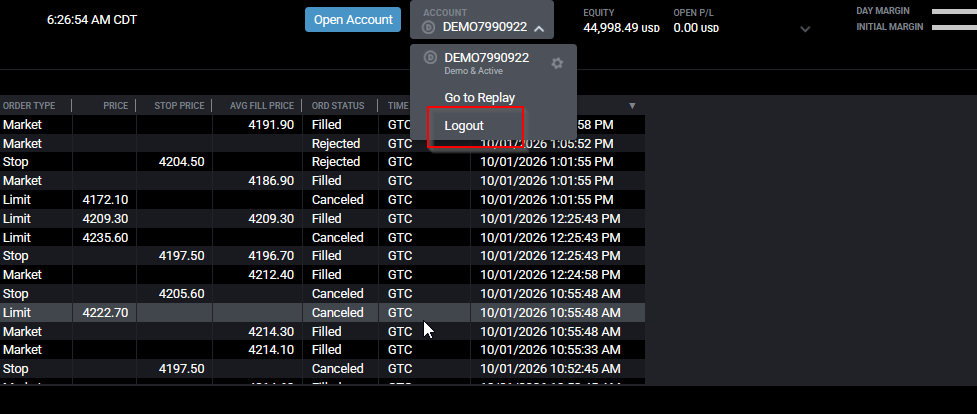
Haga clic en Logout
Seleccione Logout en el menú. Tradovate cierra su sesión y le devuelve a la pantalla de inicio de sesión. Algo importante que debe saber: cerrar sesión no cierra sus posiciones ni cancela sus órdenes activas. Los stops, objetivos y cualquier operación abierta residen en los servidores del bróker, no en su navegador, por lo que siguen funcionando después de cerrar sesión. Si quiere estar flat antes de irse, cierre primero sus posiciones y cancele las órdenes, y luego cierre sesión.
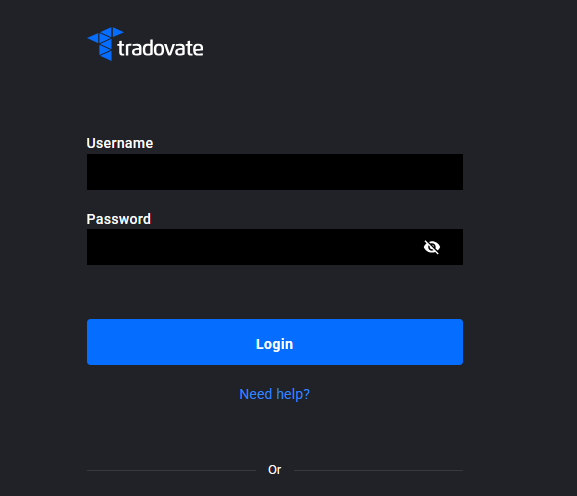
Cierre sesión en la aplicación móvil
En la aplicación móvil de Tradovate, el menú está en el lado opuesto. Toque el icono de menú (hamburguesa) en la esquina superior izquierda para desplegar el panel de navegación y luego toque Logout en la parte inferior. El resultado es el mismo que en el escritorio: su sesión termina y la aplicación vuelve a la pantalla de inicio de sesión.
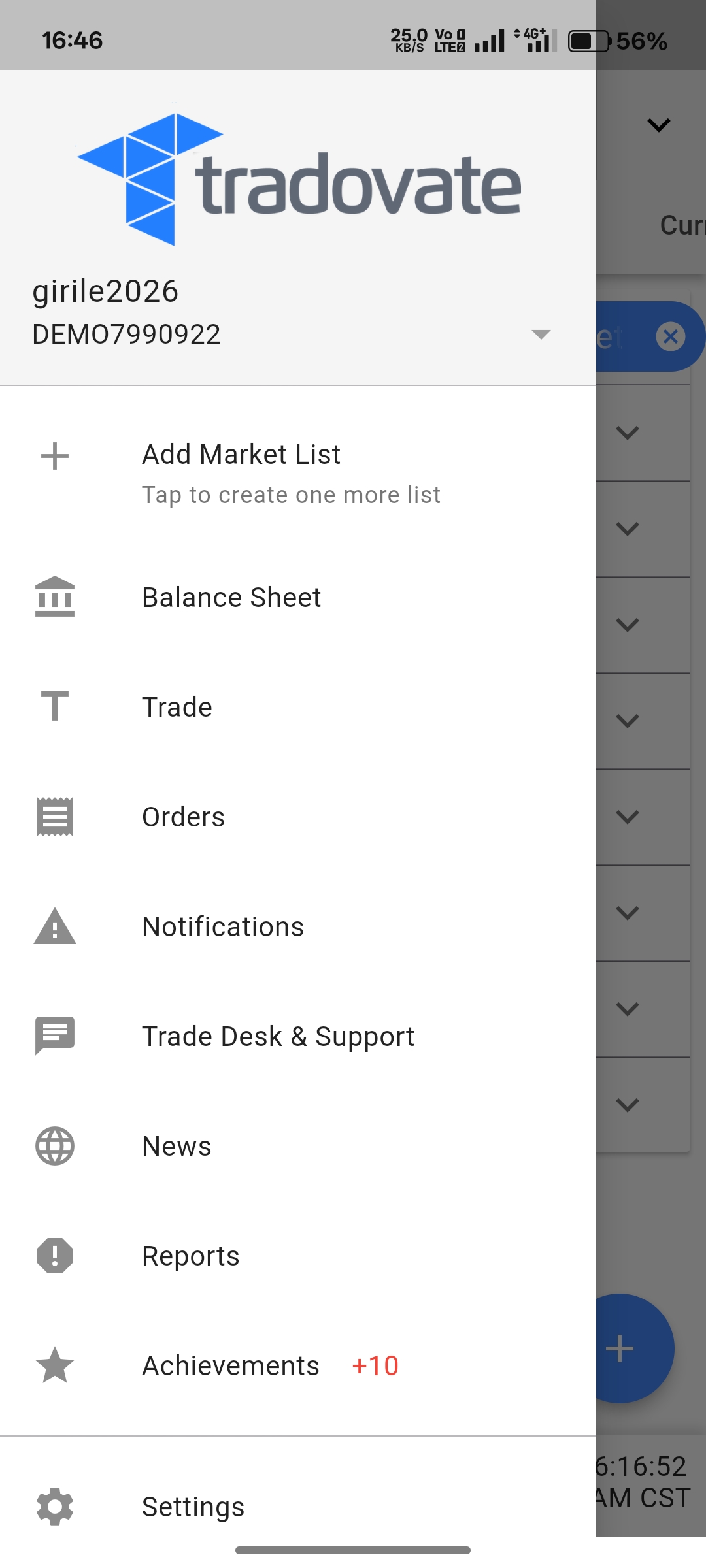
Cierre sesión desde una conexión de TradingView
Si enruta su cuenta de Tradovate a través de TradingView, cerrar la aplicación web de Tradovate no desconecta ese enlace. Abra su gráfico, busque la pestaña Tradovate en el panel de trading de la parte inferior y haga clic en el menú desplegable o el engranaje junto a su cuenta conectada. Elija Log Out para cortar la conexión con el bróker. Haga esto siempre que tenga conflictos de sesión, ya que cada pestaña del navegador de TradingView puede contar como una sesión propia.
¿Tradovate cierra la sesión por sí solo?
No existe un temporizador agresivo de inactividad que le expulse tras unos minutos sin actividad, por lo que una sesión puede permanecer abierta durante mucho tiempo. Si le expulsan de forma inesperada, los culpables habituales no son en absoluto un tiempo de espera de Tradovate: un navegador que suspende una pestaña inactiva, una conexión inestable o alcanzar el límite de sesiones simultáneas por estar conectado en demasiados dispositivos a la vez. Cerrar sesión en los lugares que no usa es la solución más rápida. Los límites de sesión y de dispositivos varían según la cuenta y la empresa de fondeo, así que consulte las reglas actuales de su empresa si está en una evaluación.
Automatice esto con PickMyTrade
El inconveniente de desconectarse es que su estrategia también se desconecta. PickMyTrade se ejecuta en la nube, por lo que enruta sus alertas de TradingView directamente a Tradovate y sigue ejecutándose incluso cuando ha cerrado todas las pestañas y el portátil.
Una automatización que no cierra sesión cuando usted lo hace
PickMyTrade se ejecuta en la nube, enruta sus alertas de TradingView hacia Tradovate y sigue ejecutándose incluso cuando ha cerrado el portátil.
Comience su prueba gratuita de 7 díasPreguntas frecuentes
No. Las posiciones y las órdenes activas se mantienen en los servidores del bróker, no en su dispositivo, por lo que siguen vigentes después de cerrar sesión. Cierre primero sus posiciones y cancele las órdenes si quiere estar flat antes de irse.
Normalmente no se trata de un tiempo de espera integrado. Revise si hay una configuración de suspensión de pestañas del navegador, una conexión inestable o demasiadas sesiones activas entre web, escritorio, móvil y TradingView. Cierre sesión en las que no esté usando.
Cierre sesión en cada superficie por separado: web, escritorio, la aplicación móvil y cualquier conexión de TradingView. Eso libera todos los espacios de sesión y detiene las desconexiones y los errores DeviceQuotaReached causados por inicios de sesión obsoletos.
Esta guía tiene fines exclusivamente educativos e informativos y no constituye asesoramiento financiero, de inversión ni de trading. Operar con futuros y otros productos apalancados conlleva un riesgo sustancial de pérdida y no es adecuado para todos los inversores. PickMyTrade es una plataforma de automatización independiente de terceros y no está afiliada, respaldada ni patrocinada por Tradovate, Inc. «Tradovate» y todos los nombres, logotipos y marcas relacionados son propiedad de sus respectivos titulares. Las funciones y los pasos de la plataforma cambian con el tiempo, por lo que siempre debe confirmar el proceso actual en la plataforma y la documentación oficiales de Tradovate antes de actuar.