
So melden Sie sich von Tradovate ab
Sich von Tradovate abzumelden ist in zwei Klicks erledigt, sobald Sie wissen, wo die Schaltfläche sitzt, doch sie befindet sich auf jeder Plattform an einer anderen Stelle. So beenden Sie Ihre Sitzung sauber, wo auch immer Sie angemeldet sind.
On This Page
Sich von Tradovate abzumelden ist in zwei Klicks erledigt, sobald Sie wissen, wo die Schaltfläche sitzt. Das Prinzip ist im Web, auf dem Desktop und mobil dasselbe: Öffnen Sie Ihr Kontomenü und klicken Sie auf Logout. Es sorgt deshalb für Verwirrung, weil sich das Steuerelement auf jeder Plattform an anderer Stelle befindet und Tradovate zudem hinter TradingView und Prop-Firm-Dashboards läuft, sodass „Abmelden“ mehrere Dinge bedeuten kann. So beenden Sie Ihre Sitzung sauber, wo auch immer Sie angemeldet sind.
Wann Sie sich tatsächlich abmelden müssen
Sie müssen sich nicht jedes Mal abmelden, wenn Sie sich entfernen, aber in einigen Momenten ist es wichtig:
- Gemeinsam genutzter oder öffentlicher Computer, lassen Sie niemals eine aktive Handelssitzung hinter sich geöffnet.
- Einen Sitzungsplatz freigeben. Tradovate begrenzt, an wie vielen Orten Sie gleichzeitig angemeldet sein können. Wenn Sie zwischen Web-App, Desktop-App, Mobil und einer TradingView-Verbindung wechseln, kann eine veraltete Sitzung Verbindungsabbrüche und einen DeviceQuotaReached-Fehler auslösen. Die Abmeldung dort, wo Sie nicht aktiv handeln, gibt diesen Platz frei.
- Konten wechseln, etwa von einem persönlichen Konto zu einem Prop-Firm-Evaluierungs-Login.
- Eine Login-Schleife beheben. Eine saubere Abmeldung und erneute Anmeldung löst erstaunlich viele Probleme mit eingefrorenen Charts und hängenden Sitzungen.
So melden Sie sich von Tradovate ab: Schritt für Schritt
Öffnen Sie das Kontomenü (Web & Desktop)
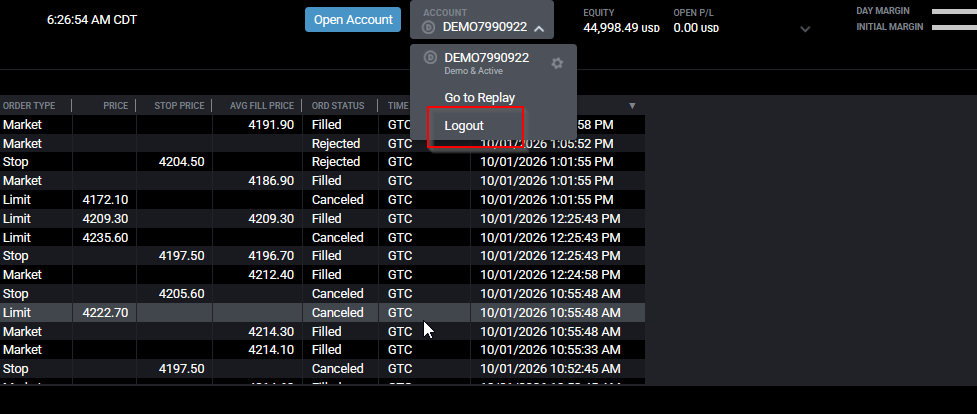
Suchen Sie in der Tradovate-Webplattform oder der herunterladbaren Desktop-App in der oberen Ecke des Bildschirms nach Ihrem Kontonamen oder Avatar. Klicken Sie darauf, um das Kontomenü zu öffnen. Es ist dasselbe Menü, das Ihre Einstellungen und Ihr Profil enthält. Wenn Sie also schon einmal Risikoeinstellungen angepasst haben, waren Sie bereits hier.
Klicken Sie auf Logout
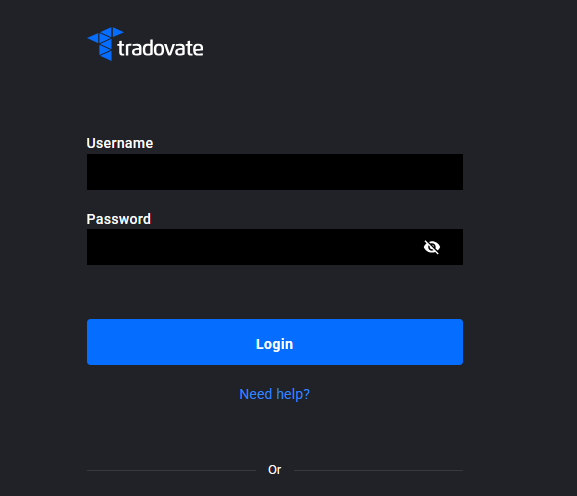
Wählen Sie im Menü Logout. Tradovate beendet Ihre Sitzung und bringt Sie zurück zum Anmeldebildschirm. Wichtig zu wissen: Die Abmeldung schließt Ihre Positionen nicht und storniert Ihre aktiven Orders nicht. Ruhende Stops, Ziele und alle offenen Trades liegen auf den Servern des Brokers, nicht in Ihrem Browser, und laufen daher nach der Abmeldung weiter. Wenn Sie vor dem Verlassen flat sein möchten, schließen Sie zuerst Ihre Positionen und stornieren Sie Orders, und melden Sie sich dann ab.
Melden Sie sich in der Mobil-App ab
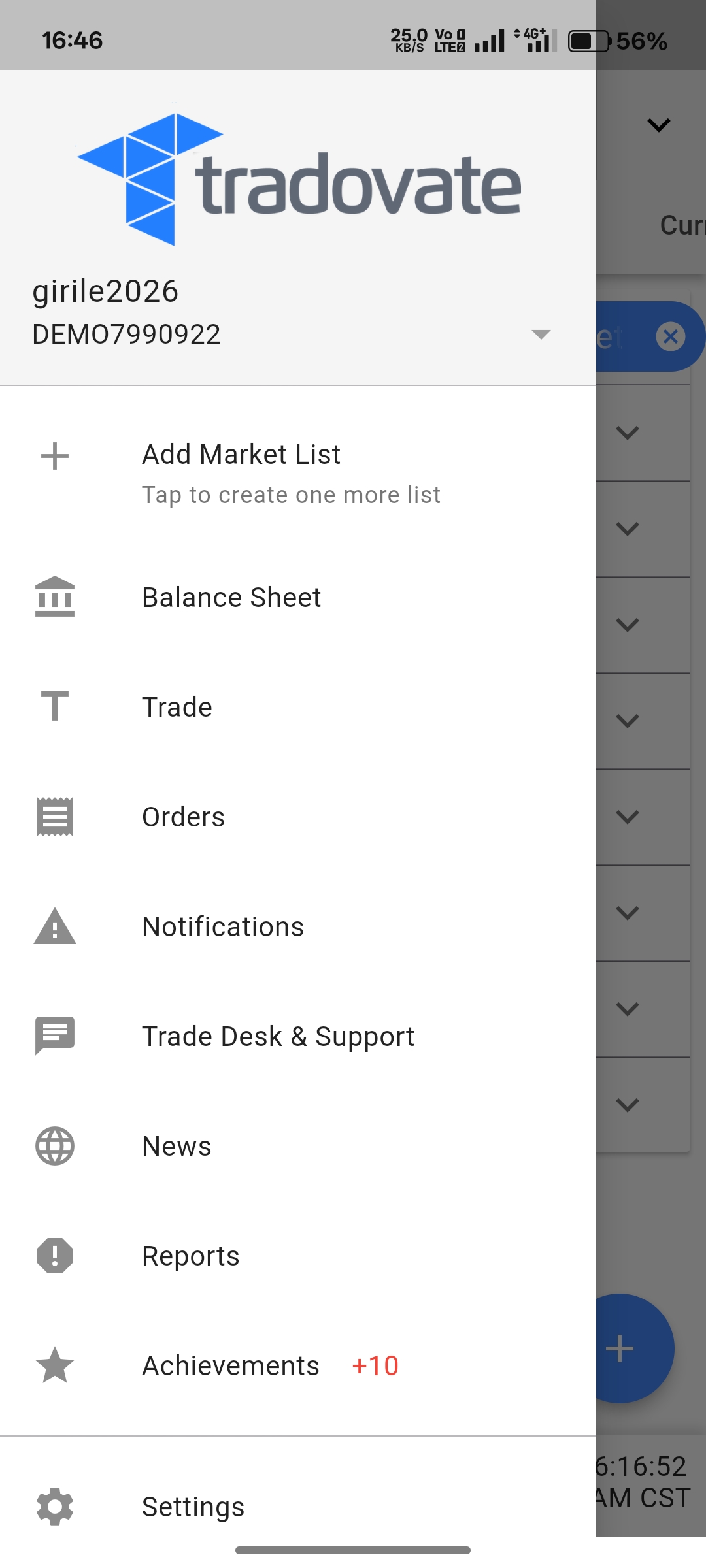
In der Tradovate-Mobil-App befindet sich das Menü auf der gegenüberliegenden Seite. Tippen Sie oben links auf das Menüsymbol (Hamburger), um das Navigationspanel auszufahren, und tippen Sie dann unten auf Logout. Das Ergebnis ist wie am Desktop: Ihre Sitzung endet und die App kehrt zum Anmeldebildschirm zurück.
Melden Sie sich von einer TradingView-Verbindung ab
Wenn Sie Ihr Tradovate-Konto über TradingView nutzen, trennt das Schließen der Tradovate-Web-App diese Verbindung nicht. Öffnen Sie Ihren Chart, suchen Sie im Handelspanel unten den Tradovate-Tab und klicken Sie auf das Dropdown oder Zahnrad neben Ihrem verbundenen Konto. Wählen Sie Log Out, um die Broker-Verbindung zu trennen. Tun Sie dies immer, wenn Sie mit Sitzungskonflikten kämpfen, da jeder TradingView-Browser-Tab als eigene Sitzung zählen kann.
Meldet Tradovate Sie von selbst ab?
Es gibt keinen aggressiven Inaktivitäts-Timer, der Sie nach wenigen Minuten Leerlauf hinauswirft, sodass eine Sitzung lange geöffnet bleiben kann. Wenn Sie unerwartet hinausgeworfen werden, sind die üblichen Ursachen gar kein Tradovate-Timeout: ein Browser, der einen inaktiven Tab in den Ruhezustand versetzt, eine instabile Verbindung oder das Erreichen des Limits gleichzeitiger Sitzungen, weil Sie auf zu vielen Geräten gleichzeitig angemeldet sind. Das Abmelden von nicht genutzten Orten ist die schnellste Lösung. Sitzungs- und Gerätelimits variieren je nach Konto und Prop Firm. Prüfen Sie daher die aktuellen Regeln Ihrer Firma, wenn Sie sich in einer Evaluierung befinden.
Automatisieren Sie das mit PickMyTrade
Der Haken beim Abmelden ist, dass sich Ihre Strategie mit abmeldet. PickMyTrade läuft in der Cloud und leitet Ihre TradingView-Alarme direkt an Tradovate weiter und führt sie weiter aus, selbst wenn Sie alle Tabs geschlossen und den Laptop zugeklappt haben.
Automatisierung, die sich nicht abmeldet, wenn Sie es tun
PickMyTrade läuft in der Cloud, leitet Ihre TradingView-Alarme an Tradovate weiter und führt sie weiter aus, selbst wenn Sie den Laptop zugeklappt haben.
Kostenlose 7-Tage-Testversion startenHäufig gestellte Fragen
Nein. Positionen und aktive Orders werden auf den Servern des Brokers gehalten, nicht auf Ihrem Gerät, und bleiben daher nach der Abmeldung bestehen. Schließen Sie zuerst Ihre Positionen und stornieren Sie Orders, wenn Sie vor dem Verlassen flat sein möchten.
Meist liegt es nicht an einem integrierten Timeout. Prüfen Sie eine Tab-Ruhezustand-Einstellung des Browsers, eine instabile Verbindung oder zu viele aktive Sitzungen über Web, Desktop, Mobil und TradingView hinweg. Melden Sie sich bei den nicht genutzten ab.
Melden Sie sich einzeln bei jeder Oberfläche ab: Web, Desktop, Mobil-App und jede TradingView-Verbindung. Das gibt jeden Sitzungsplatz frei und beendet die Verbindungsabbrüche und DeviceQuotaReached-Fehler, die von veralteten Anmeldungen herrühren.
Diese Anleitung dient ausschließlich Bildungs- und Informationszwecken und stellt keine Finanz-, Anlage- oder Handelsberatung dar. Der Handel mit Futures und anderen gehebelten Produkten ist mit einem erheblichen Verlustrisiko verbunden und nicht für jeden Anleger geeignet. PickMyTrade ist eine unabhängige Automatisierungsplattform eines Drittanbieters und steht in keiner Verbindung zu Tradovate, Inc., wird von dieser weder unterstützt noch gesponsert. „Tradovate“ sowie alle zugehörigen Namen, Logos und Marken sind Eigentum ihrer jeweiligen Inhaber. Funktionen und Schritte der Plattform ändern sich im Laufe der Zeit. Prüfen Sie daher stets den aktuellen Ablauf in der offiziellen Tradovate-Plattform und -Dokumentation, bevor Sie handeln.