
Comment se connecter à Tradovate (web et mobile)
Vous devez vous connecter à Tradovate sur le web ou sur mobile ? Ce guide vous accompagne pas à pas pour vous connecter, accepter les accords requis et charger le bon compte.
On This Page
Vous devez vous connecter à Tradovate sur le web ou sur mobile ? Que vous accédiez à un compte d’entraînement simulé, que vous tradiez une évaluation financée ou que vous mettiez en place l’automatisation avec PickMyTrade, ce guide vous explique pas à pas comment vous connecter et charger le bon compte.
Qu’est-ce qu’une connexion Tradovate ?
Votre connexion Tradovate correspond au nom d’utilisateur et au mot de passe qui donnent accès au web trader, à l’application de bureau et à l’application mobile. Les mêmes identifiants fonctionnent sur tous les appareils. Une fois connecté, vous choisissez d’entrer dans l’environnement Simulation (démo) ou Live, puis vous sélectionnez le compte de trading à charger. Ce dernier point compte si vous possédez plusieurs comptes.
Connexion à Tradovate : pas à pas
Ouvrez le web trader Tradovate
Dans votre navigateur, rendez-vous sur le web trader Tradovate à l’adresse trader.tradovate.com, ou ouvrez l’application de bureau Tradovate. Vous pouvez aussi commencer sur tradovate.com et cliquer sur Login en haut à droite.
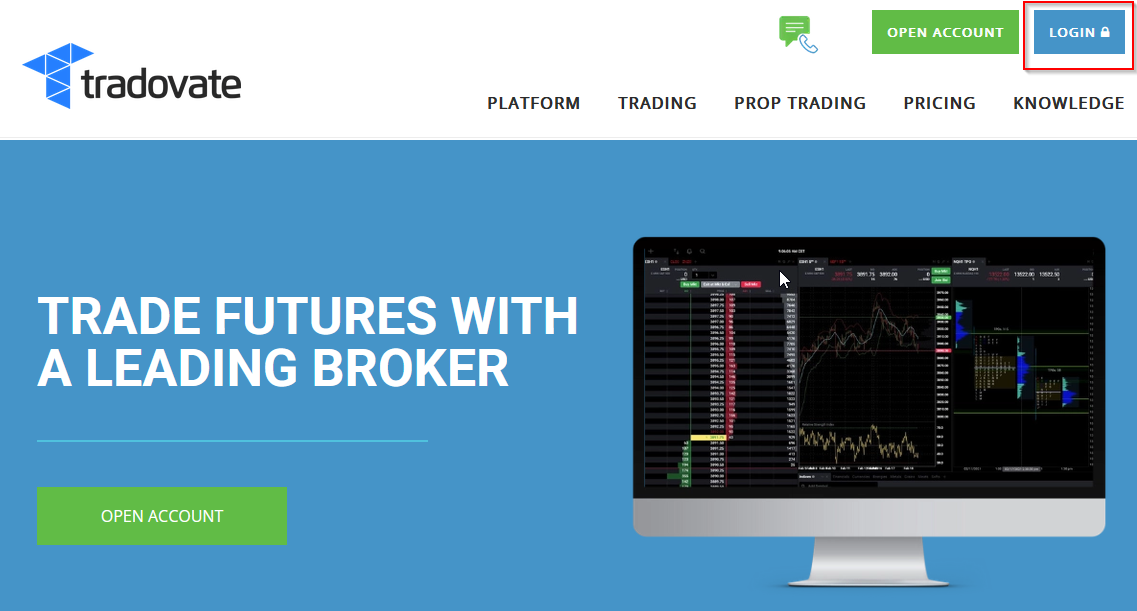
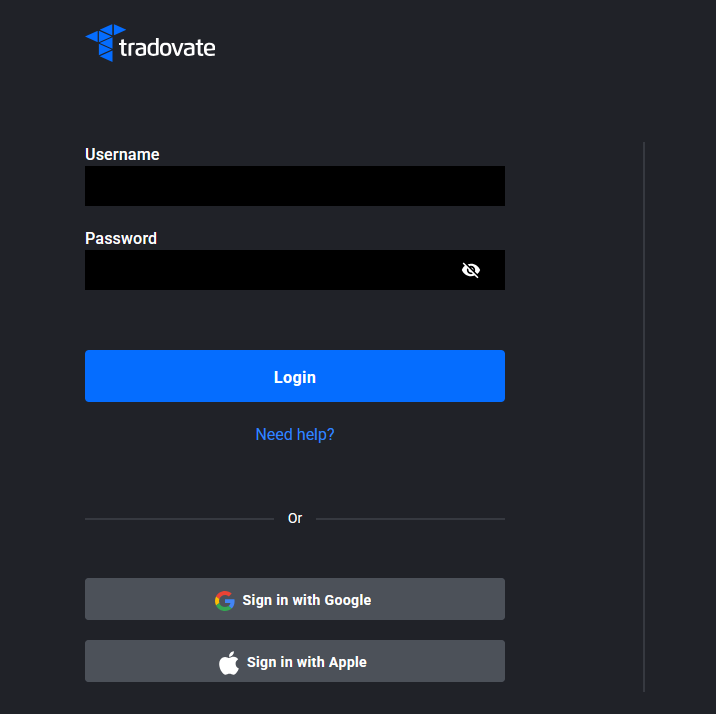
Saisissez votre nom d’utilisateur et votre mot de passe
Saisissez votre nom d’utilisateur et votre mot de passe Tradovate, puis cliquez sur Login. Si votre compte a été fourni par une prop firm, utilisez les identifiants du tableau de bord de votre société plutôt qu’une inscription Tradovate distincte. Les champs sont les mêmes dans les deux cas.
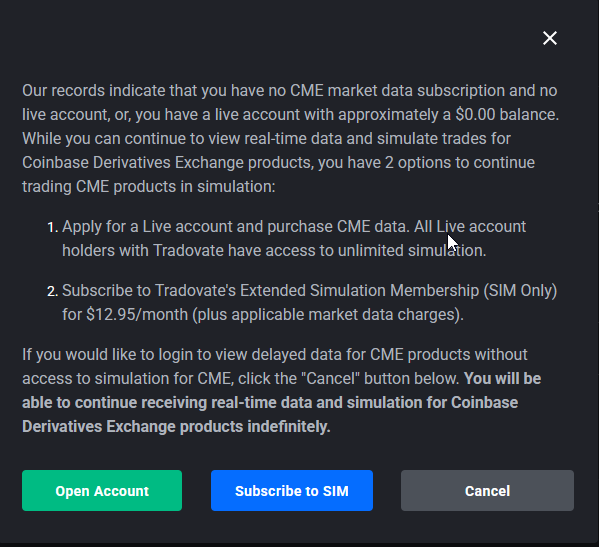
Lisez et signez les accords requis
Lors de votre première connexion (et ponctuellement ensuite), Tradovate vous demande de lire et d’accepter les accords relatifs aux données de marché et à la plateforme. Remplissez ce qui est demandé et acceptez pour continuer. Vous n’accéderez pas à l’écran de trading tant qu’ils ne seront pas signés.
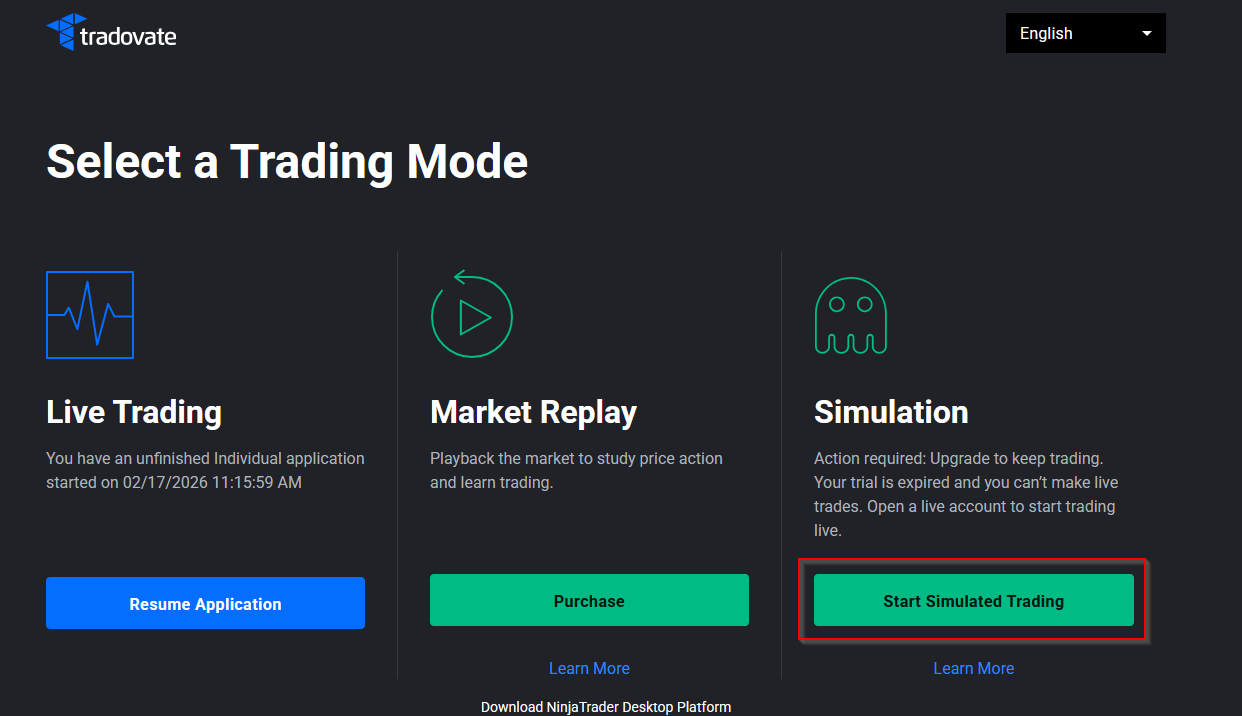
Choisissez votre environnement et sélectionnez le bon compte
Choisissez maintenant votre environnement. Cliquez sur le bouton pour entrer en Simulation (démo) afin de vous entraîner, ou passez en Live pour trader avec du capital réel. Si vous possédez plusieurs comptes, par exemple une poignée d’évaluations de prop firm, choisissez le bon dans la liste des comptes avant de passer le moindre ordre. Charger le mauvais compte est l’erreur de connexion la plus fréquente, et elle est facile à éviter.
Connectez-vous à l’application mobile Tradovate
Sur iOS ou Android, ouvrez l’application mobile Tradovate et touchez Sign In. Saisissez le même nom d’utilisateur et le même mot de passe, touchez de nouveau Sign In, puis choisissez votre environnement (pour vous entraîner, touchez l’option permettant d’accéder au trading simulé) et votre compte. Lorsque vous souhaiterez vous déconnecter, touchez l’icône de menu (☰) en haut à gauche et choisissez Logout.
Pourquoi vous en aurez besoin
- Premiers pas, premier accès à la plateforme web, de bureau ou mobile.
- Évaluations de prop firm, connexion avec les identifiants fournis par la société et recherche du bon compte financé ou d’évaluation.
- Changement d’appareil, connexion sur un deuxième ordinateur ou téléphone lorsque vous tradez en déplacement.
- Entraînement ou argent réel, s’assurer d’être en Simulation avant de tester, et en Live avant d’engager du capital.
- Connecter l’automatisation, vérifier que vous pouvez vous connecter sans problème avant de lier TradingView ou un outil comme PickMyTrade.
Automatisez cela avec PickMyTrade
Une fois que vous pouvez vous connecter et sélectionner le bon compte, PickMyTrade relie directement vos alertes TradingView à ce compte Tradovate, de sorte que les entrées, sorties et brackets se déclenchent automatiquement. Aucun clic manuel, pas besoin de rester à guetter un signal. C’est un moyen propre de trader votre stratégie dès que vous êtes connecté.
Automatisez vos trades Tradovate
Une fois connecté et sur le bon compte, laissez PickMyTrade transformer vos alertes TradingView en entrées, sorties et brackets automatiques.
Commencez votre essai gratuit de 7 joursQuestions fréquentes
Le web trader se trouve à l’adresse trader.tradovate.com. Vous pouvez également ouvrir l’application de bureau ou mobile Tradovate et vous connecter avec le même nom d’utilisateur et le même mot de passe.
Vous êtes probablement dans le mauvais environnement ou sur le mauvais compte. Vérifiez que vous avez bien choisi Simulation ou Live, puis sélectionnez le bon compte dans la liste. Les comptes de prop firm n’apparaissent que lorsque vous vous connectez avec les identifiants de votre société dans le bon environnement.
Tradovate limite le nombre de sessions pouvant être actives simultanément ; une connexion sur un nouvel appareil peut donc vous déconnecter ailleurs. La limite exacte de sessions varie : consultez les règles actuelles de Tradovate si vous êtes régulièrement déconnecté.
Ce guide est fourni à titre purement éducatif et informatif et ne constitue pas un conseil financier, d’investissement ou de trading. Le trading de contrats à terme et d’autres produits à effet de levier comporte un risque de perte important et ne convient pas à tous les investisseurs. PickMyTrade est une plateforme d’automatisation tierce indépendante et n’est ni affiliée à Tradovate, Inc., ni approuvée ou parrainée par celle-ci. « Tradovate » ainsi que tous les noms, logos et marques associés sont la propriété de leurs détenteurs respectifs. Les fonctionnalités et les étapes de la plateforme évoluent avec le temps ; vérifiez donc toujours la procédure en vigueur dans la plateforme et la documentation officielles de Tradovate avant d’agir.