
Come accedere a Tradovate (web e mobile)
Deve accedere a Tradovate dal web o da mobile? Questa guida La accompagna passo dopo passo nell’accesso, nell’accettazione degli accordi richiesti e nel caricamento del conto corretto.
On This Page
Deve accedere a Tradovate dal web o da mobile? Che stia entrando in un conto di pratica simulato, operando su una valutazione finanziata o configurando l’automazione con PickMyTrade, questa guida La accompagna passo dopo passo nell’accesso e nel caricamento del conto corretto.
Che cos’è un accesso a Tradovate?
Il Suo accesso a Tradovate è costituito dal nome utente e dalla password che sbloccano il web trader, l’app desktop e l’app mobile. Le stesse credenziali funzionano su tutti i dispositivi. Dopo l’accesso, sceglie se entrare nell’ambiente Simulation (demo) o Live, quindi seleziona quale conto di trading caricare. Quest’ultimo punto è importante se possiede più di un conto.
Accesso a Tradovate: passo dopo passo
Apra il web trader di Tradovate
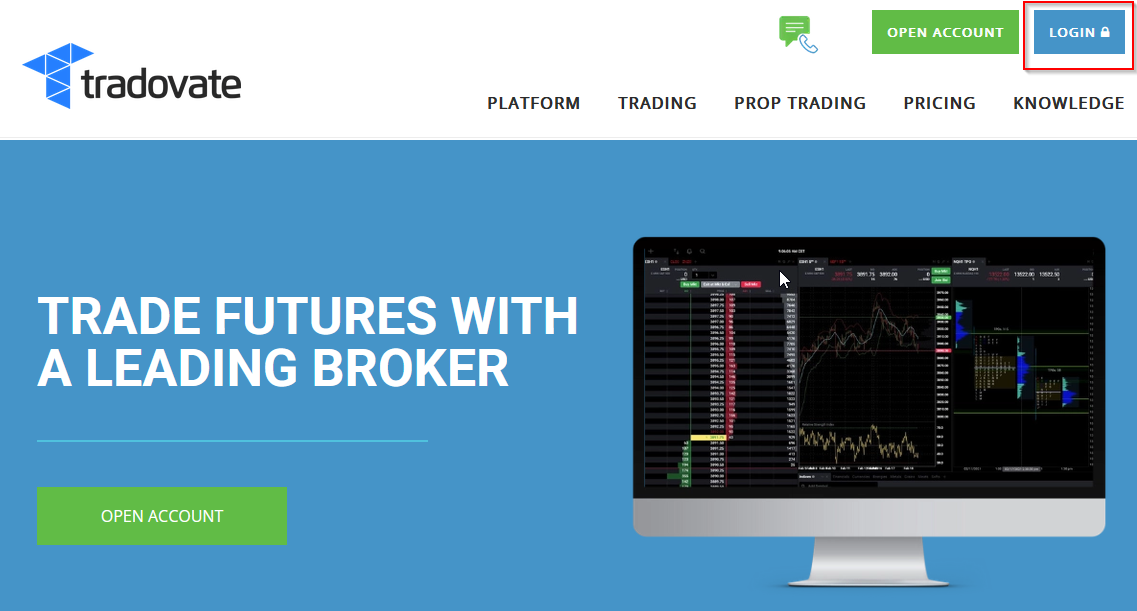
Nel Suo browser, vada al web trader di Tradovate all’indirizzo trader.tradovate.com oppure apra l’app desktop di Tradovate. Può anche iniziare da tradovate.com e fare clic su Login nell’angolo in alto a destra.
Inserisca nome utente e password
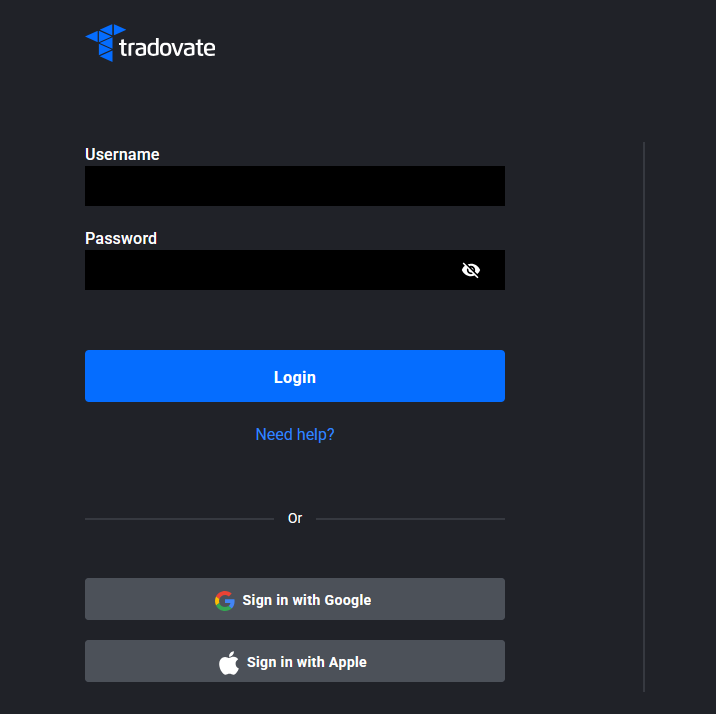
Digiti il Suo nome utente e la Sua password di Tradovate, quindi faccia clic su Login. Se il Suo conto è stato fornito da una prop firm, utilizzi le credenziali dalla dashboard della Sua società anziché una registrazione separata su Tradovate. I campi sono comunque gli stessi.
Esamini e firmi gli accordi richiesti
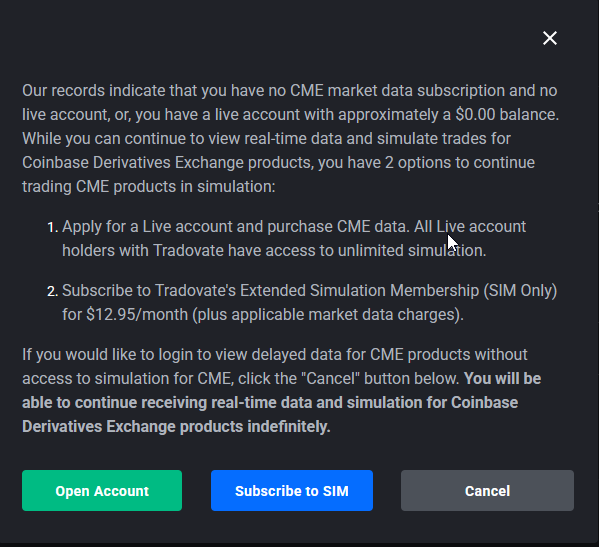
Al primo accesso (e occasionalmente in seguito), Tradovate Le chiede di esaminare e accettare gli accordi sui dati di mercato e sulla piattaforma. Compili quanto richiesto e accetti per continuare. Non raggiungerà la schermata di trading finché non saranno firmati.
Scelga l’ambiente e selezioni il conto corretto
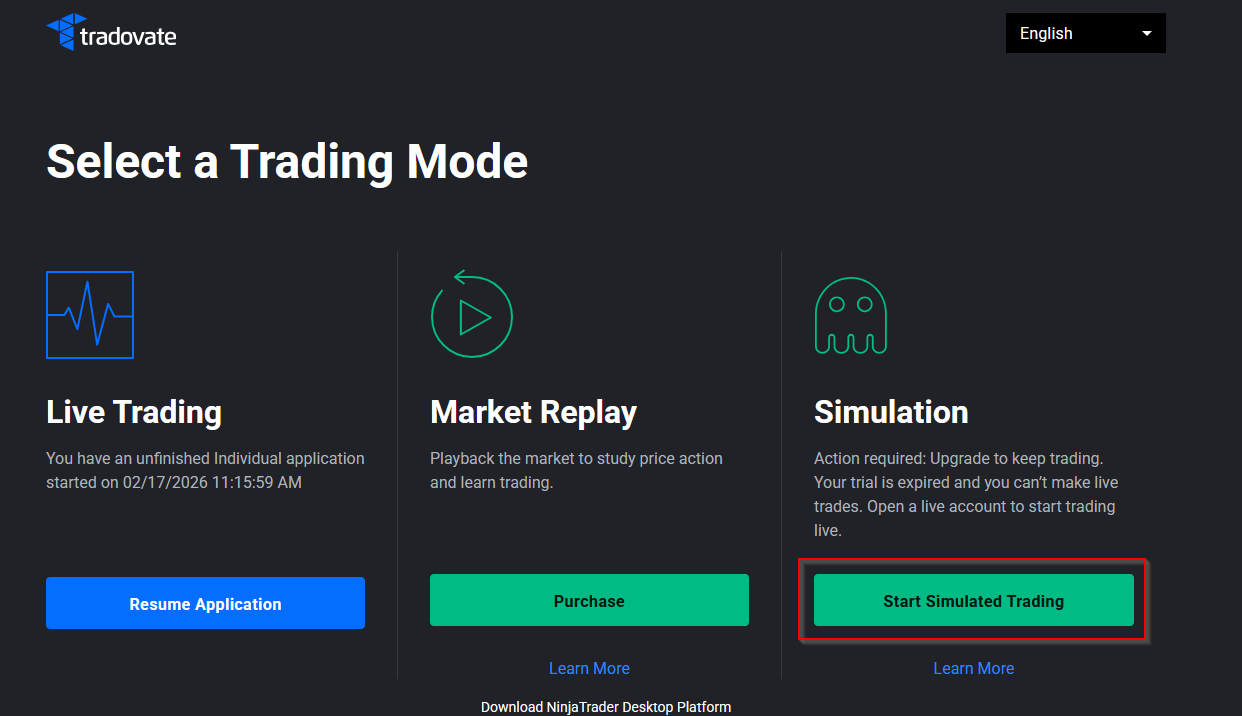
Ora scelga l’ambiente. Faccia clic sul pulsante per entrare in Simulation (demo) per esercitarsi, oppure passi a Live per operare con capitale reale. Se possiede più conti, per esempio una manciata di valutazioni di prop firm, scelga quello corretto dall’elenco dei conti prima di inserire anche un solo ordine. Caricare il conto sbagliato è l’errore di accesso più comune, ed è facile da evitare.
Acceda dall’app mobile di Tradovate
Su iOS o Android, apra l’app mobile di Tradovate e tocchi Sign In. Inserisca lo stesso nome utente e la stessa password, tocchi di nuovo Sign In, quindi scelga l’ambiente (per esercitarsi, tocchi l’opzione per entrare nel trading simulato) e il conto. Quando vorrà disconnettersi, tocchi l’icona del menu (☰) nell’angolo in alto a sinistra e scelga Logout.
Perché Le serve
- Per iniziare, primo accesso alla piattaforma web, desktop o mobile.
- Valutazioni delle prop firm, accesso con le credenziali fornite dalla società e individuazione del conto finanziato o di valutazione corretto.
- Cambio di dispositivo, accesso da un secondo computer o telefono quando opera in mobilità.
- Pratica o denaro reale, assicurarsi di essere in Simulation prima di testare e in Live prima di impiegare capitale.
- Collegare l’automazione, verificare di poter accedere senza problemi prima di collegare TradingView o uno strumento come PickMyTrade.
Automatizzi tutto con PickMyTrade
Una volta in grado di accedere e di selezionare il conto corretto, PickMyTrade collega i Suoi avvisi di TradingView direttamente a quel conto Tradovate, così ingressi, uscite e bracket partono in automatico. Niente clic manuali, niente attese davanti allo schermo in cerca di un segnale. È un modo pulito di operare con la Sua strategia nel momento stesso in cui ha effettuato l’accesso.
Automatizzi i Suoi trade su Tradovate
Una volta effettuato l’accesso e selezionato il conto corretto, lasci che PickMyTrade trasformi i Suoi avvisi di TradingView in ingressi, uscite e bracket automatici.
Inizi la prova gratuita di 7 giorniDomande frequenti
Il web trader si trova all’indirizzo trader.tradovate.com. Può anche aprire l’app desktop o mobile di Tradovate e accedere con lo stesso nome utente e la stessa password.
Probabilmente si trova nell’ambiente o nel conto sbagliato. Verifichi di aver scelto correttamente Simulation o Live, quindi selezioni il conto giusto dall’elenco. I conti delle prop firm compaiono solo se accede con le credenziali della Sua società nell’ambiente corretto.
Tradovate limita il numero di sessioni attive contemporaneamente, quindi l’accesso da un nuovo dispositivo può disconnetterLa altrove. Il limite esatto di sessioni varia: consulti le regole attuali di Tradovate se viene disconnesso di frequente.
Questa guida ha esclusivamente scopo educativo e informativo e non costituisce consulenza finanziaria, di investimento o di trading. Il trading di futures e di altri prodotti a leva comporta un rischio sostanziale di perdita e non è adatto a tutti gli investitori. PickMyTrade è una piattaforma di automazione indipendente di terze parti e non è affiliata, approvata né sponsorizzata da Tradovate, Inc. «Tradovate» e tutti i nomi, loghi e marchi correlati sono di proprietà dei rispettivi titolari. Le funzionalità e i passaggi della piattaforma cambiano nel tempo: confermi sempre la procedura attuale nella piattaforma e nella documentazione ufficiali di Tradovate prima di agire.