
Charger les graphiques et le SuperDOM sur Tradovate mobile
Sur Tradovate mobile, le graphique et le SuperDOM ne se trouvent pas dans deux fenêtres distinctes. Ils partagent une seule vue extensible, et vous passez de l’un à l’autre avec un simple séparateur. Voici le guide complet.
On This Page
L’application mobile Tradovate condense sur l’écran d’un téléphone le même graphique de prix et la même échelle d’ordres que sur ordinateur. Ce qui déroute la plupart des gens, c’est que le graphique et le SuperDOM ne se trouvent pas ici dans deux fenêtres distinctes. Ils partagent une seule vue extensible, et vous passez de l’un à l’autre avec un simple séparateur. Une fois que vous le savez, charger les deux pour n’importe quel contrat prend bien moins d’une minute.
Voici le guide complet, du toucher sur le menu jusqu’à l’affichage côte à côte terminé.
Avant de commencer : installez l’application depuis l’App Store ou Google Play et connectez-vous. Le graphique comme l’échelle nécessitent que vous soyez connecté et que les données de marché arrivent.
Charger les graphiques et le SuperDOM sur Tradovate mobile : pas à pas
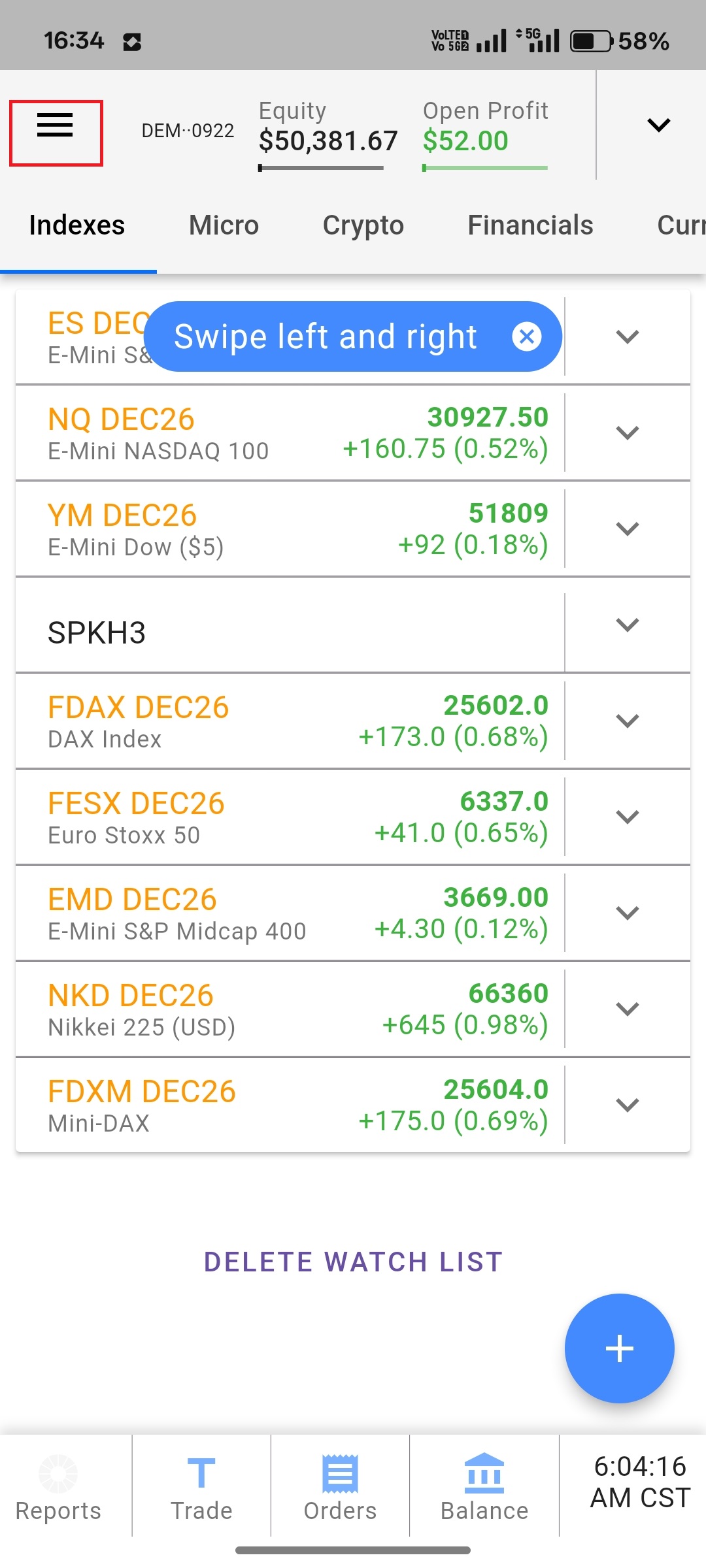
Ouvrez le menu
Touchez l’icône hamburger à trois barres dans le coin supérieur gauche. Cela ouvre le menu Options, votre point de départ pour tout sur mobile, du changement de compte à la liste des marchés.
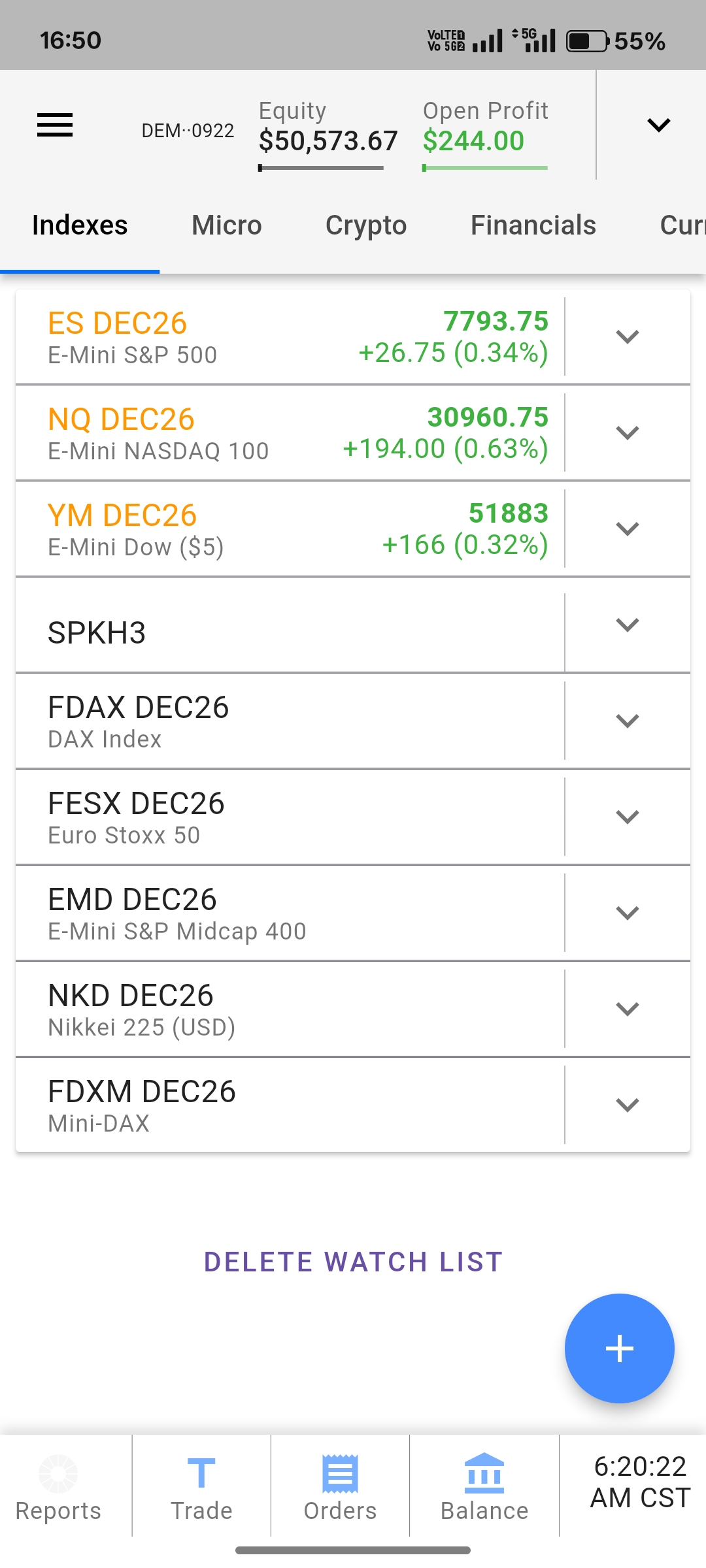
Ouvrez Markets et choisissez un contrat
Touchez Markets. Vous obtenez la liste complète des contrats à terme regroupés par catégorie : indices actions, énergie, métaux et le reste ont chacun leur propre section. Faites défiler jusqu’au produit que vous tradez, puis touchez le contrat précis, par exemple l’ES ou le NQ du mois en cours, pour le charger. Vous tradez un compte prop ou d’évaluation ? Les contrats accessibles et le caractère temps réel ou différé des données dépendent de votre firme et de votre formule ; vérifiez donc les règles actuelles de votre firme si un symbole semble verrouillé ou si les cotations paraissent périmées.
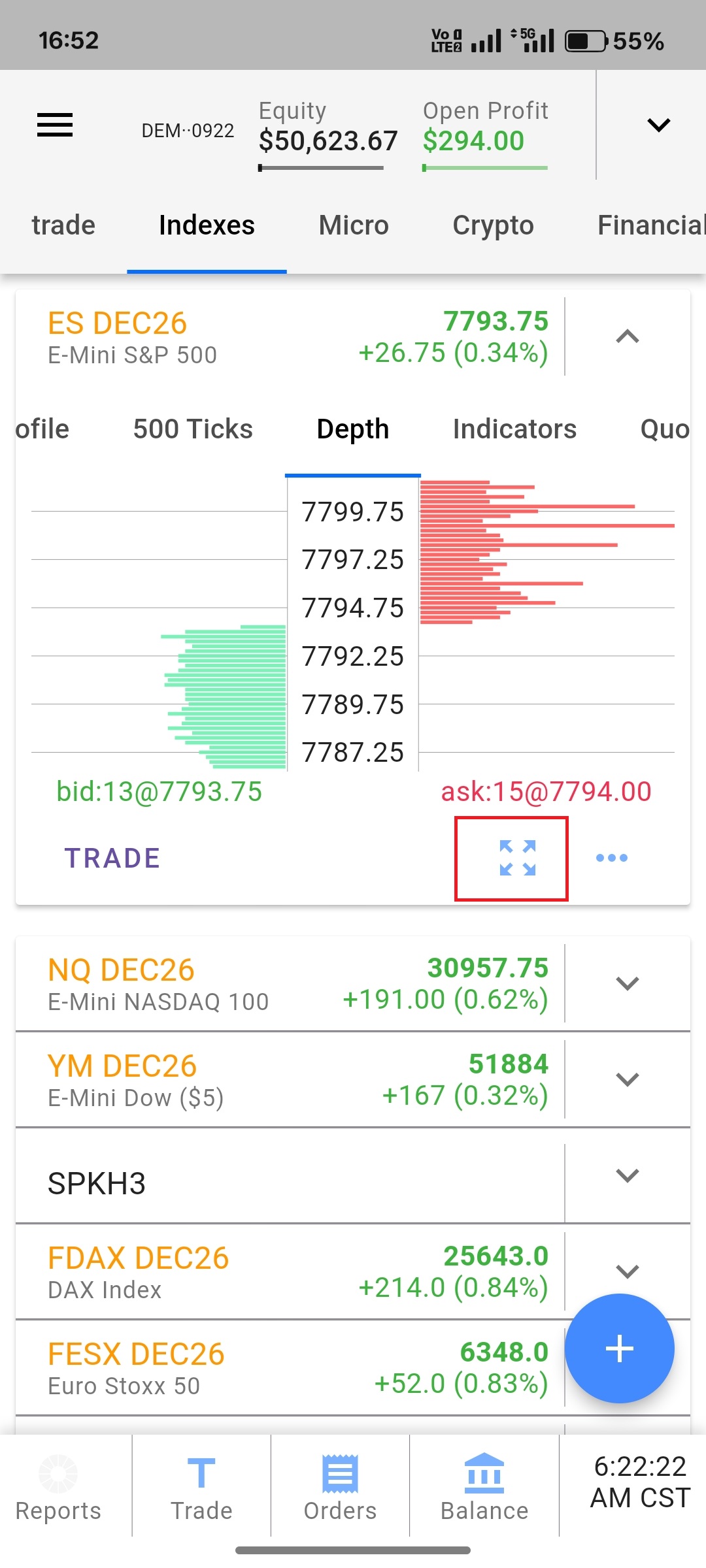
Passez en plein écran
Une fois le contrat ouvert, touchez l’icône agrandir, celle qui ressemble à quatre flèches pointant vers les coins. La vue s’étend alors à tout l’écran. Faites pivoter votre téléphone en mode paysage à ce moment-là. Le graphique et l’échelle y gagnent beaucoup d’espace, ce qui compte lorsque vous surveillez des niveaux de prix sur un petit écran.
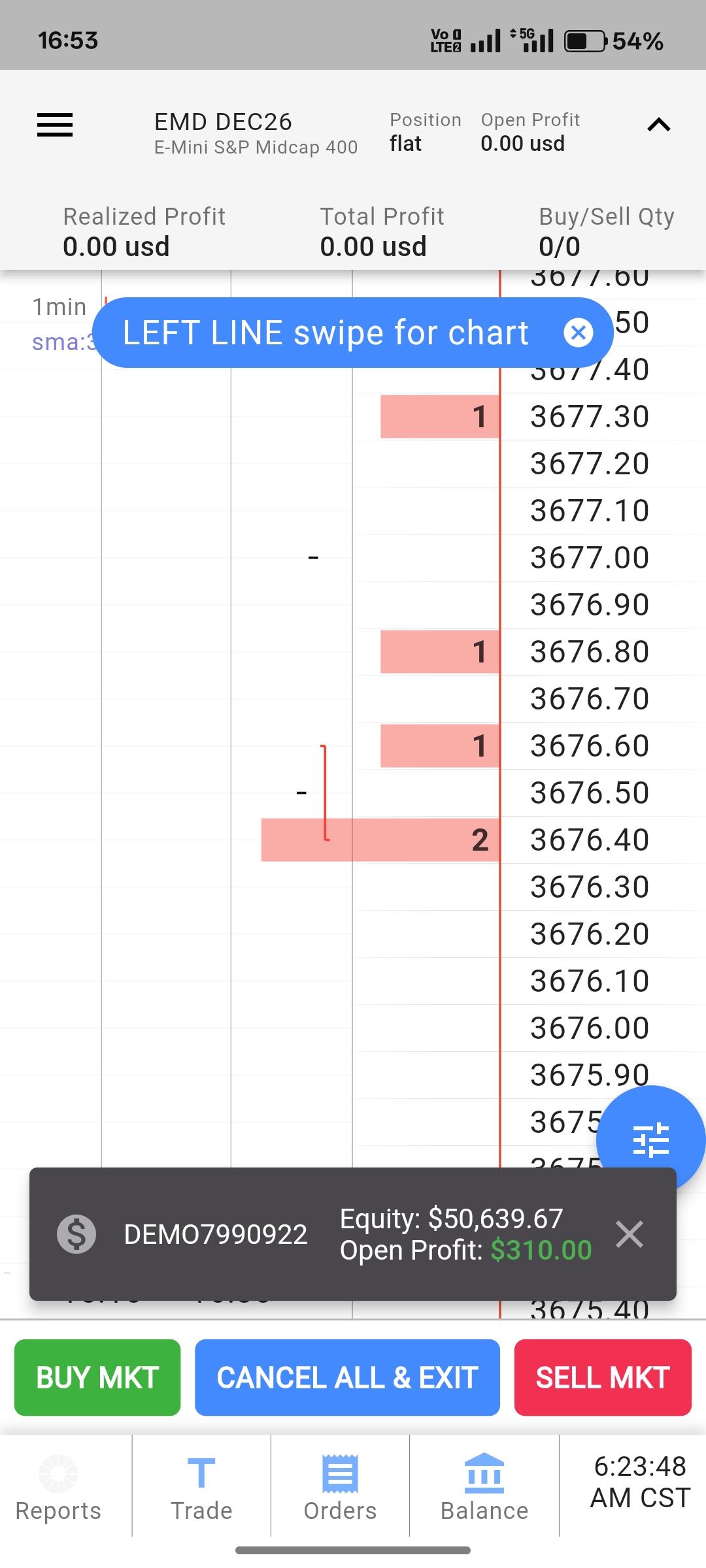
Faites glisser entre le graphique et le SuperDOM
Repérez la fine ligne verticale qui traverse l’écran agrandi. C’est votre séparateur entre le graphique d’un côté et le SuperDOM de l’autre. Maintenez appuyée la petite encoche près du haut de cette ligne, puis faites-la glisser vers la gauche ou la droite. Dans un sens, le graphique occupe davantage d’écran ; dans l’autre, c’est l’échelle du SuperDOM qui prend le dessus. Placez-la au milieu et vous obtenez les deux côte à côte, ce que la plupart des gens recherchent pour lire le tape tout en surveillant le graphique.
Travailler en affichage côte à côte
Une fois les deux chargés, l’application mobile se comporte à peu près comme la version ordinateur. Vous pouvez passer et gérer des ordres et des brackets directement depuis l’échelle ou le graphique, et les graphiques mobiles offrent la même bibliothèque de plus de 40 indicateurs intégrés.
Si un graphique se charge à vide ou si les cotations se figent, revenez à la liste Markets et rouvrez le contrat, ou fermez puis relancez l’application. Cela force généralement la reconnexion du flux de données. Des coupures persistantes indiquent un problème d’abonnement aux données ou de connexion plutôt qu’un problème de l’application elle-même.
Automatisez cela avec PickMyTrade
Vous en avez assez de taper sur votre téléphone pour déclencher chaque trade ? PickMyTrade automatise vos ordres Tradovate afin que vos signaux TradingView soient acheminés directement vers votre compte, sans intervention manuelle.
Voilà tout le déroulé. Menu, Markets, choisir un contrat, agrandir, puis faire glisser l’encoche. Le seul changement d’état d’esprit consiste à considérer le graphique et le SuperDOM comme les deux moitiés d’un même écran entre lesquelles vous glissez, et non comme deux fenêtres à jongler. Les libellés et les icônes changent d’une mise à jour à l’autre ; si quelque chose a bougé, cherchez la même fonction plutôt que la formulation exacte décrite ici.
Lisez le tape, automatisez le trade
Une fois votre graphique et votre SuperDOM configurés sur mobile, laissez PickMyTrade acheminer vos signaux TradingView directement vers votre compte, sans intervention manuelle.
Commencez votre essai gratuit de 7 joursCe guide est fourni à des fins strictement éducatives et informatives et ne constitue pas un conseil financier, d’investissement ou de trading. Le trading de contrats à terme et d’autres produits à effet de levier comporte un risque de perte important et ne convient pas à tous les investisseurs. PickMyTrade est une plateforme d’automatisation tierce indépendante, non affiliée à Tradovate, Inc., ni approuvée ou parrainée par celle-ci. « Tradovate » ainsi que tous les noms, logos et marques associés sont la propriété de leurs détenteurs respectifs. Les fonctionnalités et les étapes de la plateforme évoluent avec le temps ; vérifiez donc toujours la procédure en vigueur dans la plateforme et la documentation officielles de Tradovate avant d’agir.