
Zoomer et mettre à l’échelle l’échelle de prix du DOM Tradovate
Quand le prix traverse votre zone de stop, une fenêtre DOM étroite devient vite inutile. Voici comment mettre à l’échelle l’échelle de prix Tradovate avec Shift+molette en quelques secondes.
On This Page
L’échelle SuperDOM affiche une bande de prix étroite autour du marché, généralement juste assez de lignes pour trader l’action en cours. C’est suffisant par jour calme, mais quand un chiffre tombe et que le prix traverse votre zone de stop, cette fenêtre étroite devient vite inutile. Mettre l’échelle à l’échelle fait tenir davantage de niveaux de prix dans le même panneau pour voir où se trouvent vos ordres par rapport à un marché en mouvement. Voici comment faire en quelques secondes.
Ce que fait réellement la mise à l’échelle
La mise à l’échelle ne change que l’affichage de l’échelle. Elle ne touche ni vos ordres actifs, ni vos paramètres de risque, ni le contrat sur lequel vous êtes. Quand vous réduisez, Tradovate compresse les lignes de sorte que chacune couvre une tranche de prix plus large : vous échangez un peu de précision par ligne contre une vue bien plus large du carnet. En ré-agrandissant, vous retrouvez la disposition aérée à une ligne par tick, plus facile à cliquer précisément. Pensez-y comme au zoom sur l’axe des prix d’un graphique : mêmes données, espacement différent.
Si vous n’avez pas encore configuré votre échelle pour la saisie d’ordres, commencez par placer des ordres sur l’échelle SuperDOM, puis revenez affiner l’affichage.
Mettre à l’échelle le DOM avec Shift + molette
Tout repose sur un seul raccourci : Shift plus la molette de votre souris. Il fonctionne sur les plateformes web et desktop, et un défilement à deux doigts sur le pavé tactile fonctionne de la même façon.
Ouvrez un SuperDOM pour votre contrat
Ouvrez le module SuperDOM (DOM) et chargez le contrat que vous souhaitez trader. Vous voulez l’échelle de prix en direct à l’écran, avec la colonne de travail affichant les bids, les asks et le dernier prix échangé.
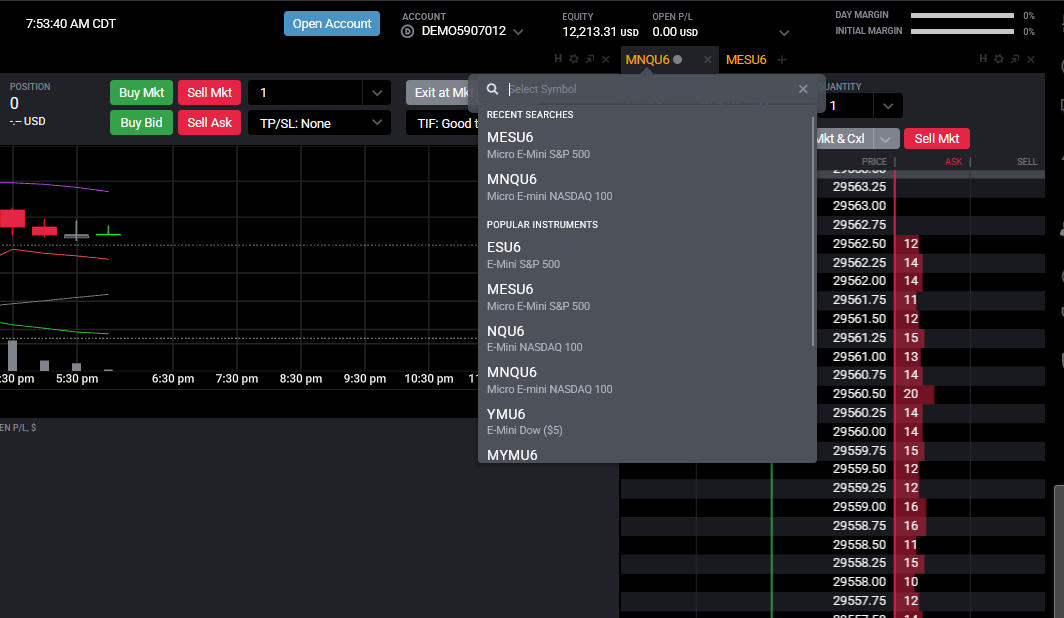
Placez votre curseur sur l’échelle de prix
Placez le pointeur de la souris sur la colonne des prix de l’échelle. Le DOM ne réagit au raccourci de défilement que lorsque votre curseur est dessus ; si rien ne se passe par la suite, c’est généralement pour cette raison.
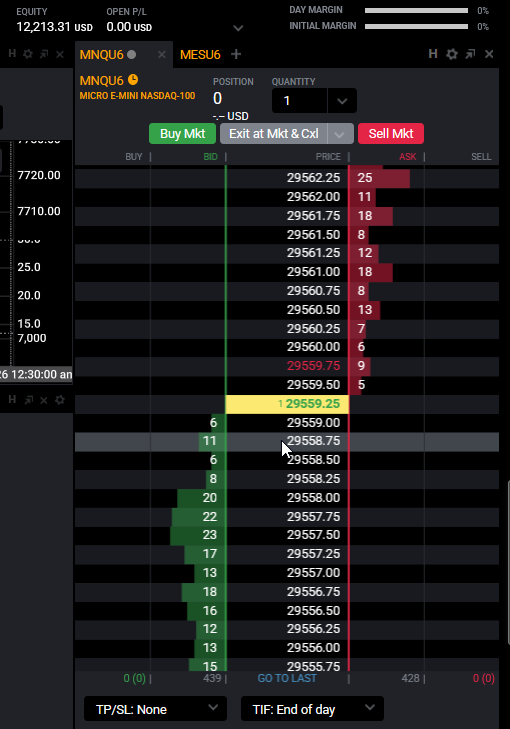
Maintenez Shift et faites défiler pour compresser l’échelle
Maintenez Shift et faites tourner la molette. Les lignes se réduisent et davantage de niveaux de prix tiennent dans le même panneau. Continuez à défiler avec Shift enfoncé pour faire tenir une plage encore plus large à l’écran, ce qui est exactement ce qu’il vous faut quand le prix file et que vous voulez voir vos stops et objectifs d’un coup d’œil.
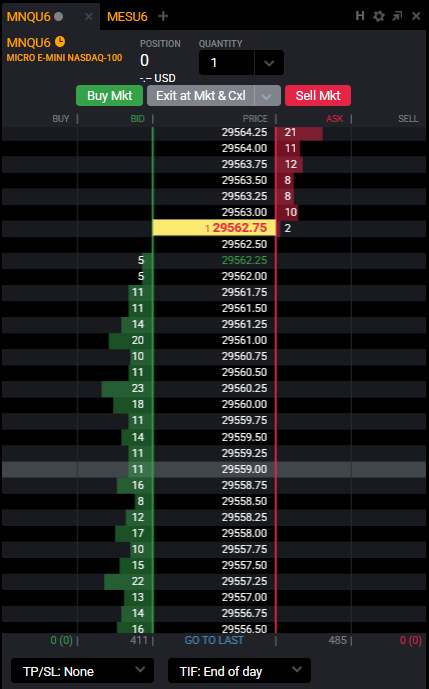
Faites Shift et molette dans l’autre sens pour la réagrandir
Gardez Shift enfoncé et faites défiler dans le sens opposé pour réagrandir les lignes vers leur espacement normal d’une ligne par tick. Revenez à l’espacement plus large dès que vous voulez des cibles de clic plus grandes pour un placement d’ordre précis. L’échelle a un plancher : sur certains produits rapides, vous atteindrez le dézoom maximal avant de voir toute la plage que vous aviez en tête.
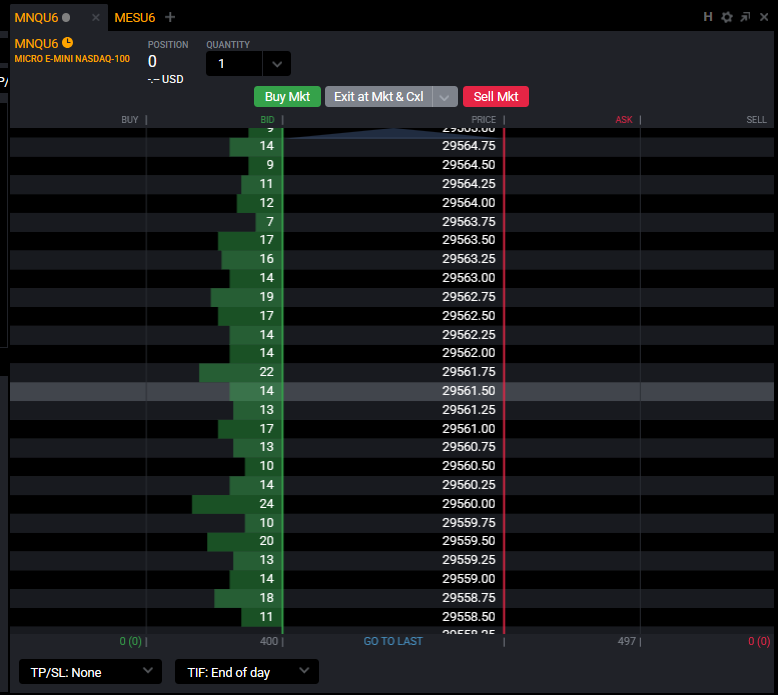
Recentrer sur le dernier prix échangé
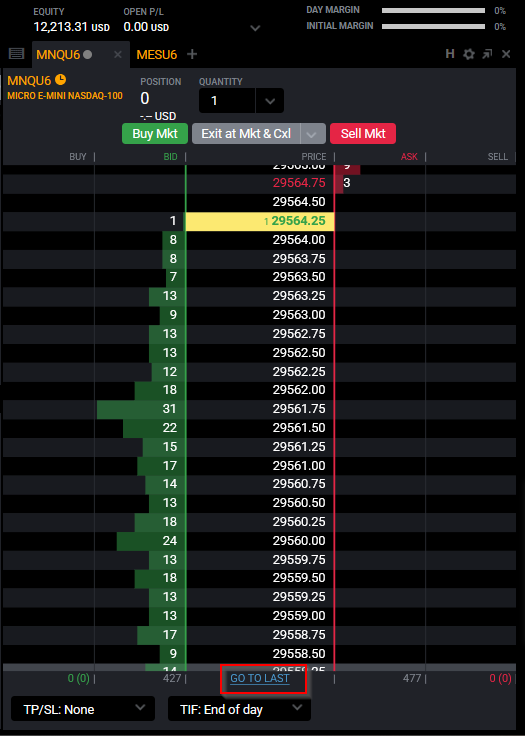
À force de faire défiler l’échelle, le dernier prix finit par sortir de l’écran. Cliquez sur le lien GO TO LAST sous la colonne des prix pour revenir directement au dernier prix échangé. Si vous laissez l’échelle tranquille un instant, curseur en dehors, Tradovate se recentre aussi tout seul. Survoler l’échelle suspend ce recentrage automatique, de sorte que la vue ne bouge pas pendant que vous préparez un ordre.
Défilement normal vs Shift + molette
Faites défiler sans Shift et l’échelle glisse simplement vers le haut ou le bas à travers les prix, comme si vous la faisiez glisser. Avec Shift, ce même mouvement de molette modifie l’échelle à la place. Si l’échelle ne bouge pas, vérifiez que votre curseur est sur l’échelle et que Shift est enfoncé avant de tourner la molette.
Quand y recourir
- Actualités et volatilité, compressez l’échelle avant une publication programmée pour qu’un mouvement rapide ne sorte pas par le haut ou le bas du panneau.
- Brackets larges, voyez votre stop et votre objectif sur le même écran que l’entrée quand ils sont séparés de 30+ ticks.
- Scalping, revenez à l’espacement serré quand vous avez besoin de clics précis au pixel sur des niveaux de prix adjacents.
- Comptes de prop firms, les règles de position maximale et de perte varient selon la firme et la taille du compte ; gardez donc à l’écran les niveaux importants selon les règles actuelles de votre firme.
Automatisez les entrées avec PickMyTrade
Mettre l’échelle à la bonne taille est idéal pour suivre un trade, mais cliquer chaque entrée et sortie à la main vous garde collé à l’écran. PickMyTrade achemine vos alertes TradingView directement vers votre compte Tradovate : les ordres partent sur votre signal pendant que vous utilisez le DOM pour gérer la position plutôt que de la poursuivre.
Automatisez les entrées
Mettre l’échelle à la bonne taille est idéal pour suivre un trade, mais cliquer chaque entrée et sortie à la main vous garde collé à l’écran. PickMyTrade achemine vos alertes TradingView directement vers votre compte Tradovate.
Commencez votre essai gratuit de 7 joursQuestions fréquentes
Placez le curseur sur l’échelle de prix, maintenez Shift et faites tourner la molette. Les lignes se compressent pour que davantage de niveaux de prix tiennent à l’écran. Faites Shift et molette dans l’autre sens pour zoomer à nouveau.
Non. La mise à l’échelle ne change que l’affichage de l’échelle. Vos ordres actifs, votre position et vos paramètres de risque restent exactement les mêmes.
Assurez-vous que votre curseur est directement au-dessus de l’échelle avant de faire défiler. Le DOM ne réagit au raccourci que lorsqu’il a le focus, et l’échelle a un dézoom maximal que vous avez peut-être déjà atteint.
Ce guide est fourni à des fins éducatives et informatives uniquement et ne constitue pas un conseil financier, d’investissement ou de trading. Le trading de contrats à terme et d’autres produits à effet de levier comporte un risque de perte important et ne convient pas à tous les investisseurs. PickMyTrade est une plateforme d’automatisation tierce indépendante et n’est ni affiliée à Tradovate, Inc., ni approuvée ou parrainée par celle-ci. « Tradovate » ainsi que tous les noms, logos et marques associés sont la propriété de leurs détenteurs respectifs. Les fonctionnalités et les étapes de la plateforme évoluent avec le temps ; vérifiez donc toujours la procédure actuelle dans la plateforme et la documentation officielles de Tradovate avant d’agir.