
Cómo hacer zoom y escalar la escalera de precios del DOM de Tradovate
Cuando el precio atraviesa su zona de stop, una ventana de DOM estrecha deja de ser útil rápidamente. Así puede escalar la escalera de precios de Tradovate con Shift+scroll en un par de segundos.
On This Page
La escalera del SuperDOM muestra una banda de precios estrecha alrededor del mercado, normalmente las filas justas para operar la acción actual. Eso está bien en un día tranquilo, pero cuando sale un dato y el precio atraviesa su zona de stop, esa ventana estrecha deja de ser útil rápidamente. Escalar la escalera comprime más niveles de precio en el mismo panel para que vea dónde están sus órdenes respecto a un mercado en movimiento. Así se hace en un par de segundos.
Qué hace realmente escalar la escalera
Escalar solo cambia cómo se dibuja la escalera. No afecta a sus órdenes activas, a sus ajustes de riesgo ni al contrato en el que está. Cuando reduce la escala, Tradovate comprime las filas de modo que cada fila cubre un tramo de precios más amplio, y usted cambia algo de precisión por fila por una vista mucho más amplia del libro. Si vuelve a ampliar, regresa al diseño amplio de una fila por tick, más fácil de pulsar con exactitud. Piense en ello como hacer zoom en el eje de precios de un gráfico: los mismos datos, con otro espaciado.
Si aún no ha configurado su escalera para introducir órdenes, empiece por colocar órdenes en la escalera del SuperDOM y luego vuelva para afinar la vista.
Escale la escalera del DOM con Shift + scroll
Todo funciona con un único atajo: Shift más la rueda del ratón. Funciona en las plataformas web y de escritorio, y un scroll con dos dedos en el trackpad funciona igual.
Abra un SuperDOM para su contrato
Abra el módulo SuperDOM (DOM) y cargue el contrato que desea operar. Debe tener a la vista la escalera de precios en vivo, con la columna de trabajo mostrando bids, asks y el último precio negociado.
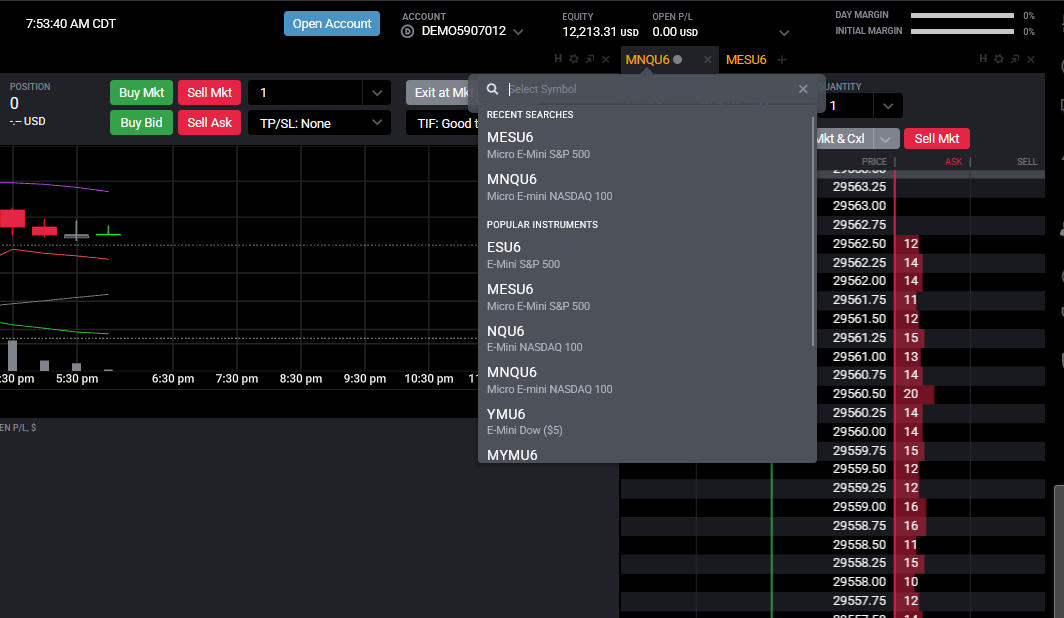
Mueva el cursor sobre la escalera de precios
Sitúe el puntero del ratón sobre la columna de precios de la escalera. El DOM solo reacciona al atajo de scroll mientras el cursor está encima, así que si más adelante no ocurre nada, normalmente es por esto.
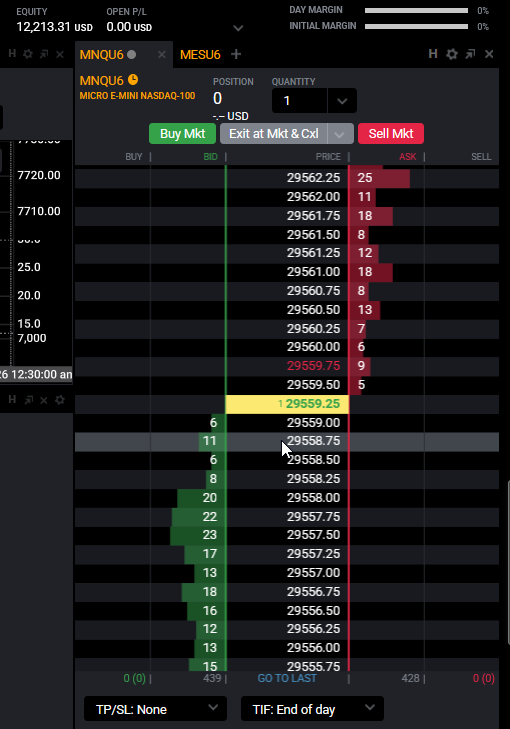
Mantenga Shift y haga scroll para comprimir la escalera
Mantenga pulsada Shift y gire la rueda del ratón. Las filas se reducen y caben más niveles de precio en el mismo panel. Siga haciendo scroll con Shift pulsada para encajar un rango aún más amplio en pantalla, que es justo lo que necesita cuando el precio corre y quiere ver sus stops y objetivos de un vistazo.
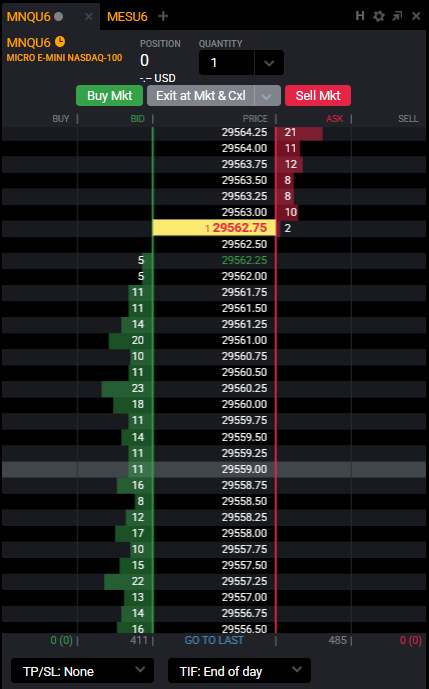
Haga Shift y scroll en el otro sentido para expandirla de nuevo
Mantenga pulsada Shift y haga scroll en sentido contrario para expandir las filas hasta su espaciado normal de una fila por tick. Vuelva al espaciado más amplio siempre que quiera objetivos de clic más grandes para colocar órdenes con precisión. La escala tiene un límite, así que en algunos productos rápidos alcanzará el alejamiento máximo antes de ver todo el rango que tenía en mente.
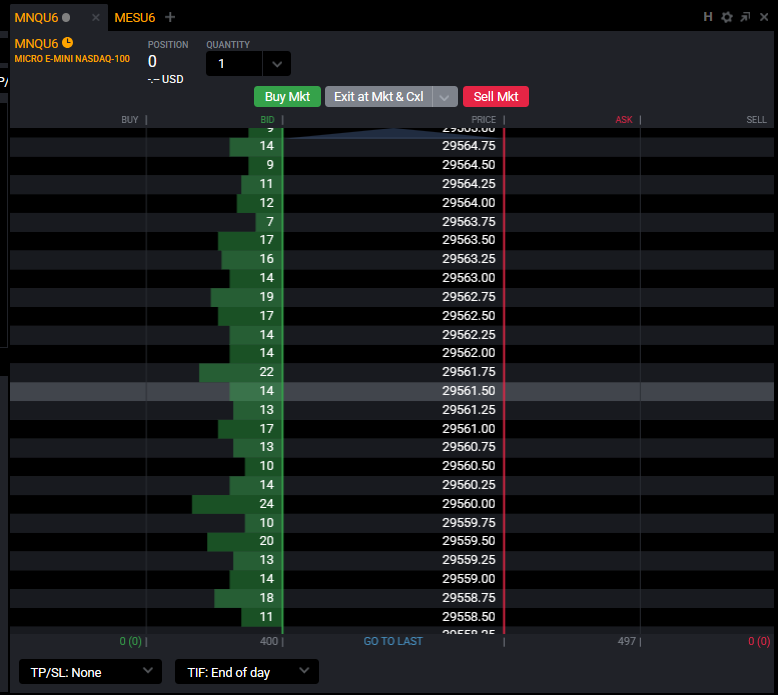
Vuelva a centrar en el último precio negociado
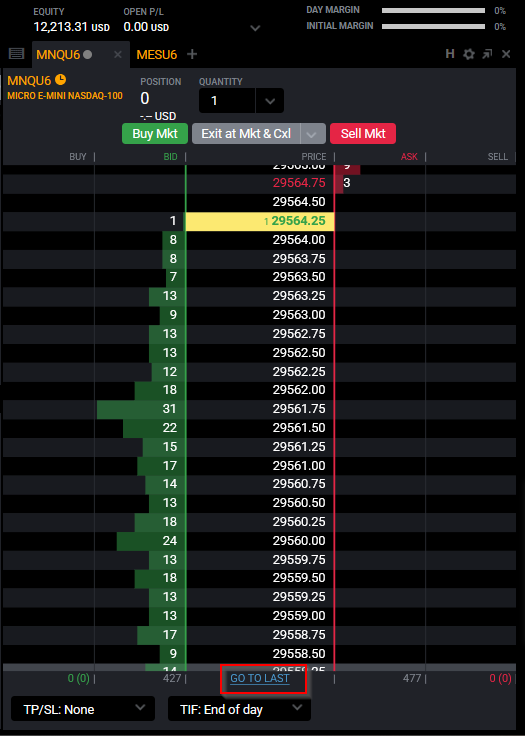
Al desplazarse por la escalera, el último precio acaba quedando fuera de la pantalla. Haga clic en el enlace GO TO LAST situado bajo la columna de precios para volver directamente al último precio negociado. Si deja la escalera quieta un momento con el cursor fuera, Tradovate también se vuelve a centrar por sí solo. Al pasar el cursor sobre la escalera se pausa ese recentrado automático, de modo que la vista no salta mientras prepara una orden.
Scroll normal frente a Shift + scroll
Si hace scroll sin Shift, la escalera simplemente se desliza hacia arriba o abajo por los precios, igual que al arrastrarla. Con Shift, ese mismo movimiento de la rueda cambia la escala. Si la escala no cambia, compruebe que el cursor esté sobre la escalera y que Shift esté pulsada antes de girar la rueda.
Cuándo recurrir a esto
- Noticias y volatilidad, comprima la escalera antes de una publicación programada para que un movimiento rápido no se salga por arriba o por abajo del panel.
- Brackets amplios, vea su stop y su objetivo en la misma pantalla que la entrada cuando están separados por 30+ ticks.
- Scalping, vuelva al espaciado estrecho cuando necesite clics precisos al píxel en niveles de precio adyacentes.
- Cuentas de firmas prop, las reglas de posición máxima y de pérdida varían según la firma y el tamaño de la cuenta, así que mantenga a la vista los niveles que importan según las reglas vigentes de su firma.
Automatice las entradas con PickMyTrade
Escalar la escalera es excelente para vigilar una operación, pero hacer clic en cada entrada y salida a mano le sigue dejando pegado a la pantalla. PickMyTrade enruta sus alertas de TradingView directamente a su cuenta de Tradovate, de modo que las órdenes se disparan con su señal mientras usted usa el DOM para gestionar la posición en lugar de perseguirla.
Automatice las entradas
Escalar la escalera es excelente para vigilar una operación, pero hacer clic en cada entrada y salida a mano le sigue dejando pegado a la pantalla. PickMyTrade enruta sus alertas de TradingView directamente a su cuenta de Tradovate.
Comience su prueba gratuita de 7 díasPreguntas frecuentes
Pase el cursor sobre la escalera de precios, mantenga pulsada Shift y gire la rueda del ratón. Las filas se comprimen para que quepan más niveles de precio en pantalla. Haga Shift y scroll en el otro sentido para volver a acercar.
No. Escalar solo cambia cómo se dibuja la escalera. Sus órdenes activas, su posición y sus ajustes de riesgo permanecen exactamente igual.
Asegúrese de que el cursor esté directamente sobre la escalera antes de hacer scroll. El DOM solo responde al atajo mientras tiene el foco, y la escala tiene un alejamiento máximo que quizá ya haya alcanzado.
Esta guía tiene únicamente fines educativos e informativos y no constituye asesoramiento financiero, de inversión ni de trading. Operar con futuros y otros productos apalancados conlleva un riesgo sustancial de pérdida y no es adecuado para todos los inversores. PickMyTrade es una plataforma de automatización independiente de terceros y no está afiliada, respaldada ni patrocinada por Tradovate, Inc. «Tradovate» y todos los nombres, logotipos y marcas relacionados son propiedad de sus respectivos titulares. Las funciones y los pasos de la plataforma cambian con el tiempo, por lo que debe confirmar siempre el proceso vigente en la plataforma y la documentación oficiales de Tradovate antes de actuar.