
Configurare le impostazioni di rischio del conto in Tradovate
Vuole tenere sotto controllo il rischio su Tradovate? Ecco esattamente dove si trovano le impostazioni di rischio e come configurare ogni limite, passo dopo passo.
On This Page
Vuole tenere sotto controllo il rischio su Tradovate? Che stia limitando una brutta giornata, proteggendo un saldo finanziato o collegando un'automazione come PickMyTrade, ecco esattamente dove si trovano le impostazioni di rischio e come configurare ogni limite, passo dopo passo.
Cosa sono le impostazioni di rischio di Tradovate?
Le impostazioni di rischio di Tradovate sono barriere di protezione a livello di conto. Se raggiunge una soglia di perdita, profitto, drawdown o posizione impostata in anticipo, la piattaforma blocca automaticamente il trading, chiude le posizioni, annulla gli ordini attivi e blocca nuovi ingressi fino alla sessione successiva. Imposta le regole una volta e la piattaforma le applica, così non deve affidarsi alla forza di volontà nel mezzo di una serie negativa. Sono adatte ai day trader disciplinati e a chiunque protegga un saldo con drawdown massimo.
Configurare le impostazioni di rischio in Tradovate: passo dopo passo
Apra Application Settings
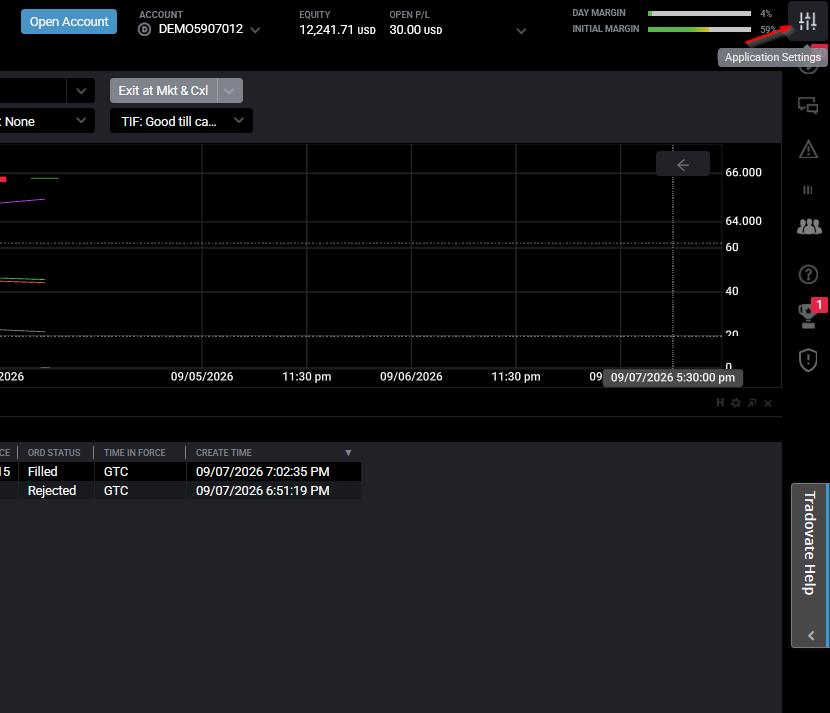
Acceda a Tradovate dal web o dall'app desktop, poi clicchi sul pulsante Application Settings nell'angolo in alto a destra della piattaforma.
Apra il pannello Risk Settings
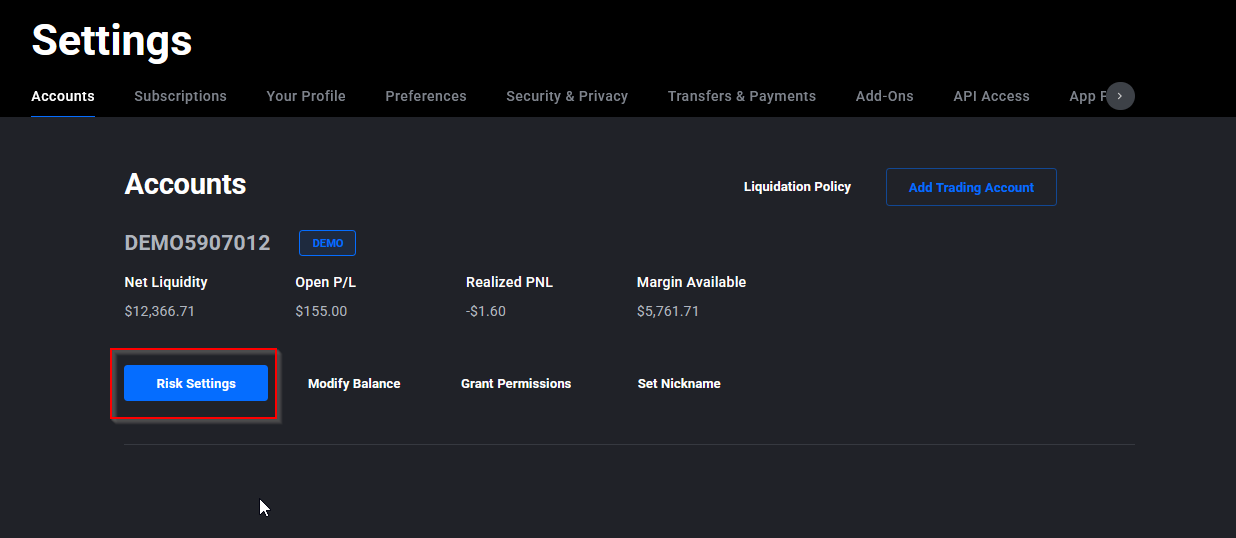
In Application Settings, vada alla sezione Accounts e clicchi sul pulsante Risk Settings. Si espande un pannello di dettaglio con tutti i limiti configurabili per il conto selezionato.
Attivi i limiti desiderati
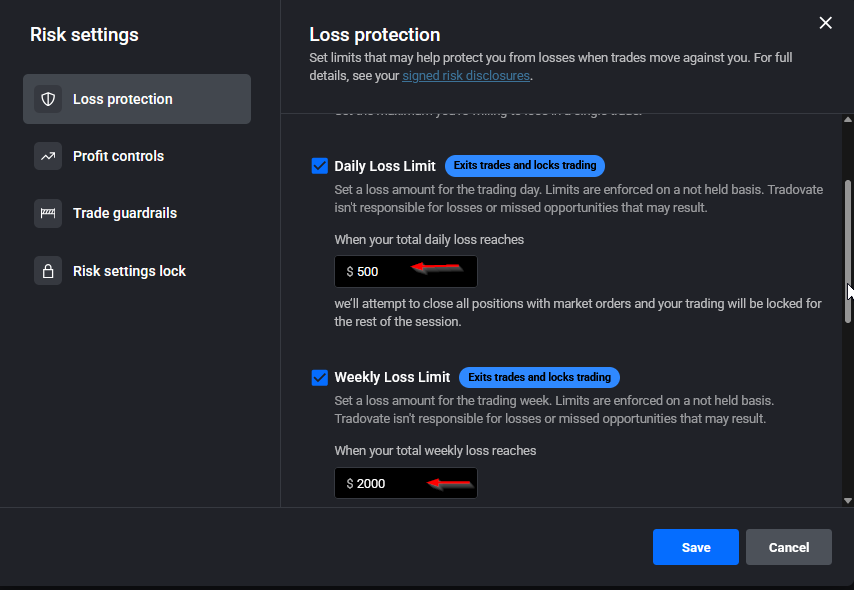
Attivi i parametri adatti al Suo piano. I controlli che vedrà di solito sono:
Daily Loss Limit — limita la perdita netta della sessione, calcolata sul P&L dall'inizio sessione alle 5:00 PM CT, incluse commissioni e costi.
Weekly Loss Limit — limita la perdita cumulata nell'arco della settimana di trading.
Daily Profit Trigger / Weekly Profit Trigger — blocca il trading una volta raggiunto un obiettivo, così non restituisce i profitti.
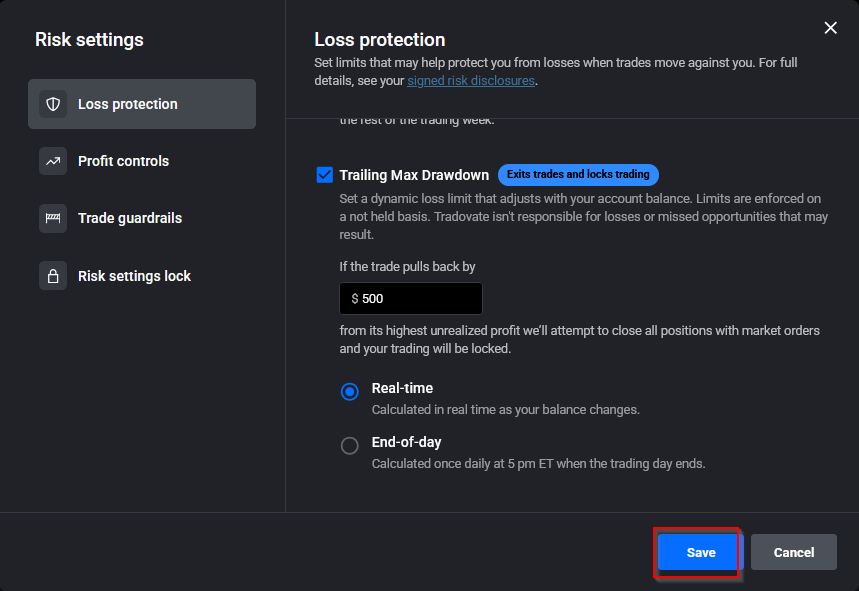
Trailing Max Drawdown — una soglia di perdita che segue il picco di saldo del conto.
Max Position Size — la posizione totale massima che può detenere tra i vari prodotti.
Products Permitted — limita il trading a simboli o contratti specifici.
Inserisca i valori e salvi
Per ogni impostazione attivata, digiti il valore nella casella, poi scorra verso il basso e clicchi su Save. Non lasci nessun campo a zero, perché zero disattiva la regola. E se attiva l'opzione per bloccare le impostazioni di rischio mentre il trading è bloccato, non potrà allentarle di nuovo finché il conto non si sblocca al successivo reset di sessione. È proprio questo il punto: Le impedisce di spostare i paletti nel pieno del tilt.
Perché Le serve
- Imporre la disciplina giornaliera, fermarsi automaticamente dopo una perdita prestabilita invece di fare revenge trading fino a una buca più profonda.
- Proteggere un saldo finanziato o basato su drawdown, mantenere un margine prima che una soglia dinamica venga violata.
- Standardizzare una strategia automatizzata, abbinare un limite rigido sul conto al Suo bot, così uno script fuori controllo non può bruciare il budget di rischio.
- Blindare una buona giornata, un profit trigger Le impedisce di restituire ciò che ha appena guadagnato.
Un'avvertenza importante: i Risk Settings integrati di Tradovate si applicano ai conti reali e demo di Tradovate Brokerage. Se opera con un conto di valutazione o finanziato di una prop firm, di norma è la firm a controllare quei limiti dal proprio lato. Le regole esatte, tipo di drawdown, perdita giornaliera, tetti sui contratti, variano a seconda della firm e della dimensione del conto, quindi verifichi le regole attuali della Sua firm invece di dare per scontato un numero.
Automatizzi tutto questo con PickMyTrade
PickMyTrade collega direttamente i Suoi alert di TradingView al Suo conto Tradovate, così ingressi, uscite e dimensione delle posizioni vengono eseguiti automaticamente, senza clic manuali mentre guarda un limite avvicinarsi. Aggiunge una propria validazione di quantità e simbolo oltre alle impostazioni di rischio di Tradovate, così un alert sovradimensionato o malformato viene intercettato prima ancora di raggiungere il Suo conto.
Automatizzi entro i Suoi limiti di rischio
PickMyTrade collega direttamente i Suoi alert di TradingView al Suo conto Tradovate, così ingressi, uscite e dimensione delle posizioni vengono eseguiti automaticamente, senza clic manuali mentre guarda un limite avvicinarsi.
Inizi la prova gratuita di 7 giorniDomande frequenti
Clicchi su Application Settings nell'angolo in alto a destra, apra la sezione Accounts e clicchi su Risk Settings per espandere il pannello dei limiti configurabili.
I Risk Settings integrati funzionano sui conti reali e demo di Tradovate Brokerage. Sui conti di valutazione o finanziati delle prop firm, i limiti sono stabiliti e applicati dalla firm; contatti il Suo fornitore per modificarli.
Tradovate chiude le posizioni aperte, annulla gli ordini attivi e blocca nuovi ingressi fino all'inizio della sessione di trading successiva. La sessione giornaliera si azzera alle 5:00 PM CT.
Questa guida ha esclusivamente scopo educativo e informativo e non costituisce consulenza finanziaria, di investimento o di trading. Il trading di futures e di altri prodotti a leva comporta un rischio di perdita sostanziale e non è adatto a ogni investitore. PickMyTrade è una piattaforma di automazione indipendente di terze parti e non è affiliata, approvata né sponsorizzata da Tradovate, Inc. «Tradovate» e tutti i nomi, loghi e marchi correlati sono di proprietà dei rispettivi titolari. Le funzioni e i passaggi della piattaforma cambiano nel tempo, quindi verifichi sempre la procedura aggiornata nella piattaforma e nella documentazione ufficiali di Tradovate prima di agire.