
Kontorisikoeinstellungen in Tradovate konfigurieren
Sie möchten Ihr Risiko bei Tradovate im Griff behalten? Hier sehen Sie genau, wo die Risikoeinstellungen liegen und wie Sie jedes Limit Schritt für Schritt konfigurieren.
On This Page
Sie möchten Ihr Risiko bei Tradovate im Griff behalten? Ob Sie einen schlechten Tag begrenzen, ein Funded-Guthaben schützen oder eine Automatisierung wie PickMyTrade anbinden: Hier sehen Sie genau, wo die Risikoeinstellungen liegen und wie Sie jedes Limit Schritt für Schritt konfigurieren.
Was sind Tradovate-Risikoeinstellungen?
Tradovate-Risikoeinstellungen sind Leitplanken auf Kontoebene. Erreichen Sie eine vorab festgelegte Schwelle für Verlust, Gewinn, Drawdown oder Positionsgröße, sperrt die Plattform automatisch den Handel, schließt Positionen, storniert aktive Orders und blockiert neue Einstiege bis zur nächsten Session. Sie legen die Regeln einmal fest, und die Plattform setzt sie durch, sodass Sie sich mitten in einer Verlustserie nicht auf Willenskraft verlassen müssen. Sie eignen sich gut für disziplinierte Daytrader und alle, die ein Guthaben mit maximalem Drawdown schützen.
Risikoeinstellungen in Tradovate konfigurieren: Schritt für Schritt
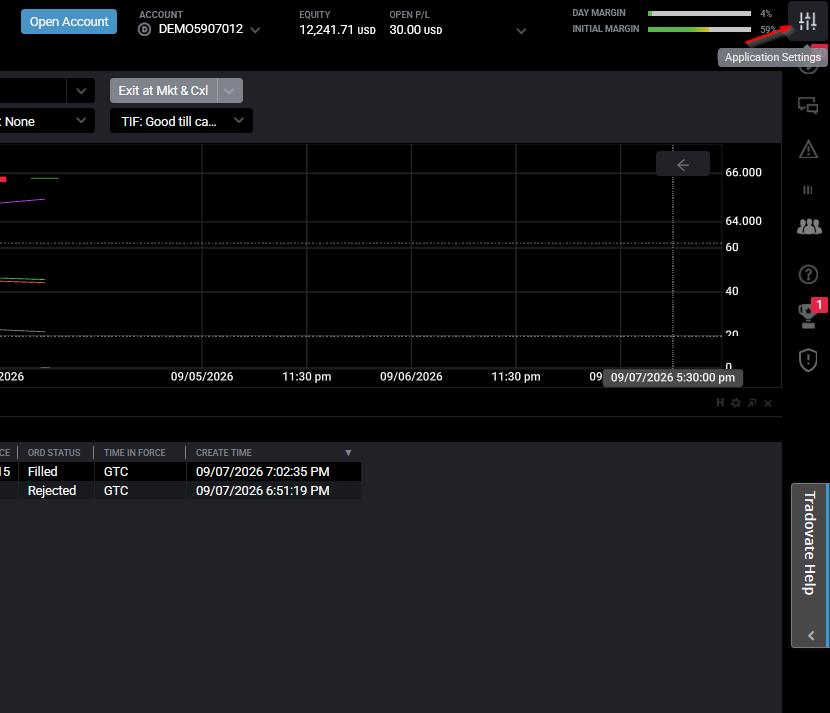
Application Settings öffnen
Melden Sie sich bei Tradovate im Web oder in der Desktop-App an und klicken Sie dann oben rechts in der Plattform auf die Schaltfläche Application Settings.
Das Risk-Settings-Panel öffnen
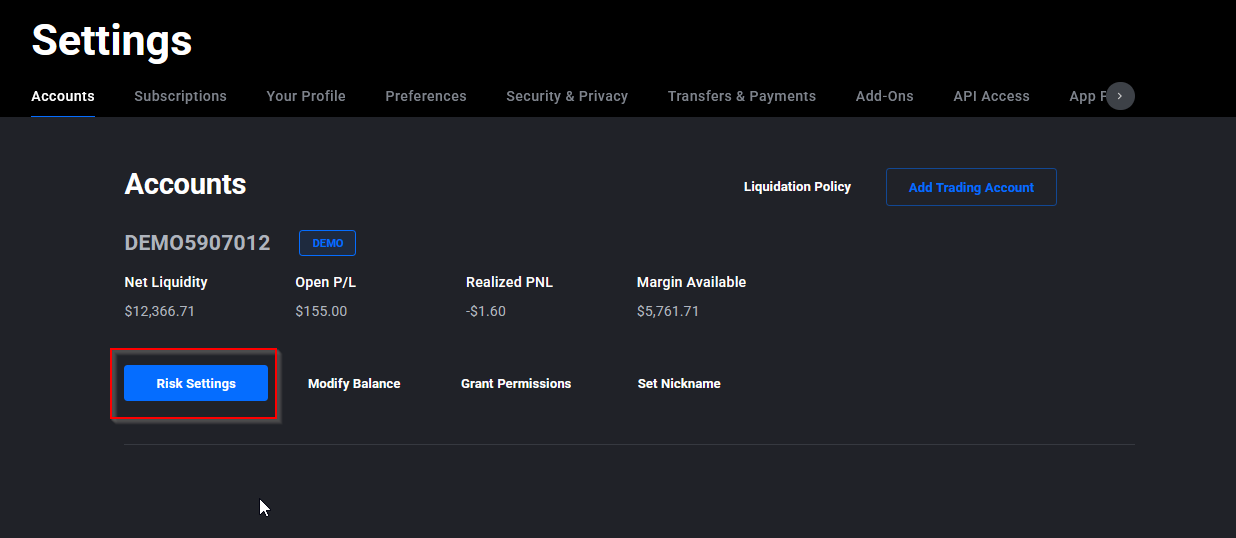
Gehen Sie in den Application Settings zum Bereich Accounts und klicken Sie auf die Schaltfläche Risk Settings. Dadurch öffnet sich ein Detailpanel mit allen konfigurierbaren Limits für das ausgewählte Konto.
Die gewünschten Limits aktivieren
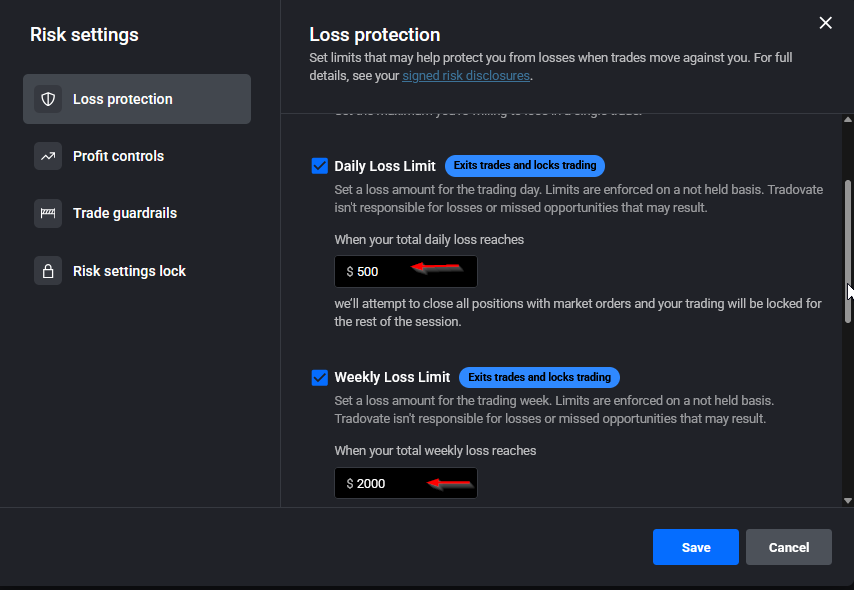
Schalten Sie die Parameter ein, die zu Ihrem Plan passen. Üblicherweise finden Sie diese Steuerungen:
Daily Loss Limit — begrenzt den Nettoverlust der Session, berechnet auf Basis der P&L ab Sessionbeginn um 5:00 PM CT, einschließlich Gebühren und Kommissionen.
Weekly Loss Limit — begrenzt den kumulierten Verlust über die Handelswoche.
Daily Profit Trigger / Weekly Profit Trigger — sperrt den Handel, sobald Sie ein Ziel erreicht haben, damit Sie Gewinne nicht wieder abgeben.
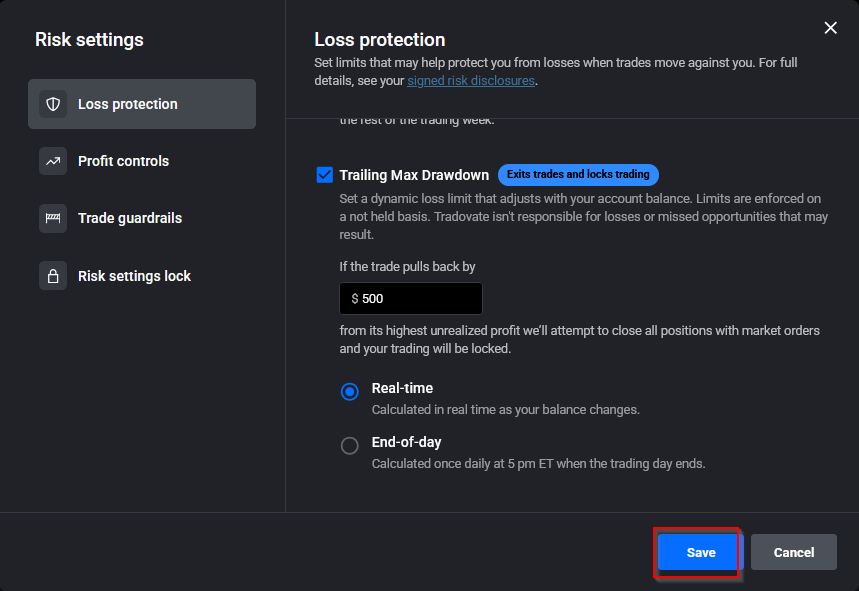
Trailing Max Drawdown — eine Verlustuntergrenze, die dem Höchststand Ihres Kontos folgt.
Max Position Size — die größte Gesamtposition, die Sie über alle Produkte hinweg halten dürfen.
Products Permitted — beschränkt den Handel auf bestimmte Symbole oder Kontrakte.
Werte eintragen und speichern
Tragen Sie für jede aktivierte Einstellung Ihren Wert in das Feld ein, scrollen Sie dann nach unten und klicken Sie auf Save. Lassen Sie kein Feld auf null, denn null deaktiviert die Regel. Und wenn Sie die Option aktivieren, die Risikoeinstellungen bei gesperrtem Handel zu sperren, können Sie sie erst wieder lockern, wenn das Konto beim nächsten Session-Reset entsperrt wird. Genau darum geht es: Es verhindert, dass Sie mitten im Tilt die Torpfosten verschieben.
Wozu Sie das brauchen
- Tägliche Disziplin durchsetzen, nach einem festgelegten Verlust automatisch aufhören, statt sich per Revenge-Trading in ein noch größeres Loch zu manövrieren.
- Ein Funded- oder Drawdown-basiertes Guthaben schützen, einen Puffer halten, bevor eine Trailing-Schwelle verletzt wird.
- Eine automatisierte Strategie standardisieren, ein hartes Kontolimit mit Ihrem Bot kombinieren, damit ein durchgehendes Skript Ihr Risikobudget nicht sprengen kann.
- Einen guten Tag absichern, ein Profit Trigger verhindert, dass Sie zurückgeben, was Sie gerade verdient haben.
Ein wichtiger Vorbehalt: Die integrierten Risk Settings von Tradovate gelten für Live- und Demo-Konten von Tradovate Brokerage. Handeln Sie ein Evaluierungs- oder Funded-Konto einer Prop Firm, kontrolliert die Firma diese Limits in der Regel auf ihrer Seite. Die genauen Regeln, Drawdown-Typ, Tagesverlust, Kontraktobergrenzen, variieren je nach Firma und Kontogröße. Prüfen Sie daher die aktuellen Regeln Ihrer Firma, statt eine Zahl anzunehmen.
Automatisieren Sie das mit PickMyTrade
PickMyTrade verbindet Ihre TradingView-Alerts direkt mit Ihrem Tradovate-Konto, sodass Einstiege, Ausstiege und Positionsgrößen automatisch ausgeführt werden, ohne manuelle Klicks, während Sie zusehen, wie ein Limit abschmilzt. Zusätzlich zu den Risikoeinstellungen von Tradovate bringt es eine eigene Validierung von Menge und Symbol mit, sodass ein überdimensionierter oder fehlerhafter Alert abgefangen wird, bevor er Ihr Konto überhaupt erreicht.
Automatisieren Sie innerhalb Ihrer Risikolimits
PickMyTrade verbindet Ihre TradingView-Alerts direkt mit Ihrem Tradovate-Konto, sodass Einstiege, Ausstiege und Positionsgrößen automatisch ausgeführt werden, ohne manuelle Klicks, während Sie zusehen, wie ein Limit abschmilzt.
Starten Sie Ihre kostenlose 7-Tage-TestphaseHäufig gestellte Fragen
Klicken Sie oben rechts auf Application Settings, öffnen Sie den Bereich Accounts und klicken Sie auf Risk Settings, um das Panel mit den konfigurierbaren Limits zu erweitern.
Die integrierten Risk Settings funktionieren bei Live- und Demo-Konten von Tradovate Brokerage. Bei Evaluierungs- oder Funded-Prop-Konten legt die Firma die Limits fest und setzt sie durch. Wenden Sie sich an Ihren Anbieter, um sie anzupassen.
Tradovate schließt offene Positionen, storniert aktive Orders und blockiert neue Einstiege bis zum Beginn der nächsten Handelssession. Die tägliche Session wird um 5:00 PM CT zurückgesetzt.
Diese Anleitung dient ausschließlich Bildungs- und Informationszwecken und stellt keine Finanz-, Anlage- oder Handelsberatung dar. Der Handel mit Futures und anderen gehebelten Produkten birgt ein erhebliches Verlustrisiko und ist nicht für jeden Anleger geeignet. PickMyTrade ist eine unabhängige Automatisierungsplattform eines Drittanbieters und steht in keiner Verbindung zu Tradovate, Inc., wird von dieser weder unterstützt noch gesponsert. „Tradovate“ und alle zugehörigen Namen, Logos und Marken sind Eigentum ihrer jeweiligen Inhaber. Plattformfunktionen und Schritte ändern sich im Laufe der Zeit. Bestätigen Sie daher stets den aktuellen Ablauf in der offiziellen Tradovate-Plattform und -Dokumentation, bevor Sie handeln.