
Eine offene Position in Tradovate umkehren
Raus aus dem Long und mit einem Klick rein in den Short? So funktioniert die Schaltfläche Reverse & Cxl von Tradovate genau, und das ist die eine Sache, die viele überrascht.
On This Page
Sie sind mit zwei Kontrakten long, der Trade läuft gegen Sie, und Sie wollen nicht nur raus. Sie wollen short sein. Die Position zu schließen und dann eine neue Verkaufsorder zu platzieren, sind zwei Aktionen und ein paar Sekunden, die Sie vielleicht nicht haben. Tradovate fasst beides mit der Schaltfläche Reverse & Cxl in einem einzigen Klick zusammen. Hier sehen Sie genau, wie sie sich verhält und was viele überrascht.
Was „Reverse & Cxl“ tatsächlich macht
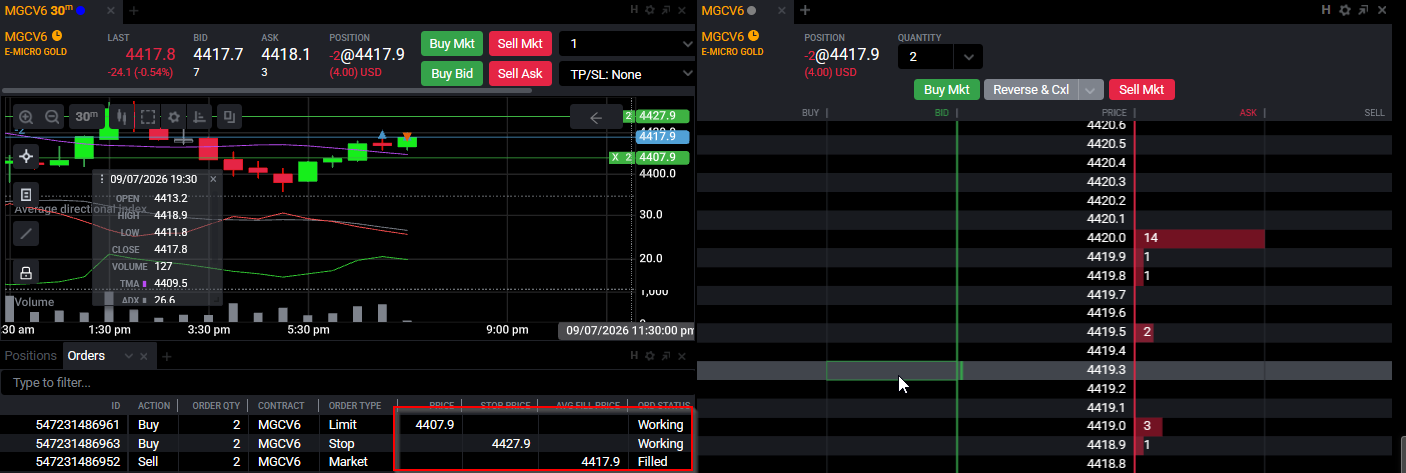
Reverse & Cxl steht für „Reverse and Cancel“ (Umkehren und Stornieren). Wenn Sie klicken, schließt Tradovate Ihre aktuelle Position zum Marktpreis und eröffnet eine gleich große Position in Gegenrichtung, ebenfalls zum Marktpreis, für das Instrument, das in diesem Modul geladen ist. Alle aktiven Orders auf diesem Instrument werden gleichzeitig storniert.
Die Mechanik sollten Sie verstehen, bevor Sie sich darauf verlassen. Angenommen, Sie sind 2 MNQ long. Die Schaltfläche sendet keine 2-Lot-Verkaufsorder zum Glattstellen. Sie löst eine Market-Order über die doppelte Größe aus, also 4 Kontrakte. Zwei davon schließen den Long, die anderen zwei eröffnen einen neuen 2-Lot-Short. Sie gehen in einem Fill von Long auf Short, gleiche Menge, entgegengesetzte Richtung.
Eine Position umkehren: Schritt für Schritt
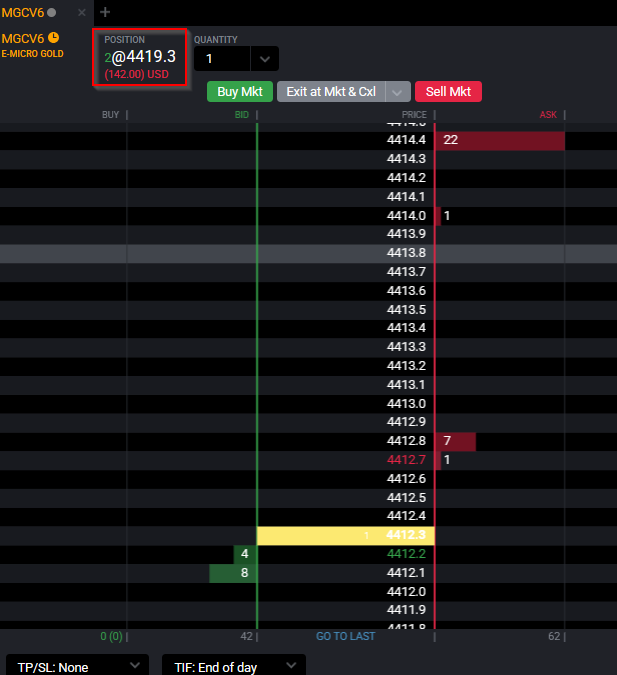
Das DOM für Ihr Instrument öffnen
Laden Sie die SuperDOM-Leiter oder einen Chart mit aktiviertem Trading für genau den Kontrakt, den Sie halten. Die Reverse-Schaltfläche wirkt nur auf das Instrument, das in diesem Modul geladen ist, achten Sie also darauf, das richtige zu betrachten.
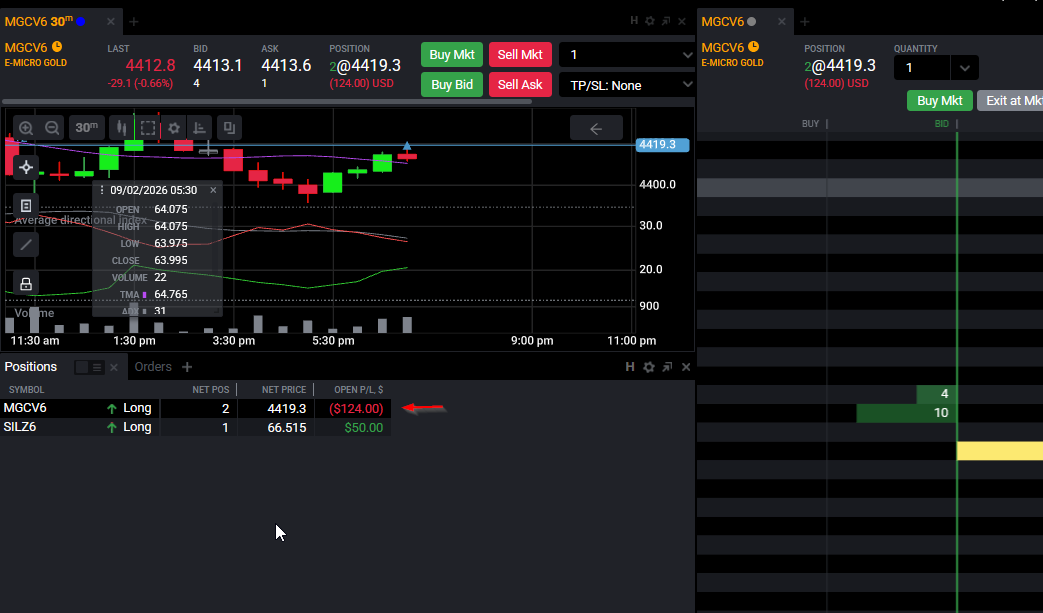
Offene Position und aktive Orders prüfen
Prüfen Sie, ob Sie tatsächlich eine laufende Position in diesem Kontrakt haben, und notieren Sie alle aktiven Orders darauf. Das Umkehren storniert diese Orders, daher sollten Sie vorher gut überlegen, was Sie behalten möchten.
Die Aktionsschaltfläche auf Reverse & Cxl stellen
Das Orderfenster von Tradovate hat in der Mitte eine konfigurierbare Aktionsschaltfläche. Stellen Sie sie über das Dropdown auf Reverse & Cxl um, falls sie derzeit auf Exit at Mkt & Cxl steht. Genaue Bezeichnung und Position dieser Schaltfläche können sich zwischen Plattformversionen unterscheiden, prüfen Sie sie daher, bevor Sie in einem Live-Trade sind.
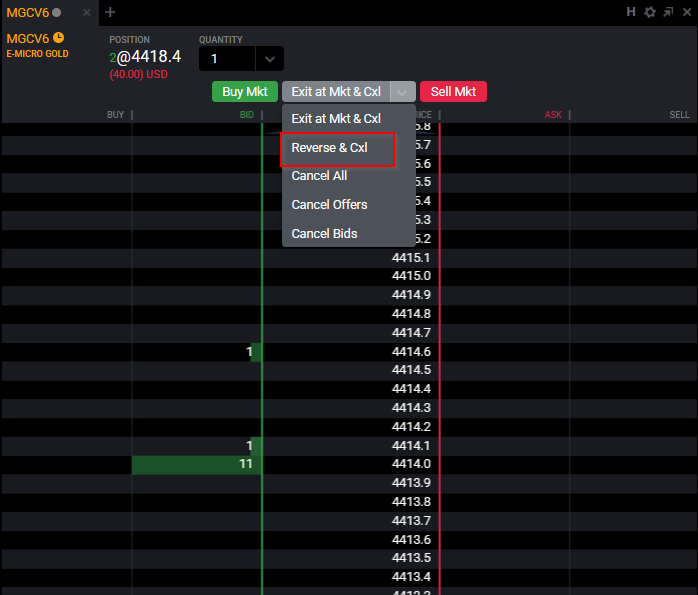
Auf Reverse & Cxl klicken, um zu drehen
Ein Klick sendet die Market-Order mit doppelter Größe. Ihre Position wird geschlossen, eine gleich große Position in Gegenrichtung wird eröffnet, und Tradovate storniert die aktiven Orders auf diesem Instrument. Warten Sie die Bestätigung des Fills ab, bevor Sie etwas anderes tun.
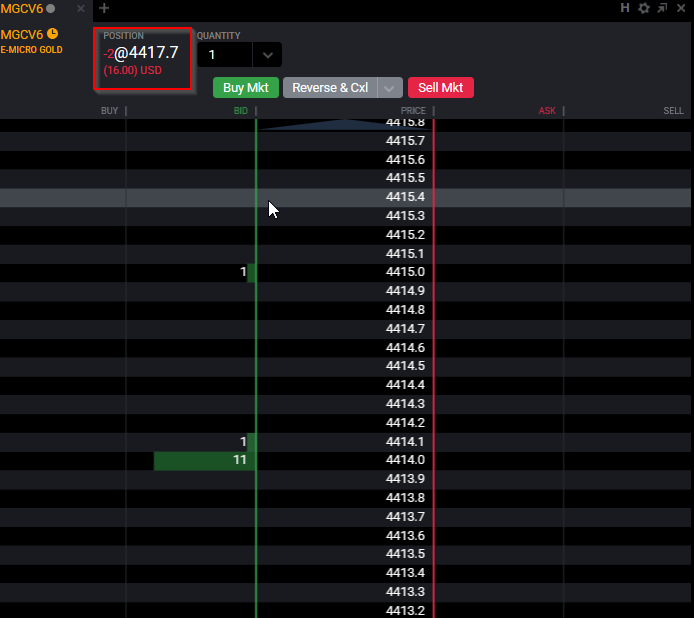
Stop und Target neu setzen
Hier stolpern viele. Die neue Gegenposition wird ohne Schutz eröffnet. Das Bracket oder die ATM-Strategie, die Ihre alte Position abgesichert hat, wird nicht übernommen. Setzen Sie Stop-Loss und Take-Profit sofort auf der neuen Position, bevor Sie sich irgendetwas anderes auf dem Bildschirm ansehen.
Worauf Sie achten sollten
| Darauf achten | Was es bedeutet |
|---|---|
| Geltung pro Instrument | Die Schaltfläche wirkt nur auf das Instrument, das in diesem DOM geladen ist. Eine Leiter mit MNQ berührt eine offene ES-Position nicht. |
| Brackets werden nicht übernommen | Hatte Ihre ursprüngliche Position einen angehängten Stop und ein Target, wird die neue Position ohne sie eröffnet. Hängen Sie sie jedes Mal manuell neu an. |
| Zwei Fills, nicht einer | Sie zahlen Kommission für die schließenden und die eröffnenden Kontrakte und überqueren den Spread zweimal. Umkehren ist nicht kostenlos. |
| Limits der Prop Firm | Die Market-Order mit doppelter Größe kann Sie an ein Limit für maximale Position oder Kontraktzahl bringen, das je nach Firma und Kontogröße variiert. Prüfen Sie die aktuellen Regeln Ihrer Firma. |
Die manuelle Alternative
Wenn Sie keine Market-Order mit doppelter Größe auslösen möchten, gehen Sie in zwei Schritten vor: Position glattstellen und dann eine neue Order in die andere Richtung platzieren. Das ist einen Schritt langsamer, aber Sie behalten die volle Kontrolle über Ihre Größe und können dem neuen Einstieg von Anfang an ein Bracket mitgeben, statt hinterher hektisch eines nachzuziehen.
Einen automatischen Stop-and-Reverse, bei dem ein ausgelöster Stop Sie sofort in den entgegengesetzten Trade dreht, bietet Tradovate nativ nicht. Die Schaltfläche Reverse & Cxl ist eine manuelle Aktion. Sie müssen sie anklicken.
Automatisieren Sie das mit PickMyTrade
Jedes Mal von Hand umzukehren, wenn ein Signal kippt, nervt schnell. Wenn Ihre Einstiege aus TradingView kommen, kann PickMyTrade Tradovate-Positionen automatisch eröffnen und umdrehen, sobald Ihr Alert ausgelöst wird.
Lassen Sie Ihre Signale den Trade umdrehen
Jedes Mal von Hand umzukehren, wenn ein Signal kippt, nervt schnell. PickMyTrade kann Tradovate-Positionen automatisch eröffnen und umdrehen, sobald Ihr TradingView-Alert ausgelöst wird.
Starten Sie Ihre kostenlose 7-Tage-TestphaseDiese Anleitung dient ausschließlich Bildungs- und Informationszwecken und stellt keine Finanz-, Anlage- oder Handelsberatung dar. Der Handel mit Futures und anderen gehebelten Produkten birgt ein erhebliches Verlustrisiko und ist nicht für jeden Anleger geeignet. PickMyTrade ist eine unabhängige Automatisierungsplattform eines Drittanbieters und steht in keiner Verbindung zu Tradovate, Inc., wird von dieser weder unterstützt noch gesponsert. „Tradovate“ und alle zugehörigen Namen, Logos und Marken sind Eigentum ihrer jeweiligen Inhaber. Plattformfunktionen und Schritte ändern sich im Laufe der Zeit. Bestätigen Sie daher stets den aktuellen Ablauf in der offiziellen Tradovate-Plattform und -Dokumentation, bevor Sie handeln.