
Activar o desactivar las notificaciones de noticias en Tradovate
Aprenda a activar o desactivar las notificaciones de noticias de Tradovate y el Notification Ticker para que las ventanas emergentes dejen de tapar su DOM y los botones de órdenes.
On This Page
Esas ventanas emergentes de noticias tienen la mala costumbre de aparecer en el peor momento posible, deslizándose sobre su DOM justo cuando va a hacer clic. La buena noticia es que no tiene por qué soportarlas. Tradovate le permite desactivar por completo las notificaciones de noticias, y mientras está ahí puede ajustar el resto de la barra de notificaciones. Aquí le explicamos exactamente dónde está el interruptor y cómo cambiarlo.
Qué significan realmente las «News Notifications» en Tradovate
Tradovate muestra dos cosas distintas que mucha gente agrupa bajo «noticias». Está la pequeña insignia roja de notificación, con la que la mayoría de los traders no tiene problema, y luego está la ventana emergente de noticias que se desliza por el espacio de trabajo y puede tapar botones de trading o la escalera. Tradovate añadió un ajuste específico para desactivar las notificaciones de noticias de modo que las ventanas dejen de interrumpirle, sin quitar sus alertas de órdenes. Ese control está en el área Notifications de sus preferencias desde la versión de plataforma 1.210319.0.
Por separado, existe el Notification Ticker, la barra delgada en la parte superior de la aplicación web que muestra un reloj y desplaza los mensajes de estado de sus órdenes. Es un interruptor independiente, así que puede mantener las noticias desactivadas y dejar activas las alertas de órdenes, o bien ocultar todo el ticker si prefiere un borde superior más limpio.
Cómo activar o desactivar las notificaciones de noticias de Tradovate
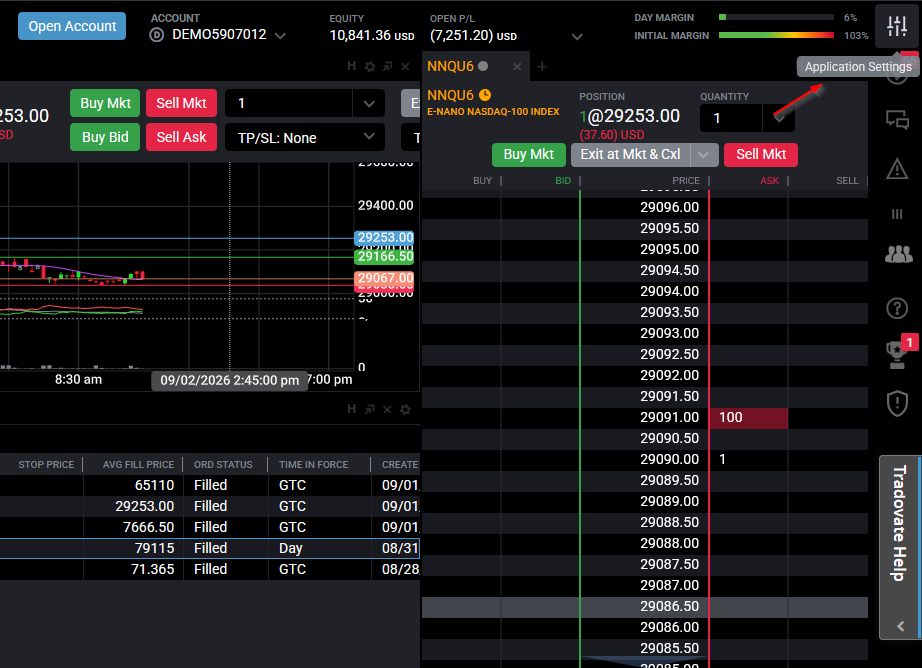
Abra Application Settings
Inicie sesión en la aplicación web de Tradovate y haga clic en el botón Application Settings situado en la esquina superior derecha de la pantalla. Es la puerta de entrada a todas las preferencias de la plataforma, no solo a las notificaciones.
Abra la pestaña Preferences y busque Notifications
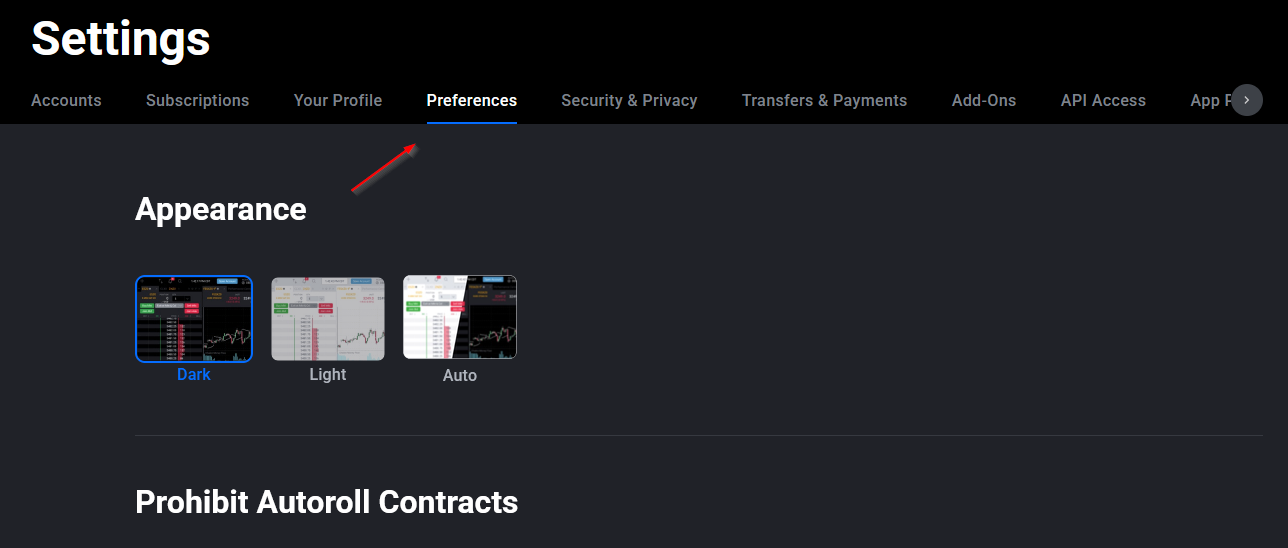
Seleccione la pestaña Preferences en la parte superior de la página de ajustes y desplácese hacia abajo hasta la sección Notifications. Todo lo que necesita, el interruptor de noticias, las order notifications y el control del ticker, está agrupado aquí.
Active o desactive las notificaciones de noticias
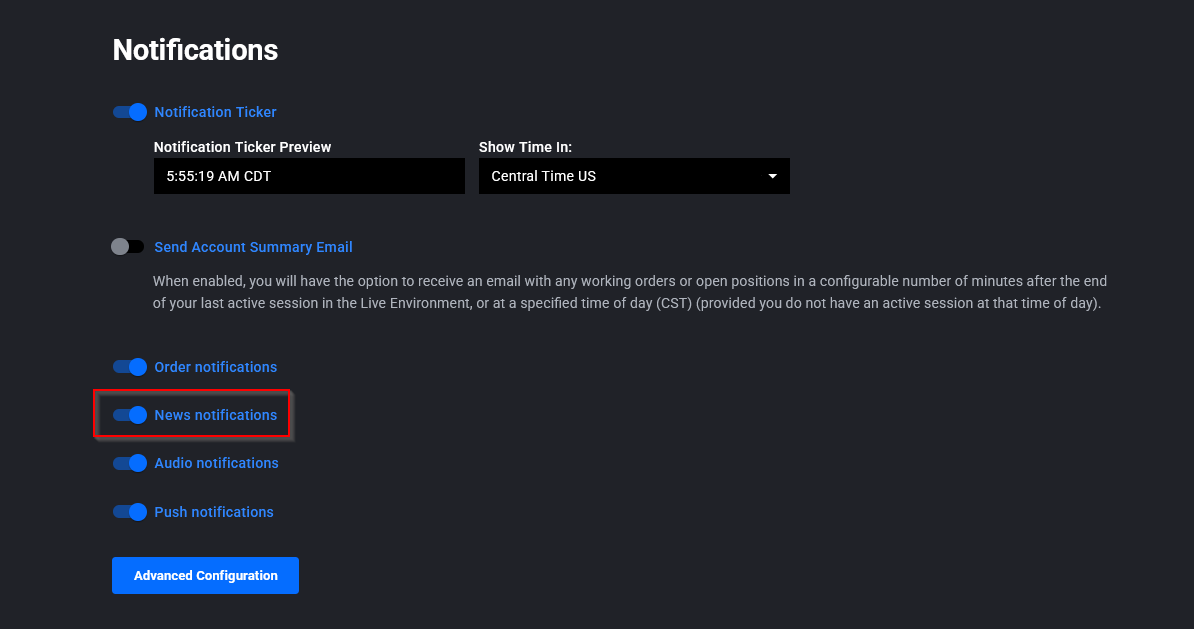
En la sección Notifications, busque el interruptor de notificaciones de noticias y póngalo en off para detener las ventanas emergentes, o en on si quiere recuperarlas. El cambio surte efecto de inmediato, por lo que puede volver a sus gráficos sin reiniciar nada.
Ajuste el ticker y las alertas de órdenes
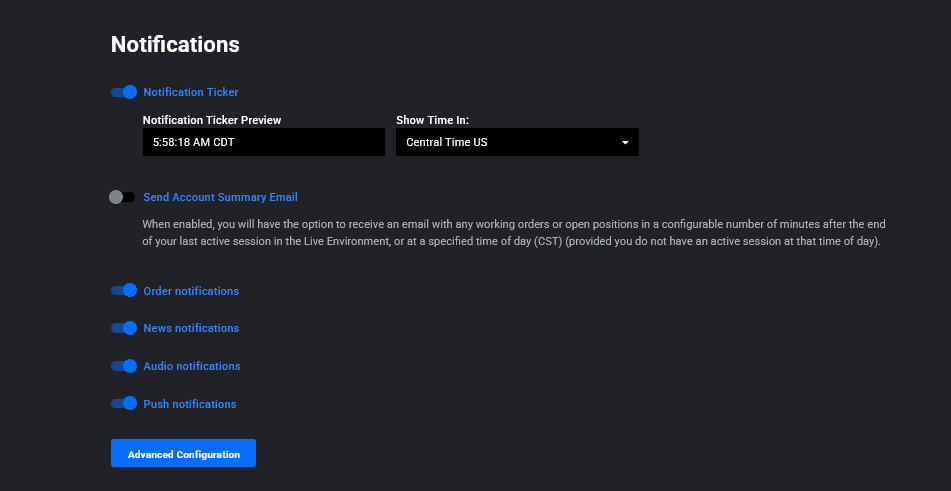
Ya que está aquí, conviene configurar el resto a su gusto. Cambie el Notification Ticker para ocultar o mostrar la barra superior con el reloj y los mensajes desplazables. Cambie Order Notifications si desea silenciar también las ejecuciones y los rechazos. Y abra Advanced Configuration para profundizar: puede activar o desactivar alertas para cada estado de orden individual, controlar las notificaciones push y elegir entre una biblioteca de sonidos de audio que puede probar antes de decidirse.
Referencia rápida: qué hace cada interruptor
| Ajuste | Qué controla |
|---|---|
| Notificaciones de noticias | Activa o desactiva las ventanas emergentes de noticias en toda la plataforma. Es el que evita que las noticias tapen su DOM. |
| Notification Ticker | Muestra u oculta la barra superior con el reloj y los mensajes de estado desplazables. |
| Order Notifications | Activa o desactiva las alertas de eventos de órdenes como ejecuciones, órdenes activas y rechazos. |
| Advanced Configuration | Control por estado, notificaciones push y sonidos de audio que puede probar y personalizar. |
Un par de cosas a tener en cuenta
Las etiquetas y el diseño cambian entre actualizaciones de la plataforma, así que si un interruptor no está exactamente donde lo indica esta guía, revise la sección Notifications actual en su versión; la agrupación es la misma aunque cambie el texto. En el móvil, los controles de notificaciones están en los ajustes propios de la aplicación y no en la página web de Preferences, por lo que debe gestionar allí las alertas del teléfono. Y si opera una cuenta de prop firm o de evaluación, parte del comportamiento de las notificaciones puede estar definido por la firma y no por usted; consulte las reglas vigentes de su firma si un interruptor no se mantiene.
Mantenga su automatización en marcha mientras las alertas siguen en silencio
Desactivar las ventanas emergentes de noticias deja la pantalla más limpia, pero no ejecuta sus operaciones por usted. Ahí es donde entra PickMyTrade: conecta sus alertas de TradingView directamente con su cuenta de Tradovate para que las órdenes se disparen automáticamente, haya o no alguna notificación activa. Un espacio de trabajo tranquilo y ninguna entrada perdida.
Automatice sus operaciones en Tradovate
Mantenga su espacio de trabajo tranquilo y deje que PickMyTrade conecte sus alertas de TradingView directamente con su cuenta de Tradovate.
Comience su prueba gratuita de 7 díasPreguntas frecuentes
Abra Application Settings desde la esquina superior derecha, seleccione la pestaña Preferences y desplácese hasta la sección Notifications. El interruptor de notificaciones de noticias está ahí, junto a los controles de órdenes y del ticker. Confirme la etiqueta exacta en su versión actual, ya que el texto puede cambiar entre actualizaciones.
No. Las notificaciones de noticias y las Order Notifications son interruptores independientes. Puede desactivar las noticias y seguir recibiendo ejecuciones, órdenes activas y rechazos a través del Notification Ticker.
Desactive el Notification Ticker en la misma sección Notifications. Eso elimina todo el panel, incluidos el reloj y los mensajes desplazables, para dejar un borde superior más limpio.
Sí. Vuelva a Preferences, abra la sección Notifications y active de nuevo el interruptor de notificaciones de noticias. El cambio se aplica de inmediato.
Esta guía tiene fines exclusivamente educativos e informativos y no constituye asesoramiento financiero, de inversión ni de trading. Operar con futuros y otros productos apalancados conlleva un riesgo sustancial de pérdida y no es adecuado para todos los inversores. PickMyTrade es una plataforma de automatización independiente de terceros y no está afiliada, respaldada ni patrocinada por Tradovate, Inc. «Tradovate» y todos los nombres, logotipos y marcas relacionados son propiedad de sus respectivos titulares. Las funciones y los pasos de la plataforma cambian con el tiempo, por lo que debe confirmar siempre el proceso actual en la plataforma y la documentación oficiales de Tradovate antes de actuar.