
Attivare o disattivare le notifiche delle notizie in Tradovate
Scopra come attivare o disattivare le notifiche delle notizie di Tradovate e il Notification Ticker, in modo che i popup non coprano più il Suo DOM e i pulsanti degli ordini.
On This Page
Quei popup delle notizie hanno la brutta abitudine di comparire nel momento peggiore, scivolando sul Suo DOM proprio quando sta per cliccare. La buona notizia è che non deve sopportarli. Tradovate permette di disattivare completamente le notifiche delle notizie e, già che c'è, può regolare con precisione il resto della barra delle notifiche. Ecco esattamente dove si trova l'interruttore e come cambiarlo.
Che cosa significano davvero le «News Notifications» in Tradovate
Tradovate mostra due elementi diversi che molti raggruppano sotto la voce «notizie». C'è il piccolo badge rosso di notifica, con cui la maggior parte dei trader non ha problemi, e poi c'è il popup delle notizie che si insinua nello spazio di lavoro e può coprire i pulsanti di trading o la ladder. Tradovate ha aggiunto un'impostazione dedicata per disattivare le notifiche delle notizie, così che i popup non La interrompano più, senza eliminare i Suoi alert degli ordini. Questo controllo si trova nell'area Notifications delle preferenze a partire dal rilascio della piattaforma 1.210319.0.
Separatamente, esiste il Notification Ticker, la sottile barra in alto nell'app web che mostra un orologio e fa scorrere i messaggi di stato dei Suoi ordini. È un interruttore a sé: può quindi tenere disattivate le notizie e lasciare attivi gli alert degli ordini, oppure nascondere l'intero ticker per un bordo superiore più pulito.
Come attivare o disattivare le notifiche delle notizie di Tradovate
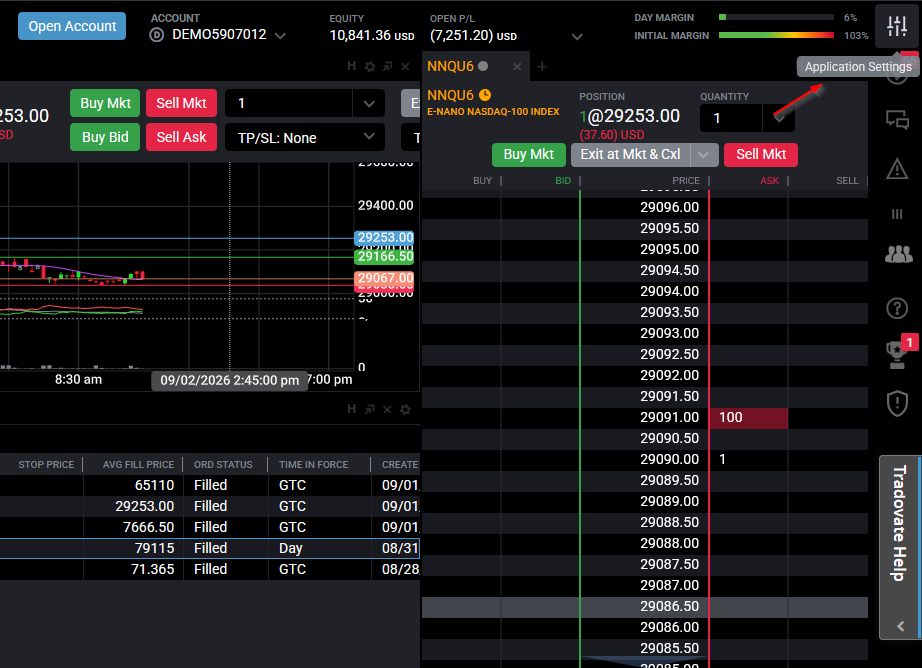
Apra Application Settings
Acceda all'app web di Tradovate e faccia clic sul pulsante Application Settings nell'angolo in alto a destra dello schermo. È la porta d'ingresso a tutte le preferenze della piattaforma, non solo alle notifiche.
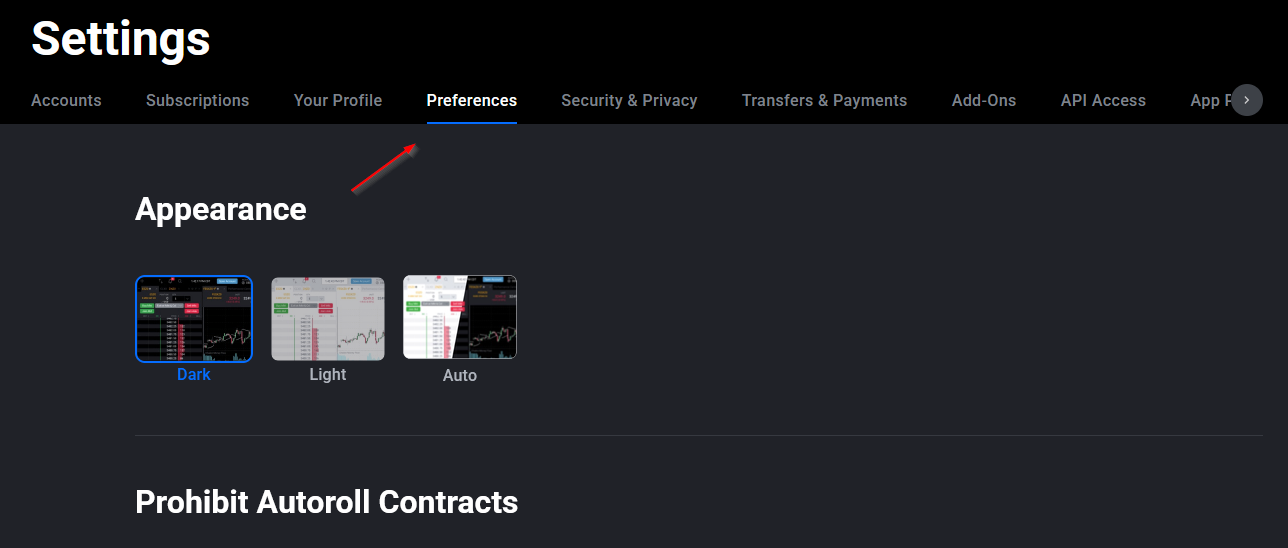
Apra la scheda Preferences e trovi Notifications
Selezioni la scheda Preferences nella parte superiore della pagina delle impostazioni, quindi scorra fino alla sezione Notifications. Tutto ciò che Le serve, l'interruttore delle notizie, le order notifications e il controllo del ticker, è raggruppato qui.
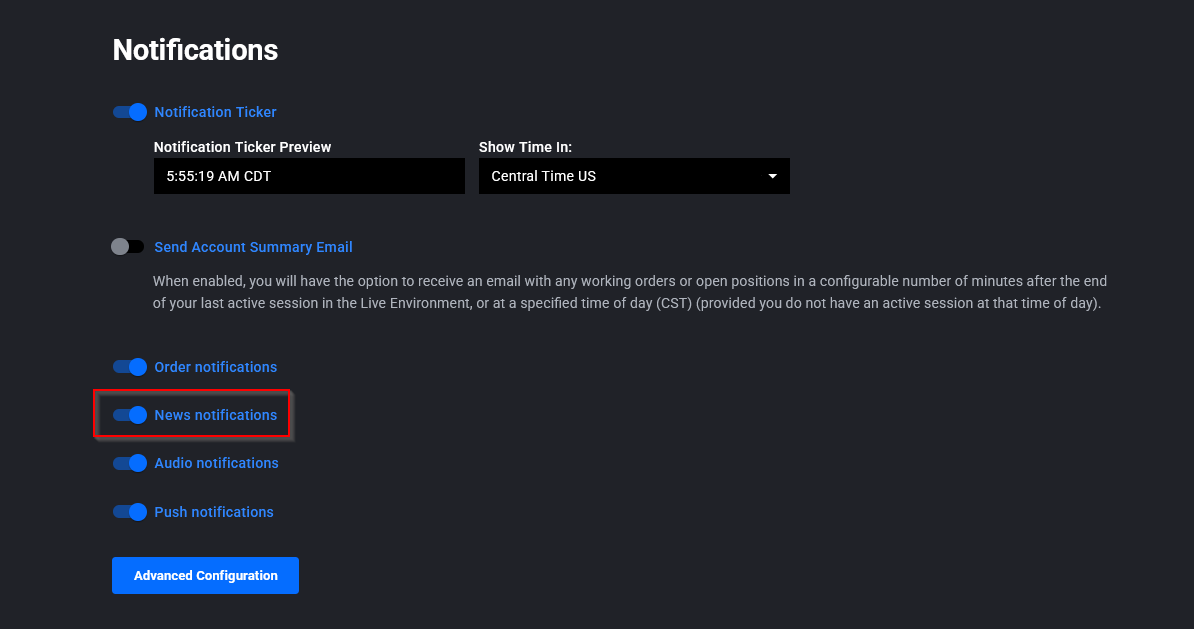
Attivi o disattivi le notifiche delle notizie
Nella sezione Notifications, trovi l'interruttore delle notifiche delle notizie e lo porti su off per fermare i popup, oppure su on se desidera riaverli. La modifica ha effetto subito, quindi può tornare ai Suoi grafici senza riavviare nulla.
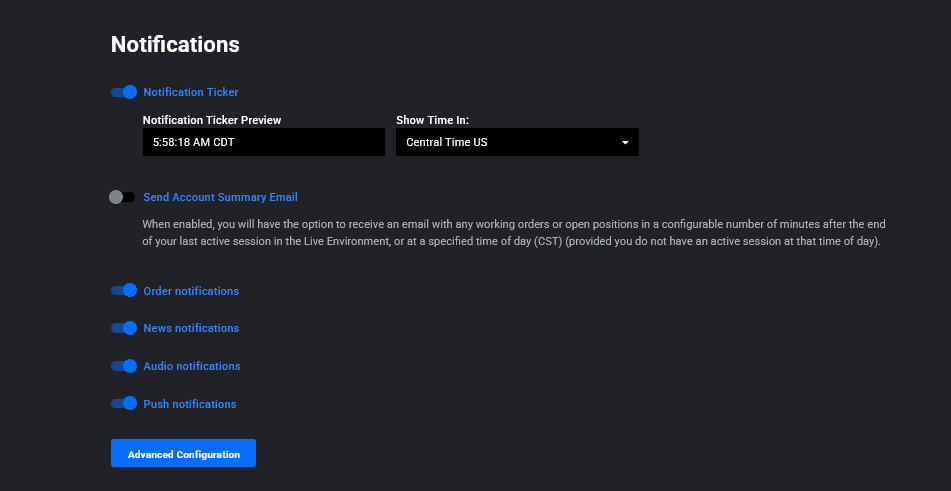
Regoli il ticker e gli alert degli ordini
Già che è qui, vale la pena impostare il resto a proprio gusto. Attivi o disattivi il Notification Ticker per nascondere o mostrare la barra superiore con l'orologio e i messaggi scorrevoli. Agisca su Order Notifications se desidera silenziare anche esecuzioni e rifiuti. E apra Advanced Configuration per andare più a fondo: può attivare o disattivare gli alert per ogni singolo stato dell'ordine, gestire le notifiche push e scegliere da una libreria di suoni audio che può provare prima di confermare.
Riferimento rapido: quale interruttore fa cosa
| Impostazione | Che cosa controlla |
|---|---|
| Notifiche delle notizie | Attiva o disattiva i popup delle notizie su tutta la piattaforma. È quello che impedisce alle notizie di coprire il Suo DOM. |
| Notification Ticker | Mostra o nasconde la barra superiore con l'orologio e i messaggi di stato scorrevoli. |
| Order Notifications | Abilita o disabilita gli alert per gli eventi degli ordini come esecuzioni, ordini in lavorazione e rifiuti. |
| Advanced Configuration | Controllo per singolo stato, notifiche push e suoni audio che può provare e personalizzare. |
Un paio di cose da tenere presenti
Etichette e layout cambiano tra un aggiornamento e l'altro della piattaforma: se un interruttore non si trova esattamente dove lo indica questa guida, controlli la sezione Notifications attuale nella Sua versione; il raggruppamento resta lo stesso anche quando cambia la dicitura. Su mobile, i controlli delle notifiche si trovano nelle impostazioni dell'app stessa e non nella pagina web Preferences, quindi gestisca lì gli alert del telefono. E se opera con un conto prop firm o di valutazione, parte del comportamento delle notifiche può essere definita dalla società e non da Lei: consulti le regole attuali della Sua società se un interruttore non resta impostato.
Mantenga attiva l'automazione mentre gli alert restano silenziosi
Disattivare i popup delle notizie rende lo schermo più pulito, ma non esegue i trade al posto Suo. È qui che entra in gioco PickMyTrade: collega i Suoi alert di TradingView direttamente al Suo conto Tradovate, così gli ordini partono automaticamente, con o senza notifiche attive. Spazio di lavoro silenzioso, nessun ingresso perso.
Automatizzi i Suoi trade su Tradovate
Mantenga silenzioso il Suo spazio di lavoro e lasci che PickMyTrade colleghi i Suoi alert di TradingView direttamente al Suo conto Tradovate.
Inizi la prova gratuita di 7 giorniDomande frequenti
Apra Application Settings dall'angolo in alto a destra, selezioni la scheda Preferences e scorra fino alla sezione Notifications. L'interruttore delle notifiche delle notizie si trova lì, accanto ai controlli degli ordini e del ticker. Verifichi l'etichetta esatta nella Sua versione attuale, poiché la dicitura può cambiare tra un aggiornamento e l'altro.
No. Le notifiche delle notizie e le Order Notifications sono interruttori separati. Può disattivare le notizie e continuare a ricevere esecuzioni, ordini in lavorazione e rifiuti tramite il Notification Ticker.
Disattivi il Notification Ticker nella stessa sezione Notifications. Questo rimuove l'intero pannello, compresi l'orologio e i messaggi scorrevoli, per un bordo superiore più pulito.
Sì. Torni in Preferences, apra la sezione Notifications e riattivi l'interruttore delle notifiche delle notizie. La modifica ha effetto immediato.
Questa guida ha esclusivamente scopo educativo e informativo e non costituisce consulenza finanziaria, di investimento o di trading. Il trading di futures e di altri prodotti a leva comporta un rischio di perdita significativo e non è adatto a tutti gli investitori. PickMyTrade è una piattaforma di automazione indipendente di terze parti e non è affiliata, approvata né sponsorizzata da Tradovate, Inc. «Tradovate» e tutti i nomi, i loghi e i marchi correlati sono di proprietà dei rispettivi titolari. Le funzionalità e i passaggi della piattaforma cambiano nel tempo, perciò confermi sempre la procedura attuale nella piattaforma e nella documentazione ufficiali di Tradovate prima di agire.