
Activer ou désactiver les notifications d'actualités dans Tradovate
Découvrez comment activer ou désactiver les notifications d'actualités de Tradovate et le Notification Ticker pour que les fenêtres contextuelles cessent de masquer votre DOM et vos boutons d'ordre.
On This Page
- Ce que signifient réellement les « News Notifications » dans Tradovate
- Comment activer ou désactiver les notifications d'actualités de Tradovate
- Référence rapide : quel interrupteur fait quoi
- Quelques points à garder à l'esprit
- Gardez votre automatisation active tandis que les alertes restent silencieuses
Ces fenêtres d'actualités ont la fâcheuse habitude d'apparaître au pire moment, en glissant par-dessus votre DOM juste au moment où vous allez cliquer. La bonne nouvelle : vous n'avez pas à les subir. Tradovate permet de désactiver complètement les notifications d'actualités, et vous pouvez en profiter pour affiner le reste de la barre de notifications. Voici exactement où se trouve l'interrupteur et comment le basculer.
Ce que signifient réellement les « News Notifications » dans Tradovate
Tradovate affiche deux éléments différents que l'on regroupe souvent sous le terme « actualités ». Il y a le petit badge de notification rouge, dont la plupart des traders s'accommodent, puis il y a la fenêtre d'actualités qui s'invite dans l'espace de travail et peut masquer des boutons de trading ou l'échelle. Tradovate a ajouté un paramètre dédié pour désactiver les notifications d'actualités afin que ces fenêtres cessent de vous interrompre, sans supprimer vos alertes d'ordres. Ce contrôle se trouve dans la zone Notifications de vos préférences depuis la version de plateforme 1.210319.0.
Par ailleurs, il existe le Notification Ticker, la fine barre en haut de l'application web qui affiche une horloge et fait défiler les messages d'état de vos ordres. C'est un interrupteur à part : vous pouvez donc désactiver les actualités tout en conservant les alertes d'ordres, ou masquer entièrement le ticker pour un bord supérieur plus épuré.
Comment activer ou désactiver les notifications d'actualités de Tradovate
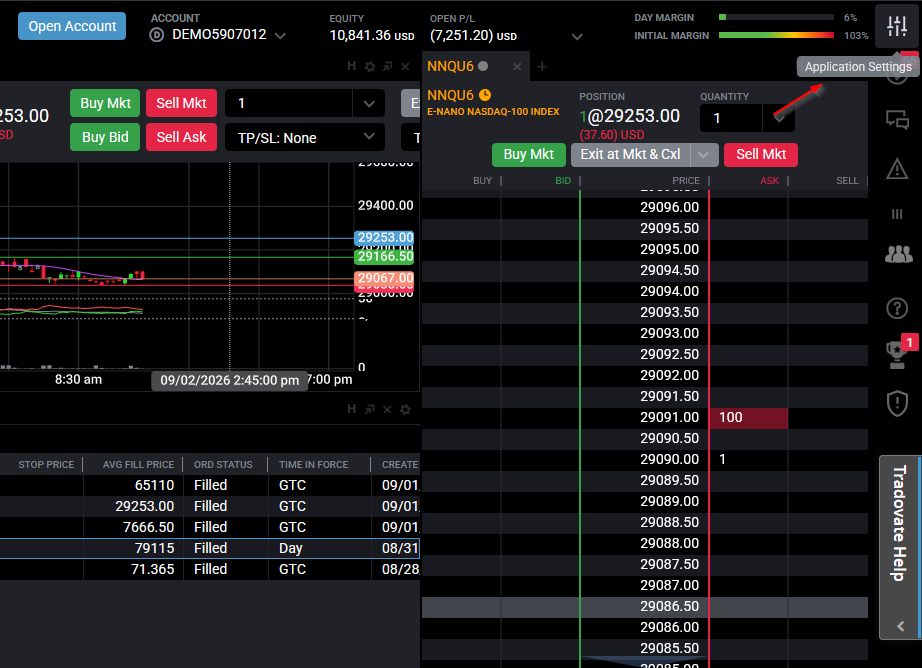
Ouvrir Application Settings
Connectez-vous à l'application web Tradovate et cliquez sur le bouton Application Settings dans le coin supérieur droit de l'écran. C'est la porte d'entrée vers toutes les préférences de la plateforme, pas seulement les notifications.
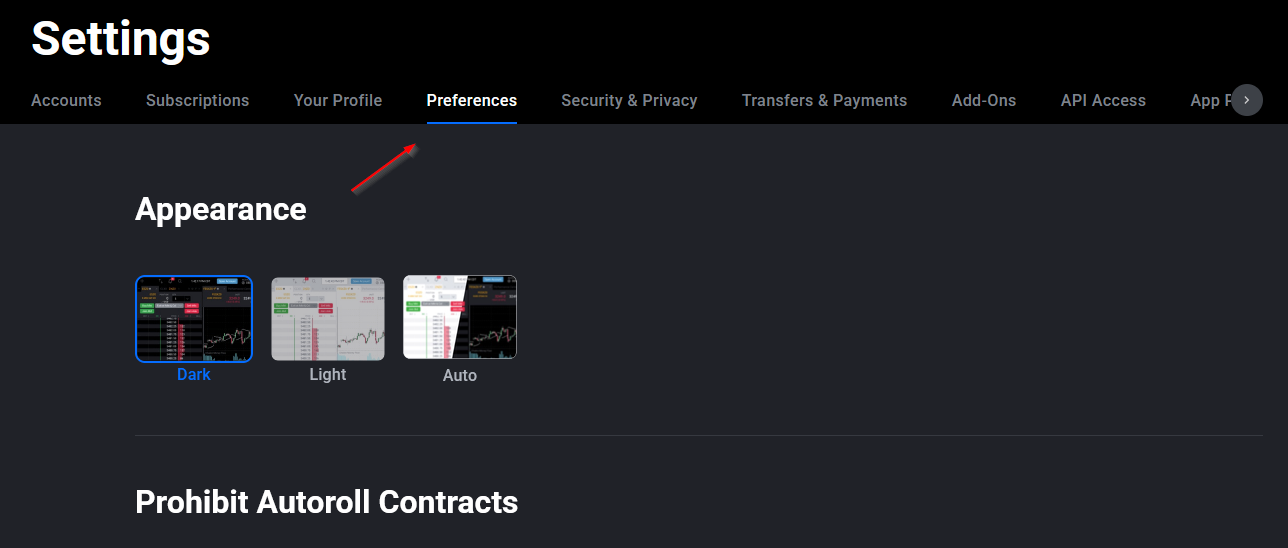
Ouvrir l'onglet Preferences et trouver Notifications
Sélectionnez l'onglet Preferences en haut de la page de paramètres, puis faites défiler jusqu'à la section Notifications. Tout ce dont vous avez besoin, l'interrupteur des actualités, les order notifications et la commande du ticker, y est regroupé.
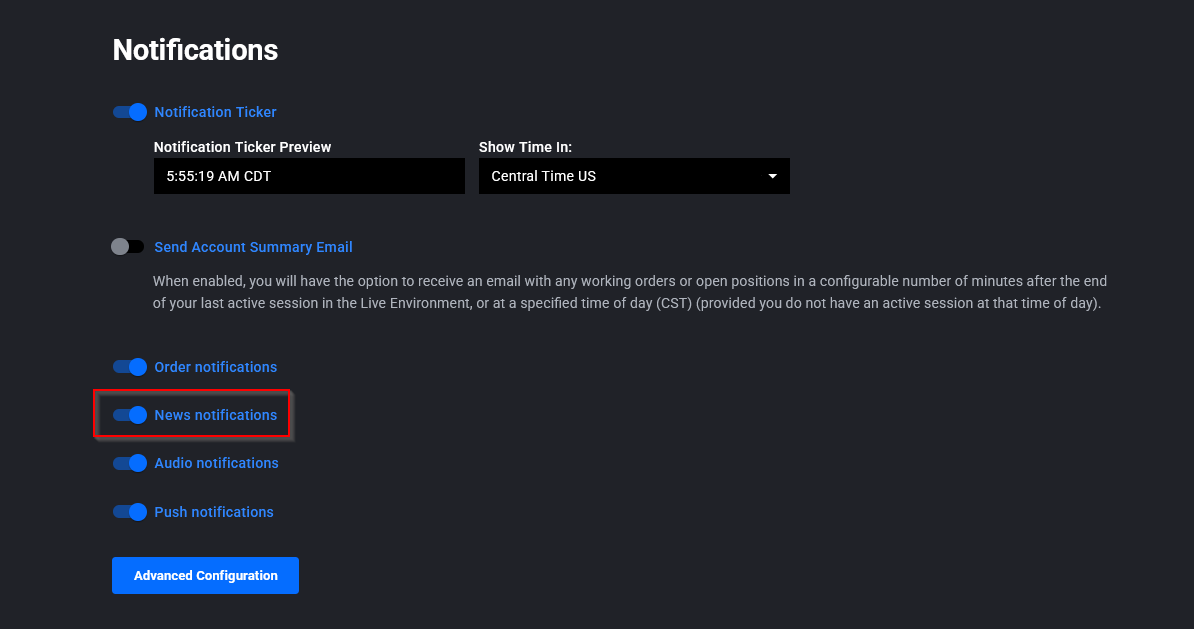
Activer ou désactiver les notifications d'actualités
Dans la section Notifications, repérez l'interrupteur des notifications d'actualités et placez-le sur off pour arrêter les fenêtres, ou sur on si vous souhaitez les retrouver. La modification prend effet immédiatement ; vous pouvez donc retourner à vos graphiques sans rien redémarrer.
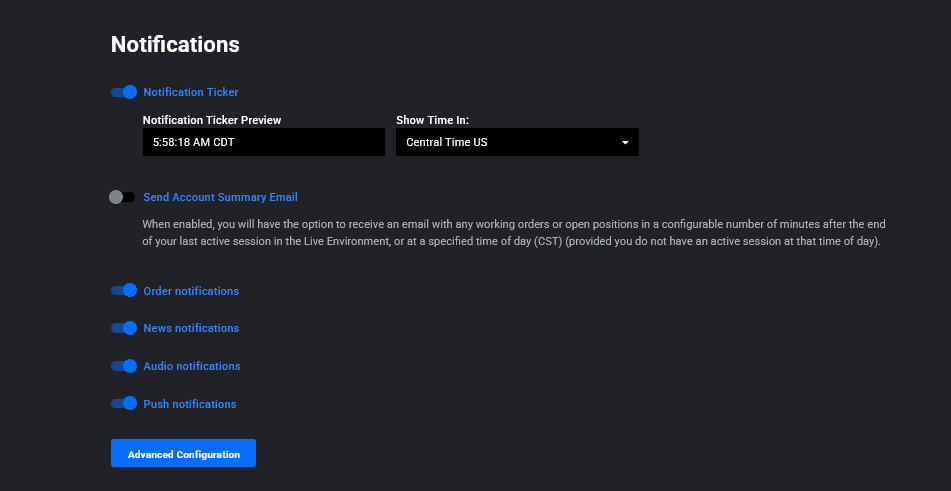
Affiner le ticker et les alertes d'ordres
Pendant que vous y êtes, autant régler le reste selon vos goûts. Basculez le Notification Ticker pour masquer ou afficher la barre supérieure avec l'horloge et les messages défilants. Basculez Order Notifications si vous voulez aussi faire taire les exécutions et les rejets. Et ouvrez Advanced Configuration pour aller plus loin : vous pouvez activer ou désactiver les alertes pour chaque statut d'ordre, gérer les notifications push et choisir parmi une bibliothèque de sons audio que vous pouvez tester avant de vous engager.
Référence rapide : quel interrupteur fait quoi
| Paramètre | Ce qu'il contrôle |
|---|---|
| Notifications d'actualités | Active ou désactive les fenêtres d'actualités sur l'ensemble de la plateforme. C'est celui qui empêche les actualités de masquer votre DOM. |
| Notification Ticker | Affiche ou masque la barre supérieure avec l'horloge et les messages d'état défilants. |
| Order Notifications | Active ou désactive les alertes pour les événements d'ordre comme les exécutions, les ordres en attente et les rejets. |
| Advanced Configuration | Contrôle par statut, notifications push et sons audio que vous pouvez tester et personnaliser. |
Quelques points à garder à l'esprit
Les libellés et la disposition évoluent d'une mise à jour de la plateforme à l'autre ; si un interrupteur ne se trouve pas exactement là où ce guide l'indique, consultez la section Notifications actuelle de votre version, le regroupement reste le même même si la formulation change. Sur mobile, les commandes de notification se trouvent dans les paramètres propres à l'application plutôt que dans la page web Preferences ; gérez donc vos alertes de téléphone à cet endroit. Et si vous tradez un compte de prop firm ou d'évaluation, une partie du comportement des notifications peut être définie par la société plutôt que par vous ; consultez les règles actuelles de votre société si un interrupteur ne reste pas en place.
Gardez votre automatisation active tandis que les alertes restent silencieuses
Désactiver les fenêtres d'actualités désencombre l'écran, mais cela ne passe pas vos trades à votre place. C'est là que PickMyTrade intervient : il relie vos alertes TradingView directement à votre compte Tradovate pour que les ordres se déclenchent automatiquement, qu'une seule notification soit active ou non. Un espace de travail silencieux, aucune entrée manquée.
Automatisez vos trades Tradovate
Gardez votre espace de travail silencieux et laissez PickMyTrade relier vos alertes TradingView directement à votre compte Tradovate.
Commencez votre essai gratuit de 7 joursQuestions fréquentes
Ouvrez Application Settings depuis le coin supérieur droit, sélectionnez l'onglet Preferences et faites défiler jusqu'à la section Notifications. L'interrupteur des notifications d'actualités s'y trouve, à côté des commandes des ordres et du ticker. Vérifiez le libellé exact dans votre version actuelle, car la formulation peut changer d'une mise à jour à l'autre.
Non. Les notifications d'actualités et les Order Notifications sont des interrupteurs distincts. Vous pouvez désactiver les actualités et continuer à recevoir les exécutions, les ordres en attente et les rejets via le Notification Ticker.
Désactivez le Notification Ticker dans la même section Notifications. Cela supprime l'ensemble du panneau, y compris l'horloge et les messages défilants, pour un bord supérieur plus épuré.
Oui. Retournez dans Preferences, ouvrez la section Notifications et réactivez l'interrupteur des notifications d'actualités. La modification s'applique immédiatement.
Ce guide est fourni à des fins strictement éducatives et informatives et ne constitue pas un conseil financier, d'investissement ou de trading. Le trading de contrats à terme et d'autres produits à effet de levier comporte un risque de perte important et ne convient pas à tous les investisseurs. PickMyTrade est une plateforme d'automatisation tierce indépendante, non affiliée à Tradovate, Inc., ni approuvée ni parrainée par celle-ci. « Tradovate » ainsi que l'ensemble des noms, logos et marques associés sont la propriété de leurs détenteurs respectifs. Les fonctionnalités et les étapes de la plateforme évoluent avec le temps ; vérifiez donc toujours la procédure en vigueur dans la plateforme et la documentation officielles de Tradovate avant d'agir.